
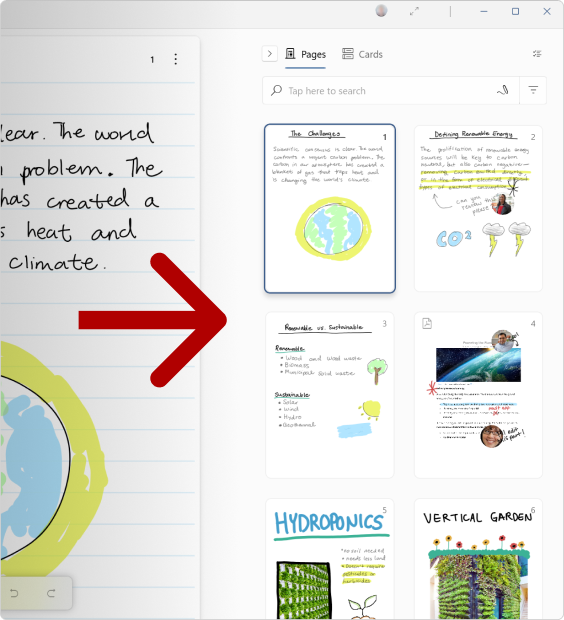
Der Seitenbereich kann verwendet werden, um durch den Inhalt eines Journals zu navigieren. Sie können den Seitenbereich reduzieren oder anzeigen, indem Sie den Pfeil  verwenden, das in der Schaltfläche Journal oben in der Nähe der Seite des Bereichs verwendet wird.
Registerkarte "Seiten" im Seitenbereich
Innerhalb eines Journals können Sie den Seitenbereich verwenden, um in Ihren Notizen zu navigieren, indem Sie das Registerkartensymbol "Seiten "  . Auf der Registerkarte Seiten können Sie eine neue Seite hinzufügen, indem Sie auf die Schaltfläche Seite hinzufügen Symbol
  .
.
Registerkarte "Karten" im Seitenbereich
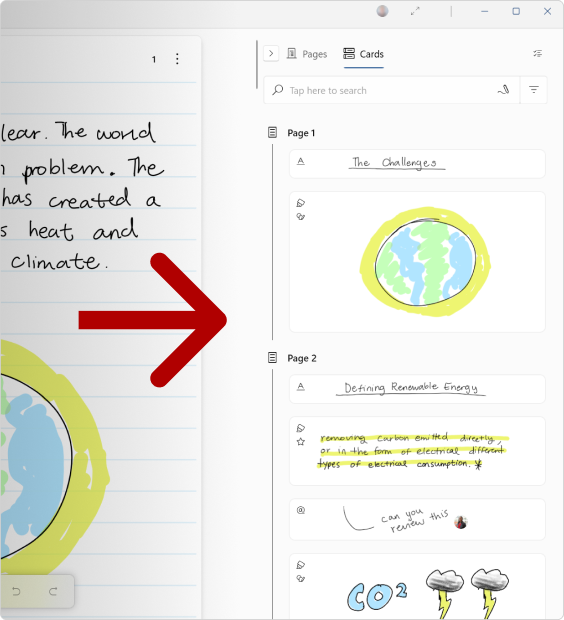
Mit Karten können Sie erkannte Freihandeingaben und andere Inhalte in Codeausschnitten anzeigen, z. B. Überschriften, Sterne, Zeichnungen oder @Mentions.
Die Registerkarte Karten erleichtert die Anzeige der Freihandeingabe, die Sie geschrieben haben, und kann verwendet werden, um schnell in Ihrem Journal zu navigieren.
Auswählen von Seiten oder Karten
Sie können im Journal auf die Schaltfläche Select Mode Icon (Modus auswählen) tippen,  , um Elemente im Seitenbereich mehrfach auszuwählen. Sobald Sie sich im Auswahlmodus befinden, können Sie elemente Email, Drucken, Höherstufen (nur Registerkarte Karten) oder Löschen (nur Registerkarte 'Seiten') auswählen.
Wenn Sie mit einem Microsoft 365-Geschäfts-, Schul- oder Unikonto oder einem persönlichen Microsoft-Konto angemeldet sind, können Sie eine Kopie der ausgewählten Seiten oder Karten per E-Mail senden. Jede Person @mentioned auf den für die Freigabe ausgewählten Seiten wird in der Liste E-Mail an: angezeigt. Wenn niemand ist @mentioned, sind Sie der Empfänger in der Liste An: .
Fördern
Wenn der Seitenbereich auf die Registerkarte Kartensymbol auf der festgelegt ist, können Sie ausgewählte Karten auf eine neue Seite heraufstufen. Verwenden Sie dazu die . Dies ist schneller als das manuelle Kopieren von Elementen nacheinander und ist eine gute Möglichkeit, wichtige Gedanken oder Aufgaben in Ihrem Journal nach vorne zu ziehen.
Eine einfache Möglichkeit, wichtige Inhalte in einem Karte erscheinen zu lassen, besteht darin, einen Stern daneben zu zeichnen. Weitere Informationen finden Sie im Artikel Stars .
Löschen
Auf der Registerkarte Seiten können Sie die Schaltfläche Select Mode , um mehrere Seiten auf einmal zu löschen. Wählen Sie die Seiten aus, die Sie entfernen möchten, und tippen Sie auf Löschen.