
Stiftsymbolleiste
Gilt für
Microsoft Journal bietet Optionen zum Freihandeingaben mit dem Stift, Textmarker oder Stift.
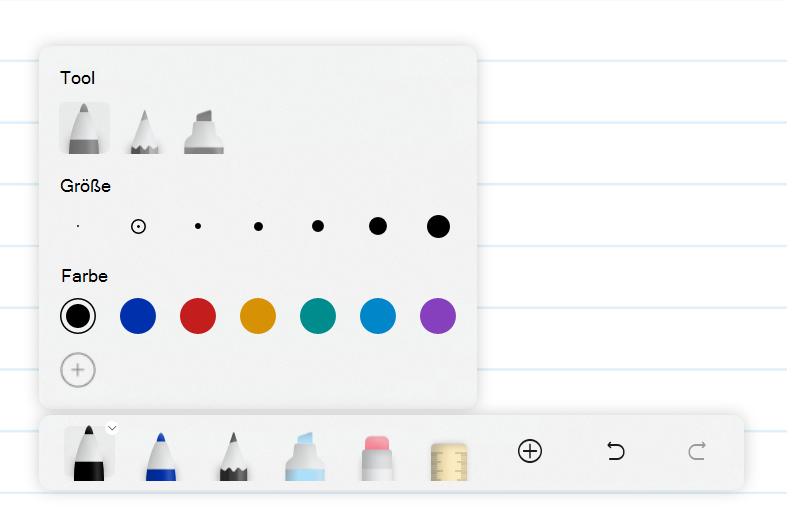
Tool anpassen
Sie können den Typ, die Trinkgeldgröße und die Farbe Ihrer Tools anpassen, indem Sie auf einen ausgewählten Slot auf der Symbolleiste tippen.
Fügen Sie benutzerdefinierte Farben hinzu, indem Sie auf die  .
.
Löschen
Es gibt mehrere Optionen zum Löschen von Freihandeingaben in Journal.
Lineal
Tippen Sie auf der Symbolleiste auf das Linealtool , und auf der aktuellen Seite wird ein Lineal angezeigt, mit dem Sie gerade Linien zeichnen können. Tippen Sie erneut auf das Linealtool, um von der Seite zu entfernen.

EINFG
Mithilfe der , können Sie mit der Kamera-App PDFs einfügen, Bilder einfügen oder ein Foto aufnehmen.
Überprüfen der Windows-Stifteinstellungen
Um auf die Stifteinstellungen zuzugreifen, tippen Sie in der oberen Leiste von Journal auf die Schaltfläche Einstellungen . Wenn Sie sich mit Microsoft 365 angemeldet haben, stehen Die Einstellungen zur Verfügung, indem Sie auf Ihren Avatar tippen.
Handpräferenz
Um die beste Erfahrung in Journal zu gewährleisten, sollten Sie sicherstellen, dass die richtige Handeinstellung für die links- oder rechtshändige Verwendung zusammen mit anderen Anpassungen konfiguriert ist. Dies wird in den Windows-Einstellungen verwaltet. Das Menü "Stifteinstellungen" im Journal enthält eine Verknüpfung.
Möglicherweise möchten Sie auch die Seite des Bildschirms ändern, auf der der Seitenbereich angezeigt wird. Sie können dies ändern, indem Sie auf die Anzeige- und Darstellungseinstellungen im Journal zugreifen und die gewünschte Seitenposition auswählen.
Stift- und Bleistiftdruck
Sie können die Stift- und Stifttools so konfigurieren, dass sie druckempfindlich sind. Diese sind in Journal standardmäßig deaktiviert.
Wenn Sie den Stiftdruck einschalten, passt sich die Stärke Ihrer Tinte entsprechend dem Druck an, den Sie ausüben. Je mehr Druck Sie verwenden, desto dicker ist die Linie.
Wenn Sie Bleistiftdruck einschalten, wird sich die Dunkelheit der Bleistifte entsprechend dem Von Ihnen ausgeübten Druck anpassen. Je mehr Druck Sie verwenden, desto dunkler der Bleistift.
Stiftzustand speichern
Journal setzt den Status der Stift-, Bleistift- und Textmarkertools jedes Mal auf ihre Standardzustände zurück, wenn Sie ein Journal öffnen, wenn Der Stiftzustand speichern deaktiviert ist. Dies ist die Standardeinstellung.
Wenn Sie es vorziehen, dass Journal die Farbe und Stärke dieser Tools zwischen Den Sitzungen speichert, aktivieren Sie Stiftzustand speichern.
Taktile Signale
Diese Einstellungen werden nur angezeigt, wenn der Stift taktile Signale unterstützt.
Der Stift kann ein natürliches Schreiberlebnis bieten, indem er das Papiergefühl simuliert. Um dies zu aktivieren, legen Sie den Schalter Während der Freihandeingabe auf Ein fest.
Der Stift kann Gesten wie sofortiges Lasso oder die Scratchout-Geste mit einer kurzen Vibration bestätigen. Um dies zu aktivieren, legen Sie die Option Mit Freihandgesten auf Ein fest.
Windows-Einstellungen bieten Optionen, um taktile Signale systemweit zu deaktivieren oder deren Intensität zu ändern. Wenn die Intensität zu niedrig eingestellt ist oder taktile Signale ausgeschaltet sind, nehmen Sie möglicherweise keine taktilen Signale in Ihrem Stift wahr