
Journal erleichtert das Arbeiten mit Freihandeingaben und Inhalten, die Sie Ihrer Seite hinzugefügt haben. Sie können Elemente wie folgt auswählen:
- Verwenden des Instant Lasso
- Tippen auf Elemente mit dem Finger
- Tippen auf Hinweise , die neben der erkannten Freihandeingabe angezeigt werden
- Klicken Sie mit der Maus mit der rechten Maustaste , um zuerst auszuwählen, und klicken Sie dann mit der linken Maustaste, um sie zu erweitern oder zu verschieben.
Wenn Elemente ausgewählt sind, können Sie Aktionen für sie ausführen, z. B.:
- Bewegen mit dem Stift oder Finger
- Kopieren
- Löschen
- Freigaben
Journal erleichtert das Arbeiten mit Freihandeingaben und Inhalten, die Sie Ihrer Seite hinzugefügt haben.
Auswählen von Inhalten mit sofortigem Lasso
Zeichnen Sie einen Kreis um freihand, den Sie auswählen möchten. Die Form der Auswahl muss kreisförmig sein, und das, was Sie auswählen, muss mindestens 1 Sekunde lang auf dem Zeichenblatt enthalten sein (sodass Sie Elemente absichtlich wie eine Aufzählung umrunden können).
Wenn Sie einen Kreis zeichnen möchten, anstatt auszuwählen, können Sie im angezeigten Menü auf Freihand beibehalten tippen, um die gezeichnete Form wiederherzustellen, oder rückgängig auf derFreihandsymbolleiste verwenden.
Sie können jedes Element mit sofortigem Lasso auswählen, das länger als eine Sekunde auf der Seite war. Auf diese Weise können Sie Elemente schreiben und einkreisen, z. B. das Nummerieren einer Liste, ohne versehentlich das Lasso zu aufrufen.
Auswählen der Freihandeingabe mit dem Finger oder der rechten Maustaste
| Aktion | Beschreibung |
|---|---|
| Tippen, um auszuwählen | Tippen Sie mit dem Finger auf eine beliebige Freihandeingabe, um sie auszuwählen, oder klicken Sie mit der rechten Maustaste. Standardmäßig ist ein einzelnes Wort ausgewählt. |
| Erweitern Der Auswahl | Tippen Sie mit dem Finger, oder klicken Sie mit der Maus mit der linken Maustaste. Die Auswahl wird mit jedem Tippen erweitert: Wort -> Zeile -> Absatz -> ganze Seite. |
| Mehrere Elemente auswählen | Nachdem Sie eine erste Auswahl getroffen haben, halten Sie die STRG-TASTE gedrückt, während Sie mit der Maus klicken, oder tippen Sie mit dem Finger, um Freihandeingaben oder Bilder auf derselben Seite auszuwählen. |
| Löschen einer Auswahl | Tippen Sie auf einen leeren Teil der Seite. |
Auswählen mit dem Stift
| Aktion | Beschreibung |
|---|---|
| Tippen, um mit dem Stift auszuwählen | Halten Sie die seitliche Schaltfläche gedrückt, während Sie zur Auswahl auf Freihand oder ein Bild tippen. |
| Erweitern Der Auswahl | Halten Sie die seitliche Schaltfläche gedrückt, und tippen Sie erneut auf dasselbe Element, um die Auswahl zu vergrößern. Die Auswahl wird mit jedem Tippen erweitert: Wort -> Zeile -> Absatz -> ganze Seite. |
| Mehrere Elemente auswählen | Halten Sie die seitliche Schaltfläche gedrückt, und tippen Sie, um alle Freihandeingaben oder Bilder auf derselben Seite auszuwählen. |
| Löschen einer Auswahl | Tippen Auf einen leeren Teil der Seite |
Auswählen mithilfe eines Hinweises
Wenn erkannte Freihandeingaben erkannt werden, wird ein Cue am Rand der Seite angezeigt. Sie können auf den Cue tippen, um schnell den erkannten Inhalt auszuwählen, der dem Cue zugeordnet ist.
Beispielhinweise, die möglicherweise angezeigt werden:


Aktionen für ausgewählte Inhalte
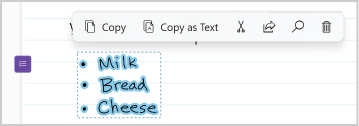
Nachdem Sie Inhalte ausgewählt haben, verschieben Sie ihn, indem Sie ihn mit dem Finger oder Stift auf oder über verschiedene Seiten ziehen, oder führen Sie eine Aktion über die Symbolleiste aus:

| Aktion | Beschreibung | |
|---|---|---|
| Kopieren |

|
Kopiert Freihandeingaben und andere ausgewählte Inhalte in die Zwischenablage, sodass Sie sie in Journal oder in eine beliebige andere App einfügen können, die Freihandeingaben unterstützt. |
| Als Text kopieren |

|
Kopiert Freihandeingaben als Text in die Zwischenablage, sodass Sie das Ergebnis in eine beliebige App einfügen können. |
| Ausschneiden |

|
Schneiden Sie Ihre Inhalte von der Seite in die Zwischenablage, sodass sie später eingefügt werden können. |
| Freigeben |

|
Gibt eine Kopie des ausgewählten Inhalts per E-Mail weiter. Nur für angemeldete Microsoft 365-Geschäfts-, Schul- und Unibenutzer verfügbar. |
| Filter |

|
Legt den Seitenbereich auf die Registerkarte  , und fügt einen Filter hinzu, der dem Typ des ausgewählten Inhalts entspricht. , und fügt einen Filter hinzu, der dem Typ des ausgewählten Inhalts entspricht.Sie können z. B. auf die Filterschaltfläche tippen, nachdem Sie ein Überschriftenhinweissymbol ausgewählt haben  , um ein sofortiges Inhaltsverzeichnis im Seitenbereich zu erstellen. , um ein sofortiges Inhaltsverzeichnis im Seitenbereich zu erstellen. |
| Löschen |

|
Löscht Inhalte von der Seite. |