Scrollen von Seiten
Scrollen Sie mit dem Finger zwischen Seiten.
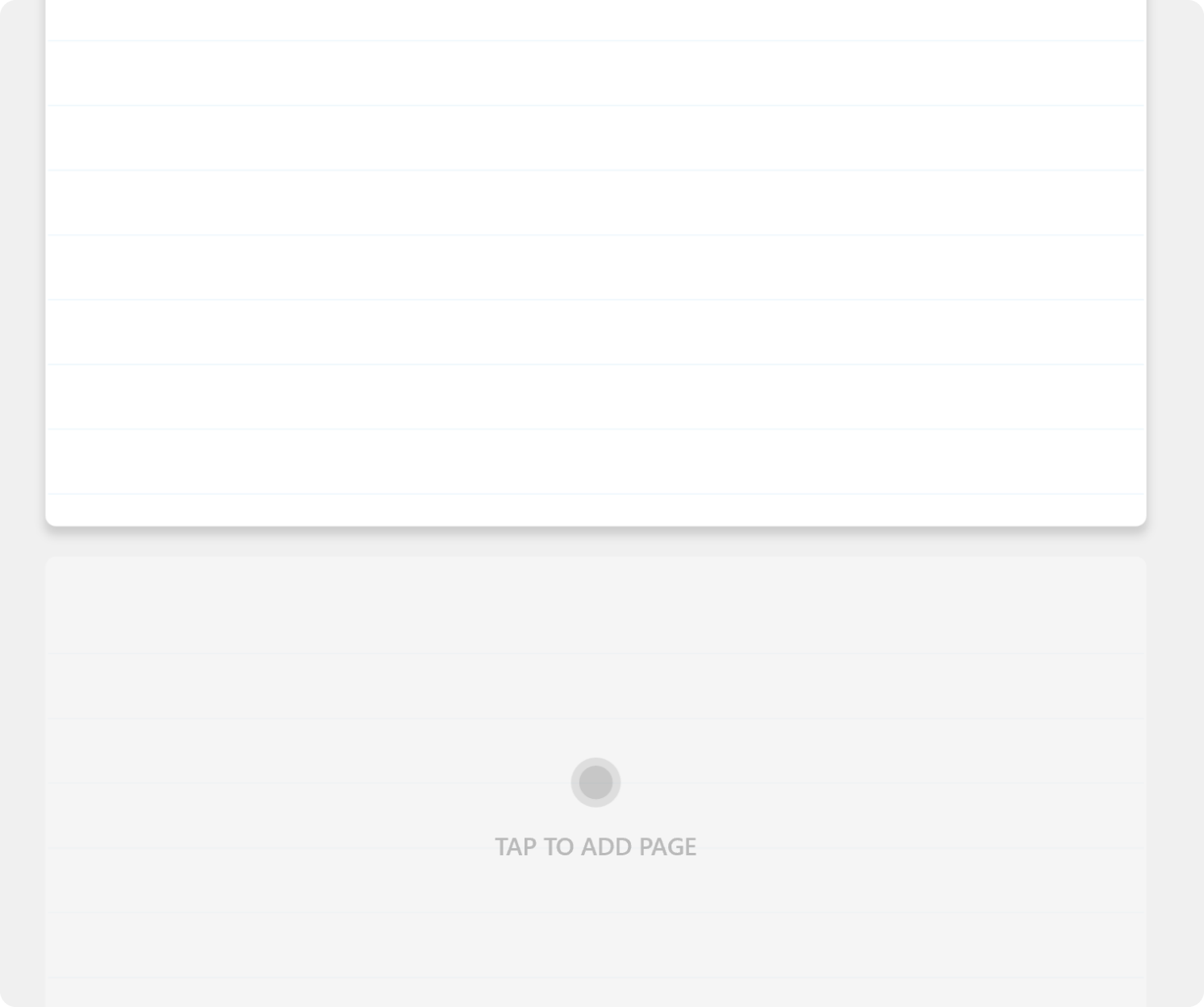
Scrollen Sie zu Neue Seite hinzufügen.
Beim Scrollen wird am Ende jedes Journals eine neue Seite erstellt. Um zu verhindern, dass mehrere leere Seiten erstellt werden, finden Sie eine verwaiste Seite am Ende des Journals, wenn die Darüberseite ebenfalls leer ist. Tippen oder beginnen Sie mit dem Schreiben auf der Seite, um sie hinzuzufügen.
Hinzufügen einer Seite aus dem Seitenbereich
In Seitenansicht Sie auf die Schaltfläche Seite hinzufügen Symbol
  , um schnell eine neue Seite am Ende Ihres Journals hinzuzufügen.
Seiten einfügen
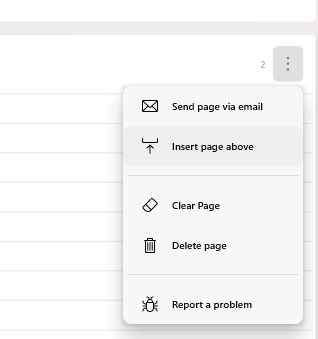
Wenn Sie eine neue Seite in der Mitte des Notizbuchs einfügen möchten, tippen Sie auf das Symbol 3 Punkte, mit dem oben rechts auf der Seite eines Journals vorhanden ist, um das Seitenmenü zu öffnen, und wählen Sie
  einfügen über verwendet wird.
Seite reißen oder Leerzeichen hinzufügen
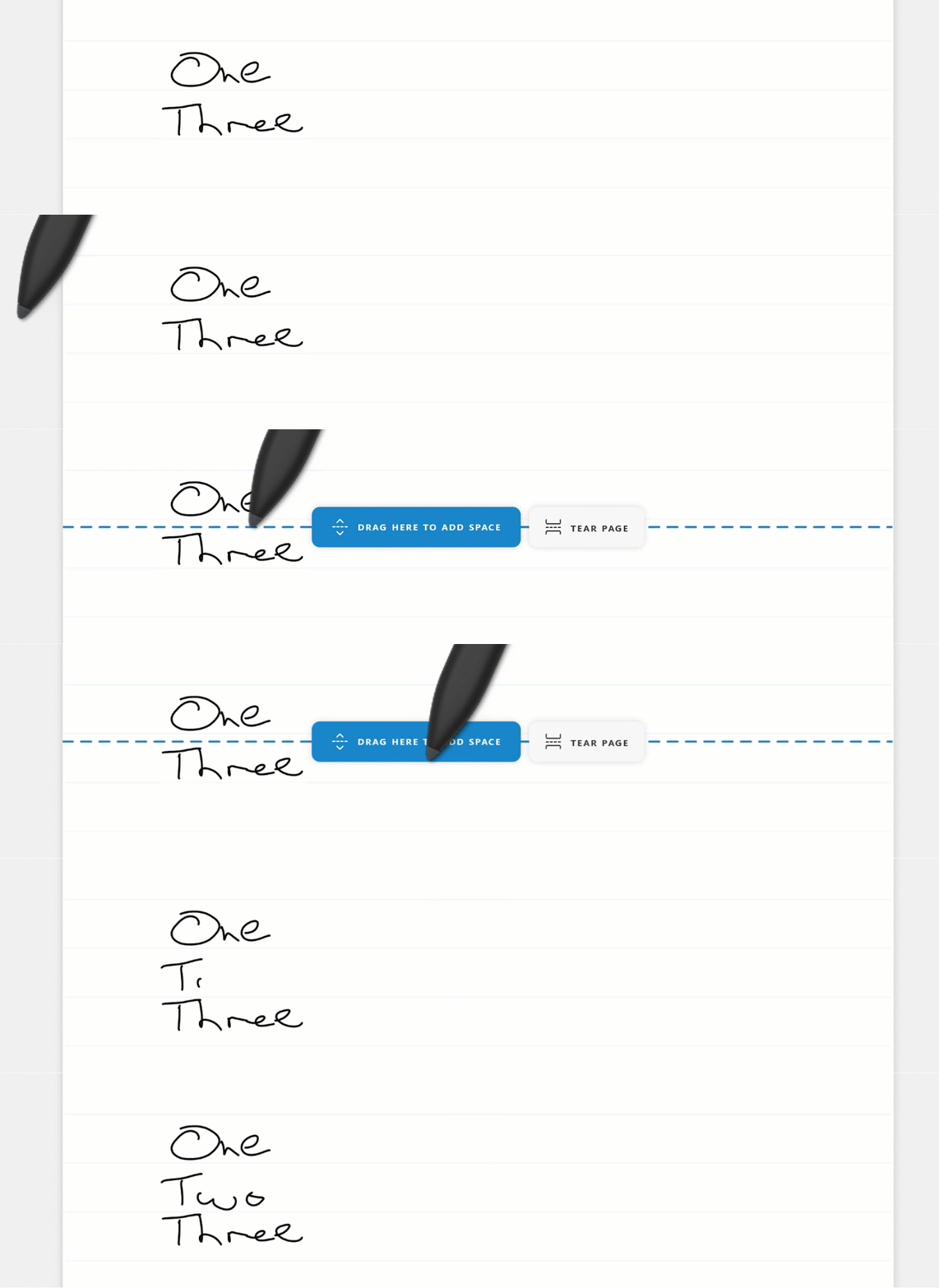
Wenn Ihnen der Platz auf Ihrer Seite ausgeht oder Sie einfach nur Ideen trennen möchten, können Sie entweder einen Teil des Inhalts auf eine andere Seite verschieben oder inhalte innerhalb der Seite verschieben, um mehr Platz zu schaffen.
Ziehen Sie zunächst den Stift in einer geraden Linie von direkt außerhalb des linken Rands in Richtung Mitte der Seite. Eine spezielle Symbolleiste wird angezeigt:

Sie können die  Ziehen Sie hier, um Leerzeichen hinzuzufügen , nach oben oder unten, um leerer Platz auf Der Seite zu erstellen oder zu entfernen.
Wenn Sie  Tear Page reißt, wird der gesamte Inhalt unterhalb der Zeile auf eine neue Seite unterhalb der aktuellen Seite verschoben.
Löschen einer Seite
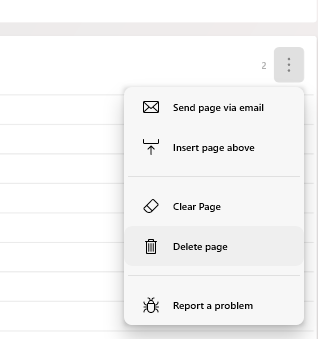
Wenn Sie eine Seite löschen möchten, wählen Sie im Menü seite die  Gelöschte Seite gelöscht wird. Um mehrere Seiten zu löschen, tippen Sie auf die Schaltfläche Select Mode (Modus auswählen
  im Seitenbereich zu aktivieren, um die Seiten auszuwählen, die Sie löschen möchten.