
Copilot in Loop transformiert die Co-Erstellungs- und Zusammenarbeitserfahrung Ihres Teams, um Sie bei der Planung, dem Brainstorming und der Erstellung mithilfe von KI-gestützten Kontextvorschlägen zu unterstützen. Wenn Sie einen freigegebenen Arbeitsbereich erstellen oder aktualisieren, kann Copilot Sie unterstützen, falls Sie Anregungen oder Hilfe bei der Handhabung einer leeren Seite benötigen. Wählen Sie aus einer Reihe von Prompts aus oder fügen Sie eigene hinzu. Während Sie und Ihre Teamkollegen arbeiten, können Sie zu früheren Prompts zurückkehren, Sprache hinzufügen, um die Ausgabe zu verfeinern, und die generierten Antworten bearbeiten, um bessere, personalisierte Ergebnisse zu erzielen.
Hinweis
Verwenden Sie Loop zum ersten Mal? Lesen Sie Erste Schritte mit Microsoft Loop.
Erste Schritte
Öffnen Sie Loop, und erstellen Sie einen neuen Arbeitsbereich, oder verwenden Sie einen bereits vorhandenen Arbeitsbereich. Geben Sie / ein, um das Copilot-Menü anzuzeigen.
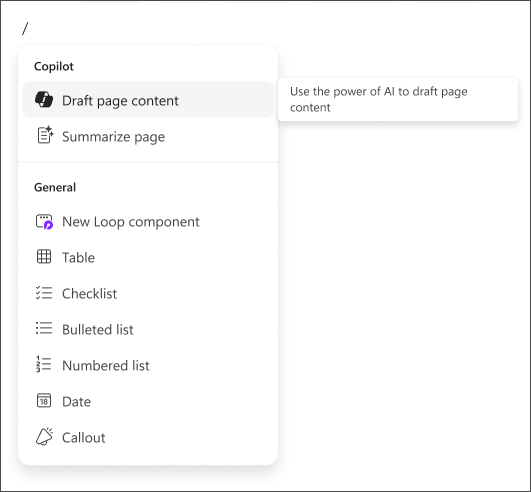
Einen Prompt auswählen
Copilot bietet vorgeschlagene Aufforderungen zur Auswahl, oder Sie können eigene erstellen. Zur Inspiration und zur Aufrechterhaltung des Flow kann Copilot zusätzliche Ideen für Sie generieren.
Hier sind vier Optionen für den Beginn.
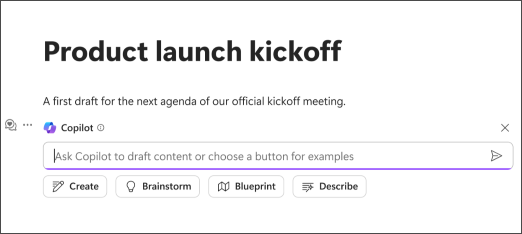
Erstellen
Wählen Sie Erstellen und Copilot kann Ihnen helfen, neue Inhalte zu starten und einen ersten Entwurf eines Wertversprechens oder eine Gliederung für eine Präsentation oder einen Marketingplan bereitzustellen.

Angenommen, Sie möchten einen Marketingplan für eine Produkteinführung erstellen. Verwenden Sie den Prompt Erstellen, und schließen Sie einige Einschränkungen ein, die weitere Details zu Ihrem Produkt, den gewünschten Kanälen und der Länge enthalten. Ermutigen Sie Ihre Teammitglieder, ihre eigenen Eingaben und alle zusätzlichen Einschränkungen hinzuzufügen, die ihrer Meinung nach beim Endergebnis hilfreich sein könnten.
Brainstorming
Angenommen, Sie möchten ein Brainstorming für den Namen eines neuen Produkts durchführen. Wählen Sie Brainstorming aus, um eine Brainstormingsitzung mit Copilot zu starten. Laden Sie Ihr Team ein, Ideen für einen Produktnamen, Slogans für den Launch des neuen Produkts und vieles mehr vorzuschlagen.

Sie können einige Einschränkungen hinzufügen, um eine bessere Anpassung an Ihr spezifisches Produkt zu ermöglichen, und generierte Namen bis zu den Namen bearbeiten, die Sie für stark halten. Setzen Sie die Verfeinerung mit Ihrem Team fort.
Sobald Sie eine Liste passender Namen haben, teilen Sie sie über Loop-Komponenten für die endgültige Entscheidung.
Blaupause
Steht eine Veranstaltung bevor oder planen Sie eine Konferenz? Wählen Sie die Blaupauseneingabeaufforderung aus, und Copilot bietet ihnen schnell Informationen zu allgemeinen bewährten Methoden, die Ihnen helfen, erfolgreich zu sein.

Sie können weitere Informationen zur Verfeinerung hinzufügen und den Inhalt inline bearbeiten, um die Ergebnisse an Ihre Veranstaltung anzupassen. Fragen Sie Copilot nach einer strukturierten Ausgabe (d. h., sie als Aufzählungszeichen anfordern), und verwenden Sie die Ergebnisse und die Loop Seite als Eine Reihe von Aktionen, die Sie mit Ihrem Team abarbeiten können.
Beschreiben
Wenn Sie ein komplexes Thema besser verstehen möchten oder eine andere Beschreibung dafür benötigen, verwenden Sie den Beschreiben-Prompt um Copilot anzuweisen, ein Konzept so zu beschreiben, dass es leichter verständlich ist.

Eigene Prompts erstellen
Möchten Sie keine vordefinierten Eingabeaufforderungen verwenden? Erstellen Sie eine eigene Datei, und geben Sie sie in das Textfeld ein.
Bearbeiten und verfeinern
Wenn die Ergebnisse nicht genau ihren Wünschen entsprechen, können Sie sie verfeinern. Ändern Sie den Tonfall, das Format oder fragen Sie nach spezifischeren Ideen.
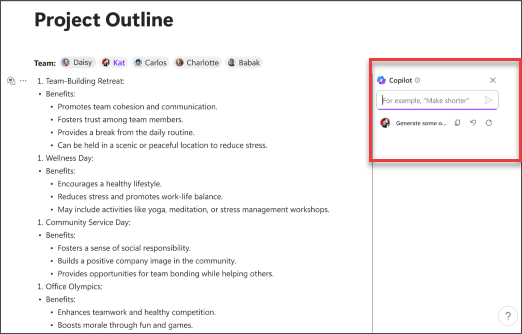
Angenommen, Copilot bietet ein Ergebnis, das eine Aufzählung enthält, die Sie nicht wünschen. Sie können sie entfernen, einige Eigene hinzufügen oder Copilot bitten, die Aufzählung in eine Tabelle zu konvertieren.
Wiederverwenden einer vorhandenen Seite oder Verwenden einer Vorlage
Wählen Sie in der oberen linken Ecke Neu erstellen und dann im Dropdownmenü Seite aus.
Wählen Sie Seite wiederverwenden oder Loop Vorlage verwenden aus.
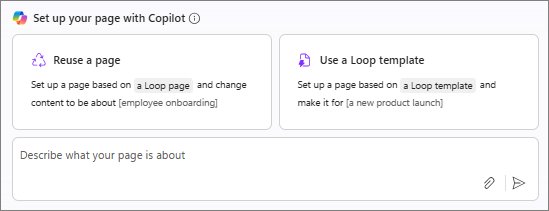
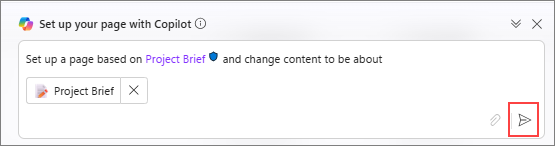
Wählen Sie den Pfeil im Feld Copilot-Prompt aus.
Hilfreiche Tipps
Geben Sie beim Erstellen von Eingabeaufforderungen den Kontext an, definieren Sie genau, was Sie wollen, und verwenden Sie eine allgemein verständliche Sprache. Wenn Copilot Ihnen beim ersten Mal nicht die richtige Antwort gibt, überarbeiten und verfeinern Sie Ihre Eingabeaufforderungen, und versuchen Sie es dann erneut. Denken Sie daran, dass KI-generierte Inhalte möglicherweise vertraulich oder sachlich falsch sind. Stellen Sie sicher, dass Sie die Informationen und ihre Quellen überprüfen.