
Sobald Sie Zugriff auf Copilot-Notizbücher haben, ist das Erstellen eines Copilot-Notizbuch-Studienleitfadens ganz einfach.
Hinweis
Wenn die Option "Studienführer " in Ihrem Copilot-Notizbuch nicht angezeigt wird, wurde Ihr Konto möglicherweise noch nicht aktiviert. Stellen Sie in einer Schul- oder Unternehmensumgebung sicher, dass Ihr IT-Administrator Ihren Mandanten in der Vorschau von Copilot-Notizbücher registriert und ihm die richtigen Lizenzen zugewiesen hat. Wenn Sie minderjährig sind (unter 13 Jahre) oder Ihr Konto keine notwendigen Zustimmungsinformationen enthält, wird Ihnen der Zugriff nicht gewährt. Wenden Sie sich in diesen Fällen an Ihren Administrator bezüglich der Altersgruppen - und Zustimmungseinstellungen für Ihr Konto. Diese Einstellungen müssen angeben, dass Sie 13+ Jahre alt sind und die erforderliche Zustimmung zur Verwendung von Copilot-Features haben.
So erstellen Sie einen Studienführer in Copilot-Notizbüchern:
Öffnen Sie Copilot-Notizbücher: Starten Sie die Microsoft Copilot-App (oder OneNote unter Windows), und navigieren Sie im Navigationsbereich zu Notizbücher. Hier können Sie ein neues Notizbuch erstellen oder ein vorhandenes öffnen. Geben Sie Ihrem Notizbuch einen eindeutigen Namen (z. B. "Anatomie des Herzens").
Fügen Sie Ihre Studienmaterialien als Referenzen hinzu: Wählen Sie in Ihrem Copilot-Notizbuch die Referenzen aus, die Sie studieren möchten (Ihre "Grundlagen"-Dokumente). Sie können verschiedene Dateitypen hinzufügen, z. B. Word, Excel, PowerPoint, PDFs, OneNote, Copilot-Seiten oder sogar Teams-Besprechungsnotizen. Diese Aktensammlung bildet die Grundlage Ihres Studienführers.
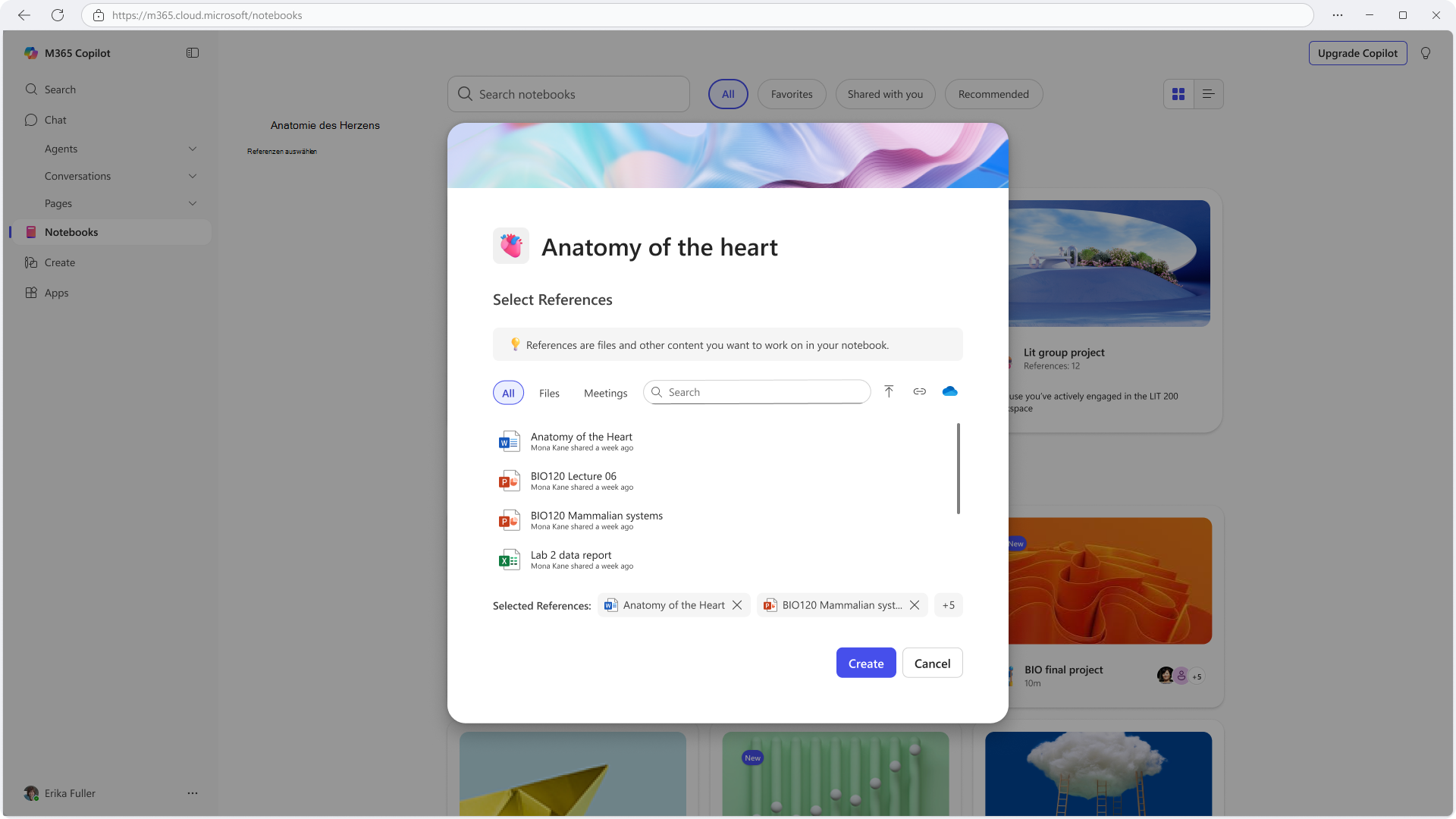
Generieren Sie den Studienführer: Wählen Sie auf der Startseite des Notizbuchs in der linken Navigationsleiste des Referenzbereichs in einem Copilot-Notizbuch das Pluszeichen (+) und dann die Option "Studienführer " aus. Copilot fordert Sie auf, auszuwählen, welche Seiten und Aktivitäten Sie im Studienleitfaden anzeigen möchten. Standardmäßig wird immer eine Zusammenfassungsseite erstellt. Sie können sich auch dafür entscheiden, eine Themenseite für jedes Schlüsselthema aufzunehmen, das in den Grundlagendokumenten, Karteikarten und einem Quiz im Leitfaden behandelt wird (auch Lückentexte in Kürze verfügbar).
Lassen Sie den Studienführer erstellen: Nachdem Sie die ausgewählten Seiten in Ihrem Notizbuch bestätigt haben, können Sie Platzhalter für jede Seite (Zusammenfassung, jedes Thema, Lernkarten, Quiz) sehen, die zur Verwendung verfügbar werden, wenn der Inhalt fertig ist. Dies kann bei kleineren Führungslinien weniger als eine Minute dauern, bei großen Materialmengen etwas länger. Sie können die Fortschrittsanzeige beobachten, wenn jede Seite gefüllt wird, und mit dem Lesen der Seiten beginnen, sobald sie fertig sind.
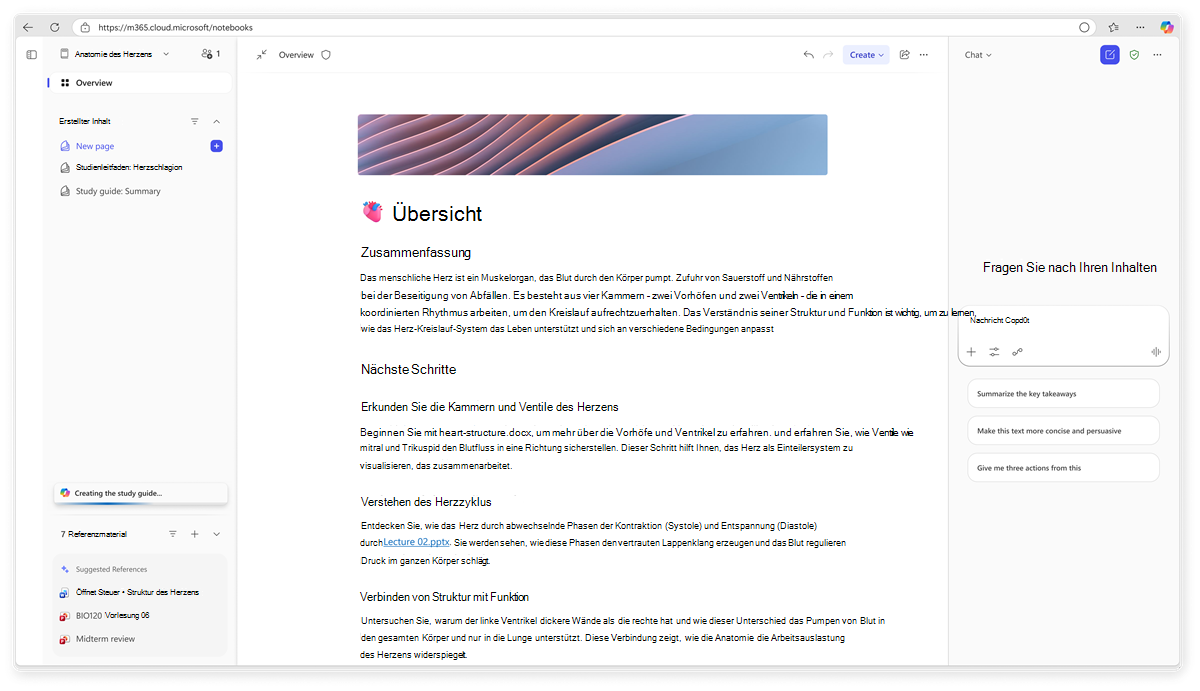
Überprüfen und verfeinern: Der Studienführer wird jetzt für Sie in Ihrem OneNote/Copilot-Notizbuch gespeichert. Nur Sie (und alle Personen, für die Sie das Notizbuch explizit freigeben) können diese Seiten sehen – sie sind standardmäßig privat. Nehmen Sie sich einen Moment Zeit, um den Inhalt zu überfliegen. Sie können jede Seite wie eine normale Copilot-Seite bearbeiten. Sie können beispielsweise eigene Notizen hinzufügen, Formulierungen anpassen oder wichtige Punkte hervorheben. Wenn Sie dem Notizbuch später neue Referenzmaterialien hinzufügen, können Sie auch Seiten neu generieren, um das Handbuch mit neuen Informationen zu aktualisieren. Dadurch werden neue Kopien der Studienführerseiten erstellt.