

Um die Schriftarten, Farben oder das allgemeine Erscheinungsbild von Objekten auf allen Arbeitsblättern der Arbeitsmappe schnell zu ändern, wechseln Sie zu einem anderen Design, oder passen Sie ein Design entsprechend Ihren Anforderungen an. Wenn Ihnen ein bestimmtes Design gefällt, können Sie es als Standard für alle neuen Arbeitsmappen festlegen.
Um zu einem anderen Design zu wechseln, wählen Sie "Seitenlayoutdesigns>" und dann das gewünschte Design aus.

Um dieses Design anzupassen, ändern Sie seine Farben, Schriftarten und Effekte nach Bedarf. Speichern Sie die Änderungen mit dem aktuellen Design, und legen Sie es als Standarddesign für alle neuen Arbeitsmappen fest.
Ändern der Designfarben
Wenn Sie eine andere Designfarbpalette auswählen oder ihre Farben ändern, ändern Sie die im Farbwähler verfügbaren Farben und die Farben, die Sie in Ihrer Arbeitsmappe verwendet haben.
Wählen Sie "Seitenlayout>, Designs>" und dann die gewünschte Farbengruppe aus.
Die erste Gruppe von Farben wird im aktuellen Design verwendet.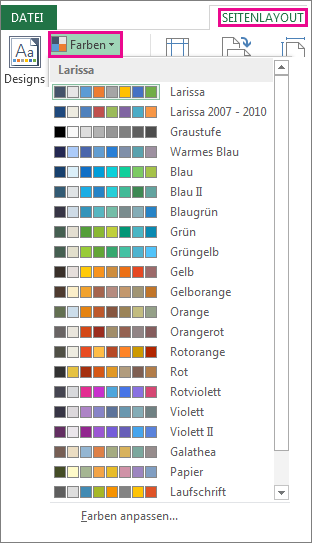
Wählen Sie "Farben anpassen" aus, um eine eigene Gruppe von Farben zu erstellen.
Wählen Sie für jede Designfarbe, die Sie ändern möchten, die Schaltfläche neben dieser Farbe und dann unter Designfarben die gewünschte Farbe aus.
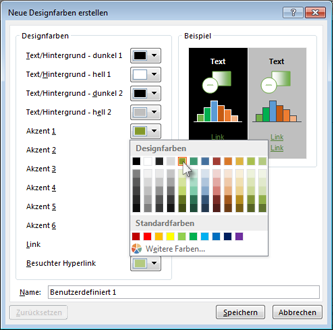
Wenn Sie Ihre eigene Farbe hinzufügen möchten, wählen Sie "Weitere Farben" und dann auf der Registerkarte "Standard" eine Farbe aus, oder geben Sie auf der Registerkarte "Benutzerdefiniert" Zahlen ein.
Tipp
Im Feld Beispiel wird eine Vorschau der vorgenommenen Änderungen angezeigt.
Geben Sie im Feld Name einen Namen für die neue Farbgruppe ein, und wählen Sie Speichern aus.
Tipp
Wählen Sie Zurücksetzen aus, bevor Sie Speichern auswählen, wenn Sie zu den ursprünglichen Farben zurückkehren möchten.
Um diese neuen Designfarben mit dem aktuellen Design zu speichern, wählen Sie die Gruppe >"Seitenlayoutdesigns>" und "Designs>aktuelles Design speichern" aus.
Ändern der Designschriftarten
Wenn Sie eine andere Designschriftart auswählen, ändern Sie Ihren gesamten Text auf einmal. Damit dieses Feature funktioniert, formatieren Sie Ihren Text mithilfe der Schriftarten "Textkörper " und "Überschriften ".
Wählen Sie "Seitenlayoutdesigns>>", "Schriftarten" und dann die gewünschten Schriftarten aus.
Im aktuellen Design wird der erste Satz von Schriftarten verwendet.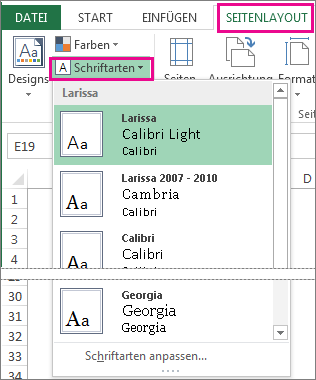
Wählen Sie "Schriftarten anpassen " aus, um eine eigene Gruppe von Schriftarten zu erstellen.
Wählen Sie im Dialogfeld Neue Designschriftarten erstellen die gewünschten Schriftarten in den Dropdownlisten Schriftart für Überschrift und Schriftart für Textkörper aus.
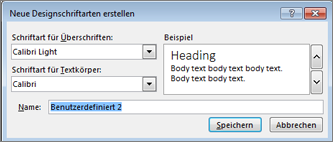
Geben Sie im Feld Name einen Namen für den neuen Schriftartensatz ein, und wählen Sie dann Speichern aus.
Um diese neuen Designschriftarten mit dem aktuellen Design zu speichern, wählen Sie die Gruppe >"Seitenlayoutdesigns>" und "Designs>aktuelles Design speichern" aus.
Ändern von Designeffekten
Wenn Sie einen anderen Satz von Effekten auswählen, ändern Sie das Aussehen der Objekte, die Sie in Ihrem Arbeitsblatt verwenden. Die Effekte wenden verschiedene Arten von Rahmen und visuellen Effekten wie Schattierungen und Schatten an.
Wählen Sie "Seitenlayoutdesigns>"> und "Effekte" und dann die gewünschten Effekte aus.
Für das aktuelle Design werden die erste Gruppe von Effekten verwendet.
Hinweis
Sie können eine Gruppe von Effekten nicht anpassen.
Um die mit dem aktuellen Design ausgewählten Effekte zu speichern, wählen Sie die Gruppe"Seitenlayout-Designs>" >"Designsund "Aktuelles >Design speichern" aus.
Speichern eines benutzerdefinierten Designs zur Wiederverwendung
Nachdem Sie Änderungen am Design vorgenommen haben, speichern Sie es, um es wieder zu verwenden.
Wählen Sie die Gruppe>"Seitenlayoutdesigns>", "Designs", "Designs>aktuelles Design speichern".

Geben Sie im Feld Dateiname einen Namen für das Design ein, und wählen Sie Speichern aus.
Hinweis
Das Design wird als Designdatei (THMX) im Ordner Dokumentdesigns auf dem lokalen Laufwerk gespeichert. Excel fügt es automatisch der Liste benutzerdefinierter Designs hinzu, die angezeigt werden, wenn Sie auf "Designs" klicken.
Verwenden eines benutzerdefinierten Designs als Standard für neue Arbeitsmappen
Um Ihr benutzerdefiniertes Design für alle neuen Arbeitsmappen zu verwenden, wenden Sie es auf eine leere Arbeitsmappe an, und speichern Sie es dann als Vorlage mit dem Namen "Book.xltx " im Ordner "XLStart " (in der Regel C:\Users\*user name*\AppData\Local\Microsoft\Excel\XLStart).
So richten Sie Excel so ein, dass automatisch eine neue Arbeitsmappe geöffnet wird, die Book.xltx verwendet:
Klicken Sie auf "Dateioptionen>".
Deaktivieren Sie auf der Registerkarte Allgemein unter Startoptionen das Kontrollkästchen Startbildschirm anzeigen, wenn diese Anwendung gestartet wird .

Wenn Sie Excel das nächste Mal starten, wird eine Arbeitsmappe geöffnet, die Book.xltx verwendet.
Tipp
Durch Drücken von STRG+N wird auch eine neue Arbeitsmappe erstellt, die Book.xltx verwendet.