
Wenn Sie einem Bild, text oder einer Seite einen Rahmen hinzufügen, können Sie diese Elemente in Ihrem Dokument hervorheben. Sie können dies auch mit den Tabellen in Ihren Dokumenten tun.
Hinweis
In diesem Artikel werden verfahren für Office für Mac-Anwendungen beschrieben. Windows-Verfahren finden Sie unter Hinzufügen, Ändern oder Löschen von Rahmen zu Dokumenten oder Bildern.
Je nach verwendetem Programm können Sie einer Tabelle mithilfe des Rahmenformatkatalogs einen Rahmen hinzufügen, sie können ein vordefiniertes Tabellenformat anwenden oder einen eigenen benutzerdefinierten Rahmen entwerfen.
Word
Verwenden des Rahmenformatvorlagenkatalogs zum Hinzufügen eines Rahmens
Die schnellste Möglichkeit zum Hinzufügen von Rahmen in Word erfolgt über den Rahmenformatvorlagenkatalog.
Wählen Sie die Tabelle und dann das
 Tabellenziehpunkt oben links aus, um die Tabelle auszuwählen.
Wählen Sie auf der Registerkarte Tabellenentwurf die Option Rahmenarten und dann eine Rahmenart aus.
Hinweis: Rahmenstile werden erst angezeigt, wenn Sie im nächsten Schritt Rahmen auswählen.Wählen Sie
 Rahmen aus, und wählen Sie aus, wo die Rahmen hinzugefügt werden sollen (alle, oben, unten usw.).
Tipp
Um Rahmen für einen Teil der Tabelle zu ändern oder hinzuzufügen, wählen Sie Rahmen übertragen aus, und wählen Sie jeden Rahmen aus, der geändert oder hinzugefügt werden soll. Word wendet die bereits gewählte Rahmenart an, und Sie müssen die Tabelle nicht zuerst auswählen.
Verwenden einer Tabellenformatvorlage zum Hinzufügen eines Rahmens
Das Anwenden eines vordefinierten Tabellenformats stellt eine weitere schnelle Methode zum Hervorheben Ihrer Tabelle dar. Mit Tabellenformaten können Sie zueinander passende Rahmen, Schattierungen und Textformatierungen hinzufügen.
- Wählen Sie eine Tabelle aus, und wählen Sie dann die Registerkarte Tabellenentwurf aus.
- Wählen Sie im Katalog Tabellenformatvorlagen eine Tabellenformatvorlage aus.
Wenn Sie weitere Katalogstile anzeigen möchten, wählen Sie den Pfeil Mehr unterhalb des Katalogs aus.
Hinzufügen eines benutzerdefinierten Rahmens
Um Ihren eigenen benutzerdefinierten Rahmen zu entwerfen, wählen Sie die Farbe, die Stärke, die Linienart und die Positionen aus, auf die die Rahmen angewendet werden sollen.
Klicken Sie in die Tabelle, und wählen Sie dann
Table Move Handle aus, um die Tabelle auszuwählen.Wählen Sie die Registerkarte Tabellenentwurf aus.
Gestalten Sie Ihren Rahmen.
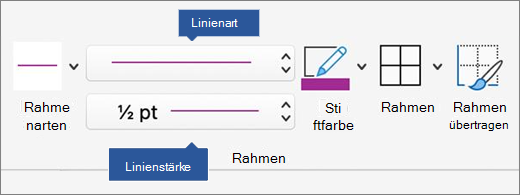
Wählen Sie Linienart und dann eine Formatvorlage aus.
Wählen Sie Linienstärke und dann die gewünschte Rahmenbreite aus.
Wählen Sie Stiftfarbe und dann eine Farbe aus.Wählen Sie
Rahmen und dann die gewünschten Rahmen aus.Tipp
Wenn Sie nur einem Teil der Tabelle Rahmen hinzufügen oder diese ändern möchten, prüfen Sie, ob Rahmen übertragen aktiviert ist, und klicken Sie dann auf den jeweiligen Tabellenrahmen. Word fügt einen Rahmen in der Formatvorlage, Breite und Farbe hinzu, die Sie bereits ausgewählt haben, und Sie müssen die Tabelle nicht zuerst auswählen.
PowerPoint
Verwenden einer Tabellenformatvorlage zum Hinzufügen eines Rahmens
Das Anwenden eines vordefinierten Tabellenstils ist eine schnelle Möglichkeit, Ihren Tisch hervorzuheben. Tabellenformatvorlagen fügen koordinierende Rahmen, Schattierung und Textformatierung hinzu.
- Klicken Sie in eine Tabelle, und klicken Sie dann auf die Registerkarte Tabellentools | Entwurf (in Office für Mac auf die Registerkarte Tabellenentwurf).
- Klicken Sie im Katalog Tabellenformatvorlagen auf ein Tabellenformat. Wenn Sie weitere Katalogformatvorlagen anzeigen möchten, klicken Sie auf den Pfeil Weitere. (In Office für Mac wird dieser Pfeil unterhalb des Katalogs angezeigt.)
Hinzufügen eines benutzerdefinierten Rahmens
Um Ihren eigenen benutzerdefinierten Rahmen zu entwerfen, wählen Sie die Farbe, die Stärke, die Linienart und die Positionen aus, auf die die Rahmen angewendet werden sollen.
Wählen Sie in PowerPoint eine beliebige Stelle am äußeren Rand der Tabelle aus, um sie auszuwählen.
Wählen Sie die Registerkarte Tabellenentwurf aus.
Gestalten Sie Ihren Rahmen.
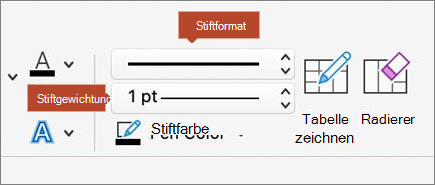
Wählen Sie Stiftformatvorlage und dann eine Formatvorlage aus.
Wählen Sie Stiftstärke und dann die gewünschte Rahmenbreite aus.
Wählen Sie Stiftfarbe und dann eine Farbe aus.Wählen Sie
Rahmen und dann die gewünschten Rahmen aus.
Siehe auch
Einfügen einer Tabelle in Word für Mac
Anpassen der Größe von Tabellen oder von Teilen von Tabellen