
Sie können einen einfachen Link in jedem beliebigen Office-Dokument auf einem mobilen Gerät einfügen. In Word können Sie auch Anzeigetext für jede von Ihnen eingefügte URL eingeben.
In PowerPoint können Sie außerdem Anzeigetext für jede eingefügte URL eingeben.

|
Um dieses Feature in PowerPoint zu sehen, müssen Sie ein Office-Insider sein Insider sind Microsoft 365-Abonnenten, die jeden Monat einen frühen Einblick in die neuen Features erhalten und sie dem Office-Team bei der Bewertung helfen. Werden Sie ein Insider. |
|---|
In einem beliebigen Office-Dokument
Sie können einen einfachen Link in einem Office-Dokument auf einem mobilen Gerät hinzufügen, indem Sie einfach eine gültige URL gefolgt von einer Zeilenschaltung eingeben. Geben Sie beispielsweise www.wikipedia.com oder http://wikipedia.com ein, und tippen Sie dann auf die Schaltfläche "Rückgabe ". Office erkennt den Text als URL und fügt einen Link ein.
In Word und PowerPoint
Neben dem Erstellen eines einfachen "http"-Weblinks können Sie auch die "mailto"-Syntax verwenden, um einen Link zu erstellen, der beim Anklicken eine E-Mail-Nachricht öffnet. (Beispiel: info@contoso.com)
Auf dem Android-Tablet oder -Smartphone
- Tippen Sie auf Ihrem Android-Tablet auf die Registerkarte Einfügen.

Tippen Sie auf Ihrem Android-Smartphone Bildschirm auf das Bearbeitungssymbol, tippen Sie auf Start und dann auf Einfügen.
- Tippen Sie auf Link.

- Geben Sie den anzuzeigenden Text und die Adresse des Links ein.
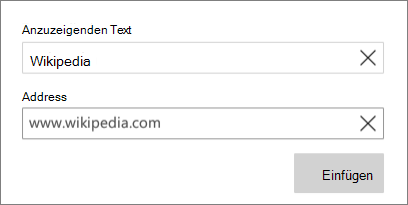
- Tippen Sie auf Einfügen.
Auf dem iPad oder iPhone
Neben dem Erstellen eines einfachen "http"-Weblinks können Sie auch die "mailto"-Syntax verwenden, um einen Link zu erstellen, der beim Anklicken eine E-Mail-Nachricht öffnet. (Beispiel: info@contoso.com)
- Tippen Sie auf Ihrem iPhone oben auf dem Bildschirm auf bearbeiten" und dann auf "Start".
- Tippen Sie auf"Linkeinfügen>".
- Geben Sie die Adresse des Links und den anzuzeigenden Text ein.
- Tippen Sie auf Ihrem iPhone auf Fertig. Tippen Sie auf Ihrem iPad einfach außerhalb des Dialogfelds, um es zu schließen.
Auf dem Windows-Tablet oder -Smartphone
- Tippen Sie auf Ihrem Windows-Tablet auf die Registerkarte Einfügen.

Tippen Sie auf Ihrem Windows-Telefon unten rechts auf Ihrem Bildschirm auf "Mehr " und dann auf "Einfügen".
- Tippen Sie auf Link.
- Geben Sie den anzuzeigenden Text und die Adresse des Links ein.
- Tippen Sie auf Einfügen.