
Wenn Sie eine Datenreihe in einem Diagramm schnell identifizieren möchten, können Sie den Datenpunkten im Diagramm Datenbeschriftungen hinzufügen. Standardmäßig werden die Datenbeschriftungen mit Werten auf dem Arbeitsblatt verknüpft und bei Änderungen dieser Werte automatisch aktualisiert.
Durch Datenbeschriftungen ist ein Diagramm leichter zu verstehen, da hiermit Details zu einer Datenreihe oder den einzelnen Datenpunkten angegeben werden. Bei dem folgenden Kreisdiagramm wäre ohne die Datenbeschriftungen nur schwer zu erkennen, dass Kaffee 38 % des Gesamtumsatzes darstellt. Je nachdem, was in einem Diagramm hervorgehoben werden soll, können Sie Beschriftungen zu einer einzelnen Datenreihe, allen Datenreihen (dem gesamten Diagramm) oder einem einzelnen Datenpunkt hinzufügen.
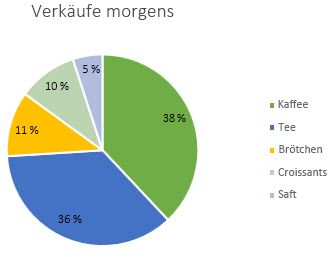
Hinzufügen von Datenbeschriftungen zu einem Diagramm
Wählen Sie die Datenreihe oder das Diagramm aus. Um einen Datenpunkt zu bezeichnen, markieren Sie nach Auswahl der Datenreihe diesen Datenpunkt.
Wählen Sie in der oberen rechten Ecke neben dem Diagramm
 Diagrammelement hinzufügen und Datenbeschriftungen aus.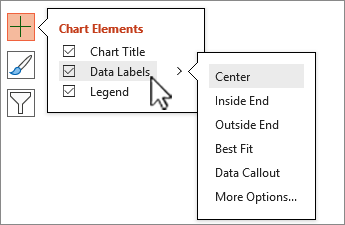
Um den Speicherort zu ändern, wählen Sie den > Pfeil und dann eine Option aus.
Wenn Sie die Datenbeschriftung in einem Textblasen-Shape anzeigen möchten, wählen Sie Datenlegende aus.
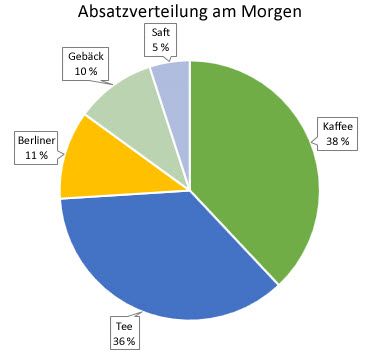
Wählen Sie "Weitere Datenbeschriftungsoptionen " aus, um deren Aussehen zu ändern.
Damit Datenbeschriftungen leichter zu lesen sind, können Sie sie innerhalb der Datenpunkte oder sogar außerhalb des Diagramms verschieben. Wenn Sie eine Datenbeschriftung verschieben möchten, ziehen Sie sie an die gewünschte Position.
Wenn Sie feststellen, dass das Diagramm durch die Beschriftungen zu unübersichtlich aussieht, können Sie einige oder alle Beschriftungen entfernen, indem Sie die Datenbeschriftungen auswählen und dann ENTF drücken.
Tipp
Wenn der Text in den Datenbeschriftungen zu schwer lesbar ist, ändern Sie die Größe der Datenbeschriftungen, indem Sie sie markieren und dann auf die gewünschte Größe ziehen.
Ändern des Aussehens von Datenbeschriftungen
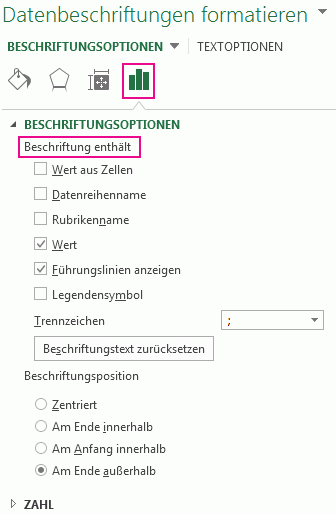
Klicken Sie mit der rechten Maustaste auf die Datenreihe oder Datenbeschriftung, um weitere Daten anzuzeigen, und wählen Sie dann Datenbeschriftungen formatieren aus.
Wählen Sie Bezeichnungsoptionen und dann unter Bezeichnung enthält die gewünschten Optionen aus.
Verwenden von Zellwerten als Datenbeschriftungen
Sie können Zellwerte als Datenbeschriftungen für Ihr Diagramm verwenden.
Klicken Sie mit der rechten Maustaste auf die Datenreihe oder Datenbeschriftung, um weitere Daten anzuzeigen, und wählen Sie dann Datenbeschriftungen formatieren aus.
Wählen Sie Bezeichnungsoptionen aus, und aktivieren Sie dann unter Beschriftung enthält das Kontrollkästchen Werte aus Zellen .
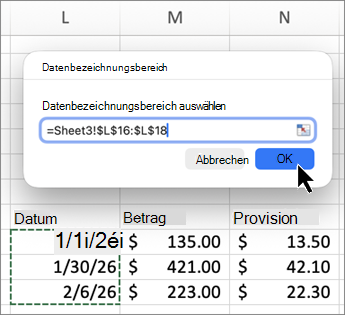
Wenn das Dialogfeld Datenbeschriftungsbereich angezeigt wird, kehren Sie zur Tabellenkalkulation zurück, und wählen Sie den Bereich aus, für den die Zellwerte als Datenbeschriftungen angezeigt werden sollen. Dann wird der ausgewählte Bereich im Dialogfeld "Datenbeschriftungsbereich" angezeigt. Wählen Sie dann OK aus.
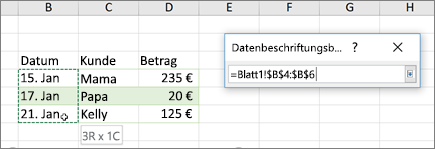
Die Zellwerte werden jetzt als Datenbeschriftungen in Ihrem Diagramm angezeigt.
Ändern des Texts von Datenbeschriftungen
- Wählen Sie die Datenbeschriftung mit dem zu ändernden Text aus, und wählen Sie sie dann erneut aus, sodass nur noch diese Datenbeschriftung ausgewählt ist.
- Markieren Sie den vorhandenen Text, und geben Sie dann den neuen Text ein.
- Wählen Sie eine beliebige Stelle außerhalb der Datenbeschriftung aus.
Tipp
Wenn Sie einen Kommentar zu Ihrem Diagramm hinzufügen oder nur eine Datenbeschriftung haben möchten, können Sie ein Textfeld verwenden.
Entfernen von Datenbeschriftungen aus einem Diagramm
Wählen Sie das Diagramm aus, aus dem Sie Datenbeschriftungen entfernen möchten.
Dadurch werden die Diagrammtools mit den Registerkarten Entwurf und Format angezeigt.Führen Sie eine der folgenden Aktionen aus:
Wählen Sie auf der Registerkarte Entwurf in der Gruppe Diagrammlayoutsdie Option Diagrammelement hinzufügen, dann Datenbeschriftungen und dann Keine aus.
Wählen Sie eine Datenbeschriftung einmal aus, um alle Datenbeschriftungen in einer Datenreihe auszuwählen, oder zweimal, um nur eine Datenbeschriftung auszuwählen, die Sie löschen möchten, und drücken Sie dann ENTF.
Klicken Sie mit der rechten Maustaste auf eine Datenbeschriftung, und wählen Sie Löschen aus.
Hinweis
Dadurch werden alle Datenbeschriftungen aus einer Datenreihe entfernt.
Sie können Datenbeschriftungen auch sofort nach dem Hinzufügen entfernen, indem Sie auf der Symbolleiste für den Schnellzugriff das
 Rückgängig" auswählen oder STRG+Z drücken.
Benötigen Sie weitere Hilfe?
Sie können jederzeit einen Experten in der Excel Tech Community fragen oder in Communitys Unterstützung erhalten.