Wenn Sie Office-Apps auf Ihrem mobilen Gerät verwenden, werden die von Ihnen vorgenommenen Änderungen automatisch an dem Cloudspeicherort Ihrer Wahl gespeichert. Beim Arbeiten an der Datei werden Ihre Änderungen automatisch für Sie gespeichert, und Ihre Dokumente werden regelmäßig gespeichert, auch wenn Sie offline sind.
Hinweis
Der Status wird jedes Mal im Dateititel angezeigt, wenn Änderungen automatisch gespeichert werden.
Auf Ihrem Android-Gerät können Sie auswählen, wo Ihre Datei gespeichert wird, eine Datei umbenennen, und, falls Sie das vorziehen, die Funktion zum automatischen Speichern deaktivieren.
Speichern der Datei an einem anderen Speicherort
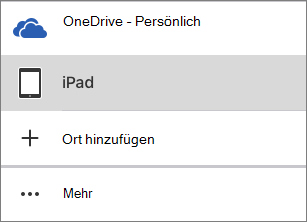
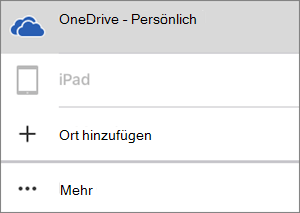
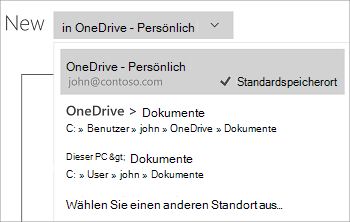
Beim ursprünglichen Erstellen der Datei sehen Sie Optionen für die möglichen Speicherorte.
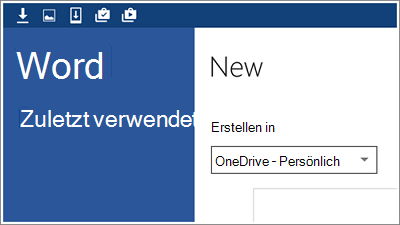
Sie können den Speicherort Ihrer Datei auch noch ändern, nachdem sie erstellt wurde.
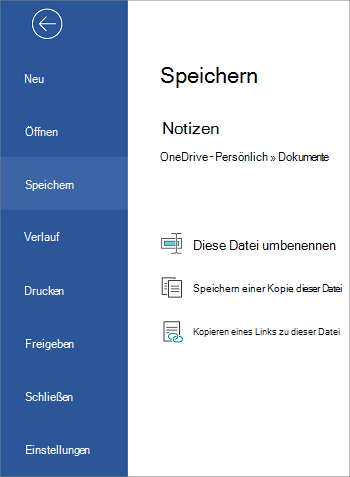
- Tippen Sie auf "Datei>speichern unter".
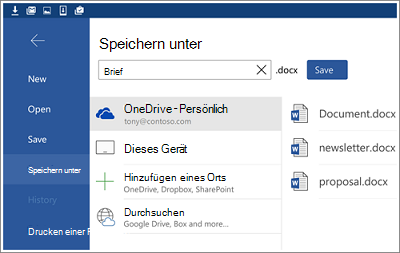
- Tippen Sie auf den neuen Speicherort für die Datei, und tippen Sie dann auf Speichern.
Deaktivieren des automatischen Speicherns
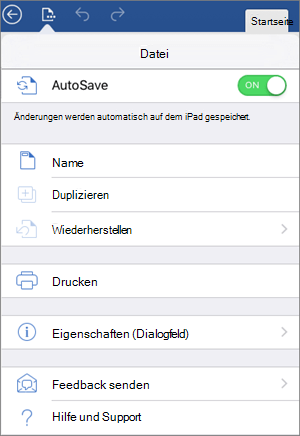
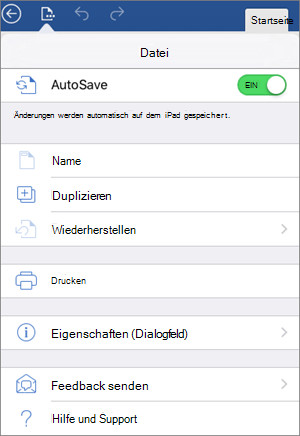
Während Sie die Bearbeitung der Datei fortsetzen, werden Ihre Änderungen automatisch gespeichert. Wenn die automatische Speicheroption aktiviert ist, wird in der Kopfzeile keine Schaltfläche Speichern angezeigt. Wenn Sie es vorziehen, dass Office nicht automatisch für Sie speichert, können Sie diese Einstellung deaktivieren und manuell speichern.
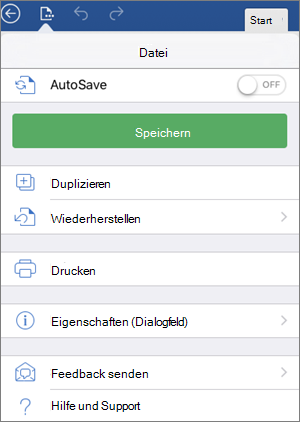
Tippen Sie auf "Datei>speichern".
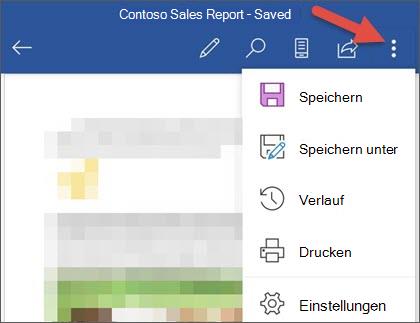
Schieben Sie den Schieberegler für das automatische Speichern auf Aus.
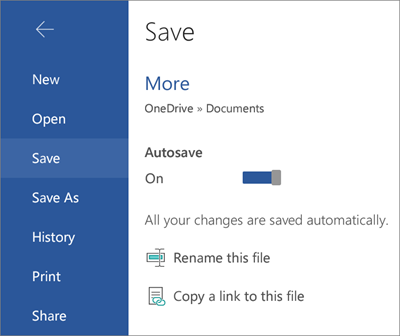
Wenn "Automatisches Speichern" deaktiviert ist, wird die Schaltfläche "Speichern" in der Kopfzeile der Datei angezeigt.
Umbenennen der Datei
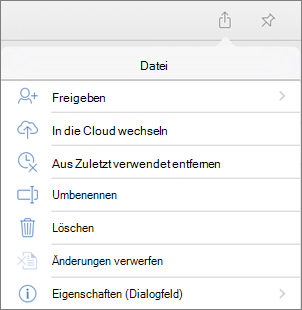
Office speichert Dateien automatisch, wenn Sie sie zum ersten Mal erstellen, was bedeutet, dass sie auch einen Namen erhalten. Sie können den Titel Ihrer Datei jederzeit ändern, indem Sie auf den Dateititel tippen und einen neuen Namen eingeben.

Sie können darüber hinaus eine Kopie der Datei unter einem anderen Namen speichern.
- Tippen Sie auf "Datei>speichern unter".
- Geben Sie den neuen Namen ein, und tippen Sie dann auf Speichern.