
Damit ein 3D-Diagramm( z. B. eine 3D-Spalte, eine 3D-Linie oder ein 3D-Oberflächendiagramm) leichter lesbar ist, können Sie das 3D-Format, die Drehung und die Skalierung des Diagramms ändern.
Für Diagramme, in denen Diagrammelemente in 3D ohne verwendung einer dritten Tiefenachse angezeigt werden (z. B. ein Kreis in 3D, ein Balken in 3D oder ein gestapelter Bereich im 3D-Diagramm), können Sie das 3D-Format der 3D-Diagrammelemente ändern. Für die einzelnen Diagrammelemente sind jedoch keine 3D-Drehungs- und Skalierungsoptionen verfügbar. Sie können die 3D-Drehung und Skalierung nur für das gesamte Diagramm ändern.

Wenn kleinere Datenmarkierungen hinter größeren in einem 3D-Diagramm verborgen sind, können Sie die Reihenfolge der Datenreihen umkehren, die im Diagramm dargestellt werden, oder Sie können transparenz verwenden, um die Sichtbarkeit aller Datenmarkierungen zu verbessern.
Hinweis
- Die beispiele hier stammen aus Excel, obwohl Diagramme auch in Word, PowerPoint und Outlook verfügbar sind. Wenn Sie eines dieser Programme verwenden, sind die Features identisch, aber es kann geringfügige Unterschiede beim Abrufen der ersten Diagramme geben.
Erstellen eines 3D-Diagramms
- Wählen Sie auf dem Arbeitsblatt die Zellen aus, die die Daten enthalten, die Sie für das Diagramm verwenden möchten.
- Klicken Sie auf der Registerkarte Einfügen auf Diagramme , wenn nur das Symbol angezeigt wird, oder klicken Sie auf ein Diagramm, das Sie verwenden möchten.
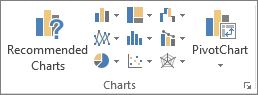
Sie können auch unten rechts im Abschnitt Diagramme auf das Symbol Alle Diagramme anzeigen klicken. Daraufhin wird das Dialogfeld Diagramm geöffnet, in dem Sie einen beliebigen Diagrammtyp auswählen können. Jede Kategorie zeigt in der Regel sowohl 2D als auch 3D an. Wählen Sie eine aus.
Ändern des 3D-Formats von Diagrammelementen
Klicken Sie in einem 3D-Diagramm auf das Diagrammelement , z. B. Balken oder Linien, das Sie das 3D-Format ändern möchten, oder gehen Sie wie folgt vor, um es aus einer Liste von Diagrammelementen auszuwählen.
- Klicken Sie auf ein Diagramm.
Dadurch werden die Diagrammtools mit den Registerkarten Entwurf und Format angezeigt. - Klicken Sie auf der Registerkarte Format in der Gruppe Aktuelle Auswahl auf den Pfeil neben dem Feld Diagrammelemente und dann auf das gewünschte Diagrammelement.
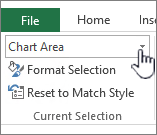
- Klicken Sie auf ein Diagramm.
Tastenkombination Sie können stattdessen auf das Diagrammelement klicken, für das Sie das 3D-Format ändern möchten, und drücken Sie dann STRG+1. Fahren Sie mit Schritt 3 fort.
Klicken Sie in der Gruppe Aktuelle Auswahl auf Auswahl formatieren.
Klicken Sie auf Effekte, klicken Sie auf 3D-Format, und wählen Sie dann eine oder mehrere der folgenden Optionen aus.

- Klicken Sie auf Obere abgeschrägte oder untere Abgeschrägung , und klicken Sie dann auf das Format der Abgeschrägung, das Sie verwenden möchten.
Wählen Sie in den Feldern Breite und Höhe die gewünschte Punktgröße aus. - Klicken Sie auf Material, und klicken Sie dann auf den Effekt, den Sie verwenden möchten.

Hinweis
Die Verfügbarkeit dieser Optionen hängt vom ausgewählten Diagrammelement ab. Einige Optionen, die in diesem Dialogfeld angezeigt werden, sind nicht für alle Diagramme verfügbar.
Die Einstellungen in diesem Dialogfeld arbeiten mit dem ausgewählten Diagrammelement. Wenn Sie das gesamte Diagramm auswählen, werden Frames erstellt, und wenn Sie eine Datenreihe ausgewählt haben, funktioniert es nur für die Elemente dieser Datenreihe.
- Klicken Sie auf Obere abgeschrägte oder untere Abgeschrägung , und klicken Sie dann auf das Format der Abgeschrägung, das Sie verwenden möchten.
Ändern der Tiefe und des Abstands in einem 3D-Diagramm
Sie können die Diagrammtiefe in 3D-Diagrammen mit Achsen, die Spalttiefe in 3D-Perspektivendiagrammen und die Spaltbreite in 3D-Balken- oder Säulendiagrammen ändern.
- Klicken Sie auf das 3D-Diagramm, das Sie ändern möchten.
- Klicken Sie im Menü Format auf Ausgewählte Datenreihe.
- Klicken Sie auf der Registerkarte Datenreihe formatieren auf Reihenoptionen, und wählen Sie dann die gewünschten Optionen für Tiefe und Breite aus.

Hinweis
Die Verfügbarkeit dieser Optionen hängt vom ausgewählten Diagrammelement ab. Einige Optionen, die in diesem Dialogfeld angezeigt werden, sind für Diagramme nicht verfügbar.
Ändern der Drehung eines 3D-Diagramms
Klicken Sie auf den Diagrammbereich des 3D-Diagramms, das Sie drehen möchten, oder wählen Sie auf der Registerkarte Format in der Liste Diagrammelemente unter Aktuelle Auswahl die Option Diagrammbereich aus.
Tastenkombination Sie können stattdessen auf den Diagrammbereich klicken und dann STRG+1 drücken. Fahren Sie mit Schritt 3 fort.
Klicken Sie auf der Registerkarte Diagrammbereich formatieren auf Effekte und dann auf 3D-Drehung.
Führen Sie eine oder mehrere der folgenden Aktionen aus:

Um die Drehung zu ändern, klicken Sie in den Feldern X-Drehung und Y-Drehung auf den gewünschten Drehungsgrad.
Hinweis
Diagramme können um die horizontale und vertikale Achse gedreht werden, aber niemals um die Tiefenachse. Daher können Sie keinen Drehungsgrad im Feld Z angeben.
Um das Ansichtsfeld im Diagramm zu ändern, klicken Sie im Feld Perspektive auf den gewünschten Perspektivengrad, oder klicken Sie auf die Schaltflächen Ansichtsfeld schmal oder Ansichtsfeld erweitern , bis Sie das gewünschte Ergebnis erreicht haben.
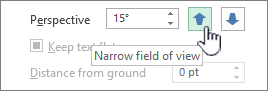
Hinweis
Einige Optionen, die in diesem Dialogfeld angezeigt werden, sind für Diagramme nicht verfügbar. Sie können die Optionen, die Sie geändert haben, nicht auf vorherige Einstellungen zurücksetzen.
Ändern der Skalierung eines 3D-Diagramms
Sie können die Skalierung eines 3D-Diagramms ändern, indem Sie dessen Höhe und Tiefe als Prozentsatz der Basis des Diagramms angeben.
Klicken Sie auf den Diagrammbereich des 3D-Diagramms, den Sie ändern möchten, oder wählen Sie in der Liste Diagrammelemente unter Aktuelle Auswahl auf der Registerkarte Format die Option Diagrammbereich aus.
Tastenkombination Sie können stattdessen auf den Diagrammbereich klicken und dann STRG+1 drücken. Fahren Sie mit Schritt 3 fort.
Klicken Sie im Dialogfeld Diagrammbereich formatieren auf 3D-Drehung.
Führen Sie in den Eigenschaften der 3D-Drehung eine der folgenden Aktionen aus:
- Um die Tiefe des Diagramms zu ändern, geben Sie den Prozentsatz der Tiefe im Feld Tiefe (% der Basis) an.
- Um sowohl die Tiefe als auch die Höhe des Diagramms zu ändern, deaktivieren Sie das Kontrollkästchen Autoskalierung , und geben Sie dann in den Feldern Tiefe (% der Basis) und Höhe (% der Basis) den gewünschten Prozentsatz an Tiefe und Höhe (% der Basis) an.
- Aktivieren Sie das Kontrollkästchen Rechtwinklige Achsen , und geben Sie dann im Feld Tiefe (% der Basis) den gewünschten Prozentsatz der Tiefe an, um eine Ansicht mit rechtwinkligen Achsen zu verwenden.To use a right-angle axes view, aktivieren Sie das Kontrollkästchen Right Angle Axes, and then specify the percentage of depth that you want of depth (% of base) .
Umkehren der Reihenfolge von Datenreihen in einem 3D-Diagramm
Sie können die Zeichnungsreihen so ändern, dass große 3D-Datenmarker nicht kleinere blockieren.

- Klicken Sie in einem Diagramm auf die Tiefenachse, oder wählen Sie in der Liste Diagrammelemente unter Aktuelle Auswahl auf der Registerkarte Format die Option Tiefenachse aus.
- Klicken Sie auf der Registerkarte Format in der Gruppe Aktuelle Auswahl auf Formatauswahl.
- Aktivieren Sie in der Kategorie Achsenoptionen unter Achsenoptionen das Kontrollkästchen Reihen in umgekehrter Reihenfolge .
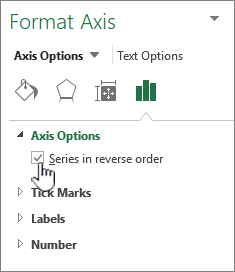
Verwenden von Transparenz in einem 3D-Diagramm
Obwohl Transparenz in 3D- und 2D-Diagrammen verwendet werden kann, ist sie besonders in 3D-Diagrammen nützlich, wo größere Datenmarker kleinere verdecken können.
- Klicken Sie in einem 3D-Diagramm auf die Datenreihe oder den Datenpunkt, die bzw. den Sie transparent machen möchten, oder wählen Sie auf der Registerkarte Format unter Aktuelle Auswahl in der Liste Diagrammelemente eine Datenreihe aus.
- Tastenkombination Sie können stattdessen auf das Diagrammelement klicken, für das Sie das 3D-Format ändern möchten, und drücken Sie dann STRG+1. Fahren Sie mit Schritt 3 fort.
- Klicken Sie auf der Registerkarte Format in der Gruppe Aktuelle Auswahl auf Formatauswahl.
- Klicken Sie auf Füllung & Linie, klicken Sie auf Füllung, und klicken Sie dann auf Einfarbige Füllung, Farbverlaufsfüllung oder Bild- oder Texturfüllung.
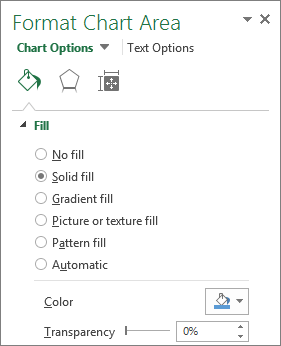
- Klicken Sie auf , und wählen Sie eine Farbe aus, wenn Sie die Farben des Elements ändern möchten.
- Klicken Sie auf das Ziehpunktsymbol auf der Leiste Transparenz , und ziehen Sie dann den Prozentsatz der Transparenz, den Sie verwenden möchten.


