

AutoSpeichern ist ein neues Feature in Excel, Word und PowerPoint für Microsoft 365-Abonnenten, das Ihre Datei automatisch alle paar Sekunden speichert, während Sie arbeiten.
AutoSpeichern ist in Microsoft 365 standardmäßig aktiviert, wenn eine Datei auf OneDrive, OneDrive for Business oder SharePoint Online gespeichert ist.
Wichtig
Verwenden> Sie"Datei speichern unter", nachdem Sie Änderungen an einem Originaldokument oder einer Vorlage vorgenommen haben? Wenn ja, empfehlen wir, Dateials Kopie zu speichern>, bevor Sie Ihre Änderungen vornehmen. Auf diese Weise überschreibt AutoSpeichern die ursprüngliche Datei nicht mit den Änderungen. Wenn die Datei von AutoSpeichern mit Ihren Änderungen überschrieben wurde, ziehen Sie den Abschnitt "Ich wollte meine Änderungen nicht speichern. Wie stelle ich die ursprüngliche Fassung wieder her?" weiter unten zurate.
Unter Windows ist AutoSpeichern in Excel, Word und PowerPoint für Microsoft 365-Abonnenten verfügbar. Hier sind einige Fragen, die uns dazu häufig gestellt werden.
Ich wollte meine Änderungen nicht speichern. Wie kann ich die Änderungen rückgängig machen?
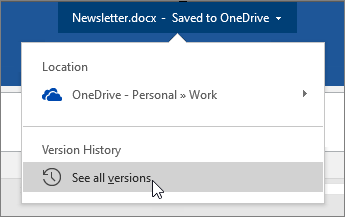
Sie können eine frühere Version der Datei unter Verwendung des Versionsverlaufs wiederherstellen.
|
Klicken Sie am oberen Rand des Fensters auf den Dateinamen und dann auf Versionsverlauf. Überprüfen Sie die Datums- und Uhrzeitangaben, um die Version zu finden, die Sie wiederherstellen möchten, und klicken Sie dann auf Version öffnen. Ein zweites Fenster wird geöffnet, in dem diese Version der Datei angezeigt wird. Wenn Sie ein Rollback auf diese Version ausführen möchten, klicken Sie auf die Schaltfläche Wiederherstellen. Weitere Informationen zum Versionsverlauf finden Sie unter Anzeigen von historischen Versionen von Office-Dateien. |
|---|
Wenn Sie eine Datei öffnen und Ihre ersten Änderungen vornehmen, werden diese Änderungen mit AutoSpeichern gespeichert, und eine neue Version der Datei wird zum Versionsverlauf hinzugefügt. Obwohl AutoSpeichern Ihre Änderungen regelmäßig in der Datei speichert, werden neue Versionen für den Rest Ihrer Bearbeitungssitzung nur noch ab und zu (etwa alle 10 Minuten) zum Versionsverlauf hinzugefügt.
Wie kann ich eine Datei so teilen, dass Personen nicht unbeabsichtigt Änderungen daran vornehmen?
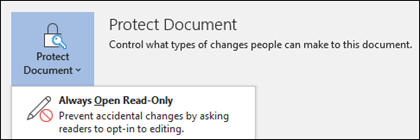
Wenn Sie der Besitzer der Datei sind, können Sie festlegen, dass die Datei immer schreibgeschützt geöffnet wird. Wenn Personen eine Datei mit dieser Einstellung öffnen, können sie keine Änderungen in der Datei speichern, es sei denn, sie aktivieren die Bearbeitung ausdrücklich. Um diese Einstellung für eine Datei zu aktivieren, wechseln Sie zu Dateiinformationen>>Geschütztes Dokument, das>immer schreibgeschützt geöffnet ist. Wenn Sie die Option später wieder deaktivieren möchten, wiederholen Sie einfach diesen Prozess.
Es gibt weitere Möglichkeiten, die Datei vor der Bearbeitung zu schützen. Wenn sich die Datei auf OneDrive befindet, können Sie die Berechtigungen für die Datei ändern. Wenn sich die Datei auf SharePoint befindet, können Sie eine Bibliothek einrichten, um das Auschecken vorzuschreiben.
Was ist mit "Speichern unter" > passiert?
|
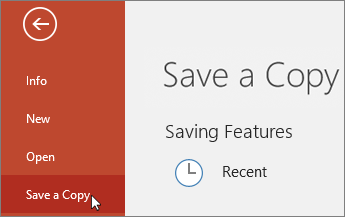
Wenn Sie ein Dokument aus OneDrive, OneDrive for Business oder SharePoint Online öffnen, wird der Befehl "Speichern unter" nicht im Menü "Datei" angezeigt. Stattdessen wird im Menü "Datei" in diesen Fällen der Befehl Kopie speichern angezeigt. |
|---|
Verwenden Sie "Speichern unter" häufig? Viele Benutzer sind daran gewöhnt, an einer Datei zu arbeiten und dann "Datei speichern unter" zu verwenden > , um die Änderungen in der Kopie und nicht das Original beizubehalten. Wenn automatisches Speichern aktiviert ist, werden die Änderungen jedoch laufend im Original gespeichert. Daher wird empfohlen, "Datei>speichern" zu verwenden, bevor Sie Änderungen vornehmen, wenn Ihre Änderungen auf die Kopie und nicht auf das Original angewendet werden sollen.
Automatisches Speichern wird nicht angezeigt. Wie kann ich sicherstellen, dass die Dateien gespeichert werden?
AutoSpeichern wird in der oberen linken Ecke auf der Titelleiste angezeigt, wenn Sie Microsoft 365-Abonnent sind und die neuesten Versionen von Excel, Word und PowerPoint für Windows installiert haben. Bitte beachten Sie, dass Ihr Administrator, wenn Sie ein Arbeits- oder Schulkonto haben, kontrollieren kann, welche Version von Office Sie installieren können und es ist möglicherweise nicht die neueste Version. Sehen Sie Wann erhalte ich die neuesten Funktionen in Microsoft 365?
Wenn Sie kein Abonnent sind, ist das auch kein Problem. Gibt es ja noch die Funktion AutoWiederherstellen. AutoWiederherstellen hilft Ihnen, Dateien im Falle eines Absturzes zu schützen. Wenn Sie die Datei nach einem Absturz erneut öffnen, wird eine Version der Datei mit Ihren letzten Änderungen im Bereich "Dokumentwiederherstellung" angezeigt. Weitere Informationen zum Aktivieren der Funktion finden Sie unter Schützen von Dateien bei einem Absturz.
Und natürlich können Sie immer manuell speichern, wie Sie es immer getan haben, indem Sie entweder STRG+S drücken, auf die Schaltfläche Speichern klicken oder zu " Datei>speichern" wechseln.
Ich bin Abonnent und verfüge über die neueste Version von Office. Warum ist automatisches Speichern deaktiviert?
Automatisches Speichern ist aktiviert, wenn Sie an einer auf OneDrive, OneDrive for Business oder SharePoint Online gespeicherten Datei arbeiten. Wenn die Datei an einem anderen Speicherort gespeichert ist (oder wenn sie noch gar nicht gespeichert wurde), ist AutoSpeichern deaktiviert. Dies ist der Fall, wenn sich Ihre Datei auf einer lokalen SharePoint-Website, einem Dateiserver oder einem anderen Cloudspeicherdienst befindet oder unter einem lokalen Pfad (beispielsweise "C:\") gespeichert wird.
Automatisches Speichern kann auch noch aus anderen Gründen deaktiviert sein. Es folgen einige der häufigen Gründe für die Deaktivierung:
- Die Datei liegt in einem älteren Format vor, z. B. XLS, PPT oder DOC.
- Die Datei befindet sich in einem lokalen OneDrive-Ordner und die OneDrive-Synchronisierung wurde angehalten.
- Ihre Datei wird von einer älteren Version der OneDrive-Synchronisation-App synchronisiert. Weitere Informationen zum Aktualisieren von OneDrive erhalten Sie unter Synchronisieren von Dateien mit OneDrive in Windows.
- Die Datei ist in eine andere Office-Datei eingebettet.
- Die Präsentation wird als Bildschirmpräsentation angezeigt.
Wenn Sie Excel verwenden und die oben genannte Vorgehensweise probiert haben, verfügen Sie möglicherweise über eine Datei mit Features, die vom automatischen Speichern nicht unterstützt werden. Führen Sie zum Aktivieren eine oder mehrere der folgenden Aktionen aus:
Hinweis
Wenn automatisches Speichern deaktiviert ist, ist die Zusammenarbeit möglicherweise weniger effizient, da die Einarbeitung von Updates anderer länger dauert und die Wahrscheinlichkeit von Konflikten steigt. Wenn Sie planen, gemeinsam an einer Datei zu arbeiten, empfiehlt es sich daher, die folgenden Anweisungen zu befolgen, um AutoSpeichern erneut zu aktivieren.
- Deaktivieren Sie das Feature "geteilte Arbeitsmappe". Dieses Feature ist eine ältere Freigabemethode. Es weist viele Einschränkungen auf und wurde durch die gemeinsame Dokumenterstellung ersetzt.
- Ersetzen Sie die Kennwortverschlüsselung nach Möglichkeit durch Vertraulichkeitsbezeichnungen. Entfernen Sie zuerst das Kennwort: Wechseln Sie zu Dateiinfo>>Arbeitsmappe schützen. Löschen Sie anschließend das Kennwort, und klicken Sie auf OK. Bringen Sie anschließend die entsprechende Bezeichnung auf das Buch an: Home > Vertraulichkeit > Wählen Sie die richtige Bezeichnung aus
- Ersetzen Sie den eingeschränkten Zugriff nach Möglichkeit durch Vertraulichkeitsbezeichnungen. Entfernen Sie zunächst den eingeschränkten Zugriff: Wechseln Sie zuDateiinfo>>Arbeitsmappe> schützenZugriff einschränken und klicken Sie auf Uneingeschränkter Zugriff. Wenden Sie dann die entsprechende Bezeichnung auf das Buch an: Home > Vertraulichkeit Auswählen der richtigen Bezeichnung >
- Wenn Sie eine Momentaufnahme der Arbeitsmappe in SharePoint öffnen, öffnen Sie die Datei anstelle der Momentaufnahme.
- Deaktivieren Sie ein Add-In, das eine Deaktivierung des automatischen Speicherns verursacht. Wählen Sie "Dateioptionen>>" Add-Ins>,Excel-Add-Ins>"Gehe zu" aus, und deaktivieren Sie dann das Kontrollkästchen für das Add-In.
- Entfernen Sie die Kompatibilitätsprüfung: Dateiinfo >> Arbeitsmappe > prüfen Kompatibilität überprüfen. Deaktivieren Sie dann beim Speichern dieser Arbeitsmappe das Kontrollkästchen Kompatibilität prüfen.
- Wenn die Datei eingebettete Objekte enthält, sollten Sie diese Objekte durch Links ersetzen. Weitere Informationen finden Sie hier.
Was, wenn ich einige schnelle "Was wäre wenn"-Änderungen vornehmen möchte, die andere nicht sehen sollen?
Die einfachste Möglichkeit besteht darin, den Schalter AutoSpeichern zu deaktivieren, bevor Sie die Änderungen vornehmen. Wenn es sich um temporäre Änderungen handelt, die nicht gespeichert werden sollen, schließen Sie die Datei. Klicken Sie dann auf Nein, wenn Sie zum Speichern aufgefordert werden. Wenn Sie sich zum Speichern der Änderungen entscheiden, aktivieren Sie "AutoSpeichern" einfach wieder.
Was passiert, wenn ich das automatische Speichern für diese Datei deaktiviere?
Wenn Sie nicht fortlaufend speichern möchten und Ihre Änderungen auch anderen nicht anzeigen möchten, können Sie AutoSpeichern deaktivieren. Wenn Sie bereit sind, klicken Sie auf "Speichern " (oder drücken Sie STRG+S), um die Änderungen zu speichern und allen anderen Personen, die an der Datei arbeiten, anzuzeigen. (Sie können auch den Schalter AutoSpeichern wieder aktivieren, um Ihre Änderungen zu speichern und zu teilen.)
Für in der Microsoft Cloud gespeicherte Dateien lautet die Standardeinstellung grundsätzlich Ein. Wenn Sie jedoch das automatische Speichern für eine einzelne Datei deaktivieren (in Aus ändern), merkt sich das Programm diese Einstellung, und die Funktion bleibt bei jedem erneuten Öffnen dieser Datei deaktiviert. Wenn Sie die Einstellung für eine Datei wieder auf Ein festlegen, wird sie für diese Datei beibehalten.
"AutoWiederherstellen" funktioniert auch dann, wenn Ihre Datei bei einem Systemabsturz geöffnet, AutoSpeichern aber deaktiviert war.
Wie kann ich festlegen, dass AutoSpeichern standardmäßig deaktiviert ist?
Wenn Sie AutoSpeichern für eine einzelne Datei deaktivieren , denkt das Programm jedes Mal daran, sie auszuschalten, wenn Sie diese Datei erneut öffnen. Wenn Sie die Einstellung für eine einzelne Datei wieder auf Ein festlegen, wird sie für diese Datei beibehalten.
Wenn Sie das automatische Speichern standardmäßig für alle Dateien deaktivieren möchten, wechseln Sie zu "Dateioptionen>>"und deaktivieren Sie das Kontrollkästchen neben "OneDrive- und SharePoint Online-Dateien automatisch speichern" bei <der Anwendung>.

Starten Sie Word neu (oder die Anwendung, mit der Sie gerade arbeiten). Dann wird die Änderung wirksam.
Hinweis
- Wenn Sie das automatische Speichern für alle Ihre Office-Anwendungen, z. B. auch PowerPoint und Excel, standardmäßig deaktivieren möchten, müssen Sie die vorstehenden Schritte bei jedem dieser Programme wiederholen.
- Wenn aber einzelne Dateien weiterhin automatisch gespeichert werden sollen, können Sie diese Dateien öffnen und das automatische Speichern dafür manuell aktivieren.
