
Wenn Sie versuchen, Dateitypen zu öffnen, die in früheren Versionen von Office erstellt wurden (z. B. ein Word 95-Dokument), wird die Datei standardmäßig in der geschützten Ansicht geöffnet, und die Bearbeitungsfunktionen sind deaktiviert.
Der Dateiblock verhindert, dass ##ة veraltete Dateitypen geöffnet werden, und bewirkt, dass Ihre Datei in der geschützten Ansicht geöffnet wird, während die Features "Speichern" und "Öffnen" deaktiviert sind. Der Dateiblock schränkt auch ältere Dateiformate ein, die je nach den Einstellungen Ihres Trust Centers oder Ihrer Organisationsrichtlinie Sicherheitsrisiken darstellen können. Der Code, der zum Öffnen und Speichern der älteren Formate verwendet wird, weist Schwachstellen auf, die Hacker ausnutzen können. Es handelt sich also um Sicherheitsrisiken, die nach Möglichkeit vermieden werden sollten.
Wenn die von Ihnen oder Ihrem Administrator konfigurierten Einstellungen für den Zugriffsschutz auf Ausgewählte Dateitypen nicht öffnen festgelegt sind, wird die Datei nicht in der geschützten Ansicht geöffnet und eine Fehlermeldung wird angezeigt. Weitere Informationen finden Sie im Abschnitt Erläuterung der Einstellungen für den Zugriffsschutz.
Im Folgenden finden Sie Beispiele für die Meldungsleiste für File Block. Das gelbe Schild zeigt an, dass die Datei bearbeitet werden kann, und das rote Schild zeigt an, dass die Datei nicht bearbeitet werden kann.


Bearbeiten einer gesperrten Datei
Sie haben die Möglichkeit, im Trust Center im Bereich für den Zugriffsschutz Änderungen vorzunehmen, sodass Sie eine gesperrte Datei öffnen, bearbeiten und speichern können.
- Klicken Sie auf "Dateioptionen>".
- Klicken Sie auf Einstellungen für das Trust Center> Einstellungenfür den Zugriffsschutz imTrust Center>.
- Aktivieren Sie das Kontrollkästchen Ausgewählte Dateitypen in der geschützten Ansicht öffnen und Bearbeitung erlauben.
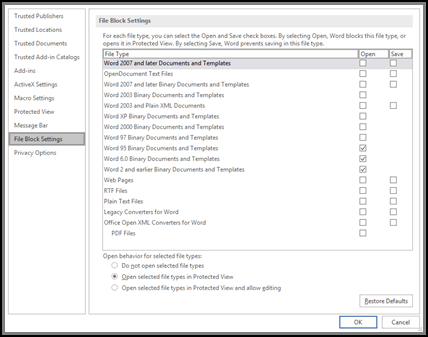
Anzeigen oder Ändern von Einstellungen für den Zugriffsschutz im Trust Center
- Öffnen Sie ein Office-Programm.
- Klicken Sie auf "Dateioptionen>".
- Klicken Sie auf Einstellungen für das Trust Center> Einstellungenfür den Zugriffsschutz imTrust Center>.
- Aktivieren bzw. deaktivieren Sie in der Liste Dateityp die Optionen Öffnen oder Speichern für die Dateitypen, die Sie sperren bzw. aktivieren möchten.
Hinweis
Sie können " Öffnen " nicht aktivieren, ohne "Speichern" zu aktivieren.
Erläuterung der Einstellungen für den Zugriffsschutz
- Ausgewählte Dateitypen nicht öffnen Die mit Häkchen ausgewählten Dateitypen werden am Öffnen, Öffnen und Speichern gehindert. Wenn diese Einstellung festgelegt ist, wird beim versuchten Dateizugriff eine Fehlermeldung angezeigt.
- Ausgewählte Dateitypen in geschützter Ansicht öffnen Ausgewählte Dateitypen werden in der geschützten Ansicht geöffnet. Die Schaltfläche Bearbeitung aktivieren ist in der Statusleiste und der Backstage-Ansicht deaktiviert.
- Ausgewählte Dateitypen in der geschützten Ansicht öffnen und Bearbeitung zulassen Ausgewählte Dateitypen werden in der geschützten Ansicht geöffnet. Die Schaltfläche Bearbeitung aktivieren ist in der Statusleiste und der Backstage-Ansicht aktiviert.
Hinweis
Wenn Sie in einer organization arbeiten, hat Ihr Administrator möglicherweise eine Richtlinie festgelegt, die es Ihnen nicht erlaubt, blockierte Dateien zu bearbeiten.
Verwandte Themen
Was ist die geschützte Ansicht?
Sperren oder Entsperren externer Inhalte in Office-Dokumenten
Die Datei ist von einem anderen Benutzer gesperrt, und die Befehle sind abgeblendet