
Die Buchungsseite ist Ihr kundenorientierter, webbasierter Terminkalender. Ihre Kunden werden damit Termine bei Ihnen buchen. Es ist eine Erweiterung des Images und der Marke Ihres Unternehmens.
Hinweis
Bookings ist standardmäßig für Kunden aktiviert, die über das Abonnement Microsoft 365 Business Standard oder Microsoft 365 A3 und Microsoft 365 A5 verfügen. Bookings ist auch für Kunden verfügbar, die über Office 365 Enterprise E3 und Office 365 Enterprise E5 verfügen, ist jedoch standardmäßig deaktiviert. Informationen zum Aktivieren finden Sie unter Abrufen des Zugriffs auf die Microsoft 365 Business-Apps für Enterprise-Abonnements.
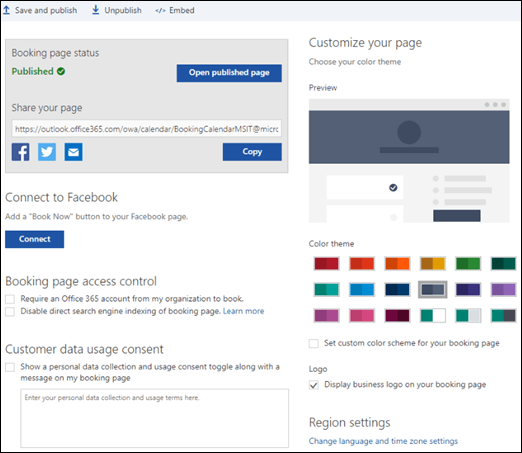
Um Ihre Buchungsseite anzupassen, melden Sie sich bei Microsoft 365 an, und wechseln Sie dann zur>Buchungsseite. Sie können die Buchungsseite mit den folgenden Optionen anpassen:
| Planungsrichtlinie |
|
|---|---|
| E-Mail-Benachrichtigungen | Benachrichtigen des Unternehmens per E-Mail, wenn eine Buchung erstellt oder geändert wird: Wenn diese Einstellung aktiviert ist, erhalten der Mitarbeiter für den Termin und der Besitzer des Bookings-Kalenders eine E-Mail, in der er über den Termin informiert wird. |
| Mitarbeiter | Kunden erlauben, eine bestimmte Person für die Buchung auszuwählen: Auf diese Weise können Kunden Ihre Mitarbeiter sehen und auswählen, mit welchem Mitarbeiter sie den Termin haben möchten. |
| Seite anpassen | Hier legen Sie Ihre Farbe, Ihr Design und Ihr Logo fest. |
| Farbdesign | Wählen Sie die Farbkombination, die Ihrer Marke am ehesten entspricht. Wenn keine dieser Optionen zu Ihrer Marke passt, empfehlen wir, die neutralen Blau- und Grautöne zu verwenden oder die Standardeinstellung beizubehalten, die eine neutrale Blau/Grau-Kombination ist. |
| Logo | Sie können Ihr Unternehmenslogo auf Ihrer Buchungsseite anzeigen. Dies ist das Logo, das Sie hochgeladen haben und das über dem Menü auf der linken Seite angezeigt wird. |
| Steuerung des Zugriffs auf Buchungsseiten | Wählen Sie aus, ob sich Benutzer mit ihrem Microsoft 365-Geschäfts-, Schul- oder Unikonto authentifizieren müssen, bevor sie auf eine Buchungsseite zugreifen und diese verwenden können. Dies ist für reine Buchungsszenarien innerhalb der organization nützlich. Sie können steuern, ob Ihre Bookings-Seite von Suchmaschinen indiziert werden kann. Standardmäßig wird Ihre Bookings-Seite indiziert, aber Sie können Booking-Seiten jetzt vor Suchmaschinen verbergen. Sie können dies tun, wenn Sie nicht möchten, dass Ihre Bookings-Seite in einer Bing- oder Google-Suche angezeigt wird. Dies funktioniert möglicherweise nicht immer. Wenn andere Seiten Links zu Ihren Bookings-Seiten bereitstellen, werden diese Links indiziert. |
| Zustimmung zur Nutzung von Kundendaten | Wählen Sie aus, ob Benutzern eine Meldung angezeigt wird, und legen Sie fest, ob Sie ihre Daten sammeln können. |
Weitere Möglichkeiten zum Anpassen
Sie können auch Fragen hinzufügen, die Sie Ihren Kunden zur Buchungszeit stellen möchten. Weitere Informationen finden Sie unter Hinzufügen benutzerdefinierter und erforderlicher Fragen zur Buchungsseite.
Siehe auch
Veröffentlichen der Buchungsseite oder Aufheben der Veröffentlichung