
Sie erwarten, dass Microsoft 365 sicher ist und ordnungsgemäß funktioniert. Um diese Erwartung zu erfüllen, sammeln wir während Ihrer Verwendung von Microsoft 365 und OneDrive Diagnosedaten, die uns helfen, Probleme zu finden und zu beheben, Bedrohungen zu identifizieren und zu mindern und Ihre Erfahrung zu verbessern. Diese Daten umfassen nicht Ihren Namen oder Ihre E-Mail-Adresse, den Inhalt Ihrer Dateien oder Informationen zu Apps, die nicht mit Microsoft 365 oder OneDrive im Zusammenhang stehen.
Unter Ihrer Kontrolle
Es gibt zwei Diagnosedaten-Ebenen: Erforderlich und Optional.
Hinweis
Diagnosedaten können "personenbezogenen Daten", wie in Artikel 4 der Europäischen DSGVO definiert, enthalten, umfassen aber nicht Ihren Namen, Ihre E-Mail-Adresse oder Inhalte aus Ihren Dateien. Alle während der Verwendung von Microsoft 365-Anwendungen und -Diensten von Microsoft gesammelten Diagnosedaten werden gemäß ISO/IEC 19944-1:2020, Abschnitt 8.3.3 pseudonymisiert.
Erforderliche Diagnosedaten
Erforderliche Diagnosedaten sind die Mindestmenge an Daten, die wir erfassen müssen, um das Produkt sicher und auf dem aktuellen Stand zu halten und die erwartete Leistung sicherzustellen. Wenn beispielsweise eine Microsoft 365-Anwendung abstürzt, werden bestimmte Details zu dem Absturz erfasst, die uns bei der Diagnose und der Behebung des Problems unterstützen.
Die automatische Aktualisierung von Microsoft auf dem Mac ist ein Beispiel für einen Dienst, der die erforderlichen Daten sammeln muss, um die installierte Microsoft-Software – z. B. Edge, Defender, Intune, Skype for Business oder Remotedesktop – aktuell zu halten. Wenn etwa eine Softwareaktualisierung nicht erfolgreich abgeschlossen wurde, müssen wir dieses Problem beheben können.
Ausführliche Informationen zu erforderlichen Diagnosedaten finden Sie unter Erforderliche Diagnosedaten für Office.
Optionale Diagnosedaten
Optionale Diagnosedaten sind Daten, die Sie bereitstellen können; sie helfen uns bei Produktverbesserungen und liefern umfassendere Informationen, die uns bei der Diagnose und Behebung von Problemen unterstützen. Zum Beispiel, Informationen darüber, wie lange es dauert, dass eine Miniaturansicht einer PowerPoint-Folie gerendert wird, damit wir die Leistung dieses Features verbessern können.
Optionale Diagnosedaten können auch in zusammengefasster Form verwendet werden, um Erfahrungen zu trainieren und zu verbessern, die auf maschinellem Lernen basieren, z. B. empfohlene Aktionen, Textvorhersagen und kontextbezogene Hilfe.
Wenn Sie sich entscheiden, optionale Diagnosedaten zu senden, werden diese zusätzlich zu den erforderlichen Diagnosedaten erfasst.
Optionale Diagnosedaten erfordern Ihre Zustimmung; Sie können diese während der Installation und Einrichtung von Microsoft 365 oder später aktivieren, indem Sie die Einstellungen zum Kontodatenschutz einer beliebigen Microsoft 365-App aufrufen.
Ausführliche Informationen zu optionalen Diagnosedaten finden Sie unter Optionale Diagnosedaten für Office.
Auswählen Ihrer Einstellung für Diagnosedaten
In Word, Excel, PowerPoint, Outlook, OneNote, Project, oder Visio:
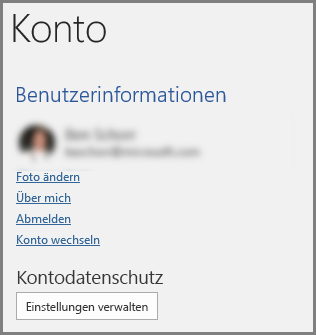
- Wechseln Sie zu Dateikonto>> und wählen Sie unter Kontodatenschutzdie Option Einstellungen verwalten aus.
- Wählen Sie die gewünschte Zugriffsebene von Diagnosedaten aus.
Die von Ihnen ausgewählten Einstellungen werden auch auf allen anderen Geräten gespeichert, die Sie möglicherweise verwenden.

Hinweis
- Wenn Sie Microsoft 365 mit einem Geschäfts- oder Schulkonto verwenden, hat Ihr Administrator möglicherweise konfiguriert, welche Einstellungen Sie ändern können.
- Wenn Sie der Administrator für Ihre organization sind, finden Sie unter Übersicht über die Kontrollmechanismen für den Datenschutz weitere Informationen über die Ihnen zur Verfügung stehenden Einstellungen für Diagnosedaten.