

Wenn Sie ein Diagramm aus Arbeitsblattdaten erstellen, die Datumsangaben verwenden, und die Datumsangaben entlang der horizontalen Achse (Rubrikenachse) im Diagramm gezeichnet werden, ändert Excel die Rubriknachachse automatisch in eine Datumsachse (Zeitskala). Sie können eine Kategorieachse auch manuell in eine Datumsachse ändern.
Auf einer Datumsachse werden Datumsangaben in chronologischer Reihenfolge in bestimmten Intervallen oder Basiseinheiten angezeigt, z. B. die Anzahl der Tage, Monate oder Jahre, auch wenn die Datumsangaben auf dem Arbeitsblatt nicht in sequenzieller Reihenfolge oder in denselben Basiseinheiten angegeben sind.
Standardmäßig bestimmt Excel die Basiseinheiten für die Datumsachse basierend auf der kleinsten Differenz zwischen zwei beliebigen Datumsangaben in den Arbeitsblattdaten. Wenn Sie beispielsweise Daten für Aktienkurse haben, bei denen die geringste Differenz zwischen Datumsangaben sieben Tage beträgt, legt Excel die Basiseinheit auf Tage fest. Sie können die Basiseinheit jedoch in Monate oder Jahre ändern, wenn Sie die Wertentwicklung der Aktie über einen längeren Zeitraum anzeigen möchten.
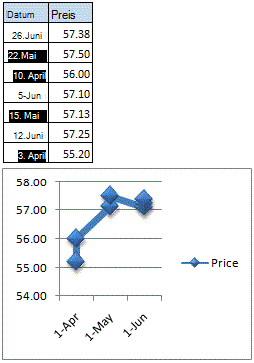
Chart that uses a date axis
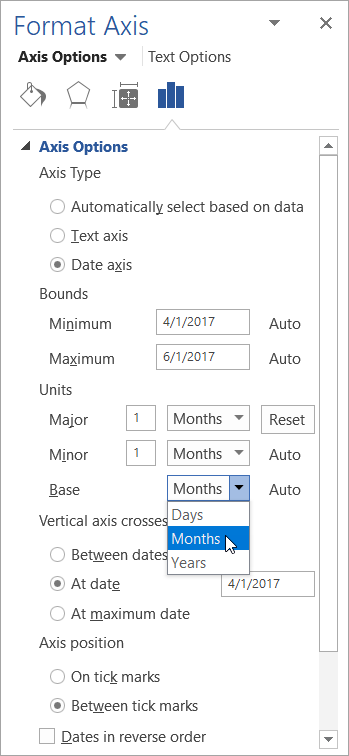
Klicken Sie im Diagramm mit der rechten Maustaste auf die Rubriknachse, und klicken Sie dann auf Achse formatieren.
Wählen Sie im Bereich "Achse formatieren " die Registerkarte "Achsenoptionen " aus.
Erweitern Sie "Achsenoptionen", und stellen Sie dann unter "Achsentyp" sicher, dass "Datumsachse" ausgewählt ist.
Wählen Sie unter Einheiten neben Basis die Option Tage, Monate oder Jahre aus.
Hinweis
- Sie können keine Datumsachse verwenden, wenn die Datumsangaben im Diagramm in der Legende angezeigt werden. Sie können die Art und Weise, wie die Daten im Diagramm dargestellt werden, so ändern, dass die Datumsangaben stattdessen auf der Rubriknachachse angezeigt werden.
- Datumsachsen sind in Kursdiagrammen, Liniendiagrammen, Säulendiagrammen, Balkendiagrammen und Flächendiagrammen verfügbar. Datumsachsen sind in PivotChart-Berichten nicht verfügbar.