-
Wechseln Sie zu Datei > Informationen.
-
Wählen Sie Auf Probleme überprüfen > Dokument prüfen aus.
-
Löschen Sie alle Optionen außer Präsentationsnotizen.
-
Wählen Sie Überprüfen > Alle entfernen > Schließen aus.
Hinweis: Sie können auch

Das Entfernen aller Sprechernotizen in einer Aktion ist derzeit in PowerPoint für Mac nicht möglich.
Sie können Sprechernotizen ein- oder ausblenden, indem Sie
Sie können Sprechernotizen ein- oder ausblenden, indem Sie

-
Um die Desktop-App zu öffnen, wählen Sie oben im Menüband

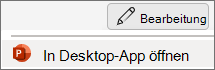
Sie verfügen nicht über die PowerPoint-Desktop-App? Testen oder kaufen Sie Microsoft 365.