-
Wählen Sie auf der Registerkarte Ansicht die Option Makros > Datensatzmakro aus.
-
Geben Sie einen Namen für das Makro ein, und wählen Sie aus, wo es gespeichert werden soll.Um sie in allen Dokumenten verfügbar zu machen, wählen Sie unter Makro speichern indie Option Alle Dokumente (Normal.dotm) aus.
-
Weisen Sie bei Bedarf eine Schaltfläche oder Tastenkombination zum Ausführen des Makros zu.
-
Führen Sie die Schritte aus, die Sie aufzeichnen möchten. Word zeichnet Ihre Klicks und Tastaturanschläge auf.Tipp: Verwenden Sie die Tastatur, um Text während der Aufzeichnung auszuwählen. -Makros zeichnen keine Mausauswahl auf.
-
Wählen Sie zum Beenden der Aufzeichnung auf der Registerkarte Ansichtdie Option Makros > Aufzeichnung beenden aus.
Erfahren Sie mehr über das Erstellen oder Ausführen eines Makros.
-
Wählen Sie auf der Registerkarte Ansicht den Pfeil nach unten für Makros aus, und wählen Sie Makro aufzeichnen aus.
-
Geben Sie einen Namen für das Makro ein, und wählen Sie aus, wo es gespeichert werden soll.Um sie in allen Dokumenten verfügbar zu machen, wählen Sie unter Makro speichern indie Option Alle Dokumente (Normal.dotm) aus.
-
Wenn Sie eine Tastenkombination zum Ausführen des Makros zuweisen möchten, wählen Sie das Tastatursymbol aus, drücken Sie unter Neue Tastenkombination drücken die zu verwendende Tastenkombination, wählen Sie Zuweisen und dann OK aus.
-
Führen Sie die aufzuzeichnenden Schritte aus. Word zeichnet Ihre Mausklicks und Tastenanschläge auf.Tipp: Verwenden Sie die Tastatur, um Text während der Aufzeichnung auszuwählen. -Makros zeichnen keine Mausauswahl auf.
-
Um die Aufzeichnung zu beenden, wählen Sie auf der Registerkarte Ansichtdie Option Makros und dann Aufzeichnung beenden aus.
Das Erstellen eines Makros ist derzeit in Word Online nicht möglich. Sie können jedoch eine in der Word Desktop-App erstellen.
-
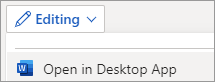
Wählen Sie zum Öffnen der Desktop-App oben im Menüband die Option Bearbeiten > In Desktop-App öffnen aus.
Sie verfügen nicht über die App? Testen oder kaufen Sie Microsoft 365.