
Das Verwenden mobiler Geräte wie Smartphones und Tablets für den Zugriff auf E-Mails, Kalender, Kontakte und Aufgaben am Arbeitsplatz spielt eine große Rolle, um sicherzustellen, dass Mitarbeiter jederzeit und überall ihre Arbeit erledigen können. Es ist jedoch wichtig, dass Sie diese Geräte verwalten und schützen können, wenn sie mit Ihrer Office 365-Organisation verbunden sind.
Sie haben mehrere Möglichkeiten zum Verwalten mobiler Geräte, die Office 365-Dienste verwenden. Wenn Sie den Zugriff auf E-Mails und Dokumente verwalten möchten, können Sie zwischen integrierten Verwaltung mobiler Geräte für Office 365 oder Microsoft Intune wählen. Vergleichen Sie die Von den einzelnen Diensten angebotenen Features , damit Sie auswählen können, welcher dienst am besten für Ihre Anforderungen geeignet ist. Wenn Sie nur Exchange-Dienste verwalten müssen, können Sie alternativ auch Exchange ActiveSync-Richtlinien einrichten, was in diesem Artikel beschrieben wird.
Befolgen Sie die hier beschriebenen Anleitungen, um Exchange ActiveSync Richtlinien in Microsoft 365 Admin Center einzurichten, um allgemeine Geräteverwaltungsaufgaben auszuführen, z. B.:
- Festlegen von Gerätezugriffsregeln
- Erstellen von Geräterichtlinien für mobile Postfächer
- Zulassen, Blockieren, Zurücksetzen oder Löschen von mobilen Geräten
- Anzeigen von Berichten zu Geräten
Inhalt dieses Themas
Welche Arten von Geräten können verwaltet werden?
Einrichtungsschritte für Benutzer
Geräteverwaltungsaufgaben und ihr Ausführungsort
Erweiterte Geräteverwaltung mit Microsoft Intune
Welche Arten von Geräten können verwaltet werden?
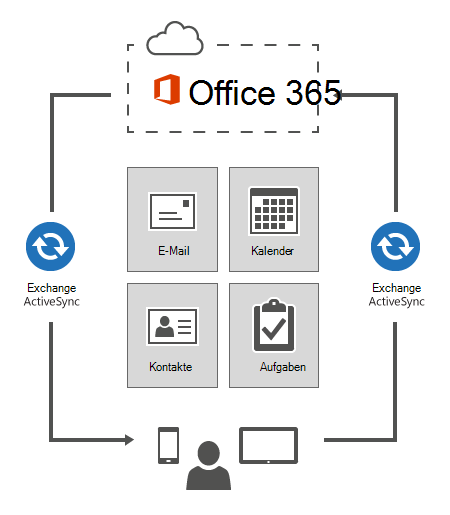
Sie können Richtlinien verwenden, die Sie in Office 365 einrichten, um alle Geräte zu verwalten, die Exchange ActiveSync zum Synchronisieren der E-Mails, Kalender, Kontakte und Aufgaben Ihrer Organisation verwenden. Exchange ActiveSync wird auf vielen mobilen Geräten wie Windows Phone, Windows 8-Tablets sowie Android-, BlackBerry®- und iOS-Geräten (iPhone und iPad) angeboten. Weitere Informationen zu Exchange ActiveSync finden Sie unter Exchange ActiveSync in Exchange Online.
Wichtig
Um die BlackBerry-Smartphones in Ihrem organization verwalten zu können, müssen Sie BlackBerry® Business Cloud Services aktivieren. Wechseln Sie hierzu im Office 365 Admin Center zu Diensteinstellungen>mobil, und befolgen Sie die Anweisungen dort.
Einrichtungsschritte für Benutzer
Exchange ActiveSync ist standardmäßig aktiviert, sodass jeder Benutzer mit einem Exchange ActiveSync-Gerät nur bestimmte Schritte ausführen muss, um Geräte mit Ihrer Organisation zu synchronisieren. Weitere Informationen finden Sie in diesem Thema: Einrichten und Verwenden von Office 365 auf Ihrem Smartphone oder Tablet.
Geräteverwaltungsaufgaben und ihr Ausführungsort
Es gibt mehrere Orte, an denen Sie die Geräte in Ihrer Organisation verwalten können. Diese Tabelle enthält allgemeine Geräteverwaltungsaufgaben und den entsprechenden Ausführungsort.
| Zweck | Informationsquelle | Weitere Informationen |
|---|---|---|
| Blockieren, Zulassen, Zurücksetzen oder Löschen eines Geräts | Exchange Admin Center: Registerkarte "Empfängerpostfächer>">Benutzer > auswählen unter "Mobile Geräte" klicken Sie auf Details anzeigen. | Durchführen einer Remotezurücksetzung auf einem Mobiltelefon |
| Konfigurieren von Zugriffsregeln für bestimmte Gerätefamilien und -modelle | Exchange Admin Center:Registerkarte "> Zugriff auf mobile> mobile Geräte" Gerätezugriffsregeln. | Der Abschnitt "Erstellen einer Geräteregel (oder einer Gerätefamilie)" unter Steuern Exchange ActiveSync Gerätezugriffs |
| Konfigurieren von Postfachrichtlinien für mobile Geräte wie Kennwortanforderungen und Sicherheitseinstellungen für mobile Geräte | Exchange Admin Center: Registerkarte"Postfachrichtlinien für mobile> Geräte" | Postfachrichtlinien für mobile Geräte in Exchange Online |
| Konfigurieren von Exchange ActiveSync-Zugriffseinstellungen (einschließlich Zulassen, Blockieren und Quarantäne) | Exchange Admin Center:Registerkarte "Zugriff auf mobiles> mobiles Gerät Exchange ActiveSync>Zugriffseinstellungen> bearbeiten | Steuern Exchange ActiveSync Gerätezugriffs mithilfe der Zulassungs-/Sperr-/Quarantäneliste |
| Aktivieren oder Deaktivieren von Exchange ActiveSync | Exchange Admin Center: Registerkarte >Empfängerpostfächer> Wählen Sie benutzer > aus, und klicken Sie unter Mobile Geräte auf Exchange ActiveSync aktivieren oder Exchange ActiveSync deaktivieren. | Aktivieren oder Deaktivieren von Exchange ActiveSync für ein Postfach |
| Anzeigen von Gerätedetails | Exchange Admin Center: Registerkarte "Empfängerpostfächer>">Benutzer > auswählen klicken Sie unter "Mobile Geräte> auswählen>" auf Details anzeigen. Klicken Sie auf Details. | Anzeigen von Informationen zu mobilen Geräten für Benutzer |
| Anzeigen detaillierter Berichte über die Geräte in Ihrer Organisation (Berichte Verwendete Browser und Verwendetes Betriebssystem) | Office 365 Admin Center: meldet>Geräte | Anzeigen von Browser- oder Betriebssystemnutzungsberichten für Office 365 |
Erweiterte Geräteverwaltung mit Microsoft Intune
Suchen Sie nach erweiterten Funktionen für die Verwaltung mobiler Geräte? Erwägen Sie Microsoft Intune. Wie Office 365 ist Microsoft Intune ein cloudbasierter Dienst, mit dem Sie die Exchange ActiveSync Geräte in Ihrem organization schützen und verwalten können. Aber Intune können Sie nicht nur eine größere Bandbreite von Geräten verwalten (einschließlich Computern, auf denen Windows ausgeführt wird), sondern bietet auch umfangreiche Funktionen für die Verwaltung mobiler Geräte und Computer, z. B.:
- Überwachung
- Verschlüsselungseinstellungen
- Hardware- und Softwareinventar
- Anwendungseinstellungen
- Vieles mehr...
Informationen dazu, ob Intune für Ihre organization geeignet ist, finden Sie im Leitfaden Auswerten von Microsoft Intune.