
Die Schriftarten, die Sie verwenden, sind ein eindeutiger Ausdruck von sich selbst, aber es kann ein Problem sein, eine Schriftart zu finden, wenn Sie hunderte zur Auswahl haben. Die moderne Schriftauswahl für Office macht es einfacher und schneller, genau die richtige Schriftart zu finden, die perfekt zu Ihrem Dokument passt.
Hinweis
Moderne Schriftartenauswahl ist derzeit nur in Word für das Web und PowerPoint für das Web verfügbar. Viele der Features der modernen Schriftartenauswahl sind nur mit einem Microsoft 365-Abonnement verfügbar.
Informationen zur modernen Schriftartenauswahl
Bis jetzt, wenn Sie eine Schriftart in einer Office-App ausgewählt haben, wurden Sie möglicherweise mit einer sehr langen Liste von Optionen konfrontiert. Dies liegt daran, dass die Schriftartauswahl in Office-Apps seit der Veröffentlichung im Wesentlichen unverändert geblieben ist. Damals hatten die meisten Schriftarten nicht mehr als vier grundlegende Varianten: normal, fett, kursiv und fett kursiv. Jetzt gibt es Schriftarten, die viele weitere Varianten haben. Das Auflisten jeder Variante als auswählbare Option erfordert häufig einen großen Bildlauf, um zu dem zu gelangen, was Sie möchten.
Alle Features von vor der modernen Schriftartenauswahl werden weitergeführt und mehrere neue Features wurden hinzugefügt. Die meisten der neuen Features stehen kostenlosen Benutzern und Microsoft 365-Abonnenten gleichermaßen zur Verfügung. Die folgende Tabelle zeigt einen Vergleich zwischen den Features, die kostenlosen Benutzern und Benutzern mit einem Microsoft 365-Abonnement zur Verfügung stehen.
| Moderne Schriftartenauswahlfeatures (* gibt neues Feature an) | M365-Abonnent | Kostenloser Benutzer |
|---|---|---|
| Aktuellen Schriftartnamen anzeigen | Ja | Ja |
| WYSIWYG-Schriftartnamen in der Liste | Ja | Ja |
| Unterstützung von Cloudschriftarten | Ja | Ja |
| Barrierefreie Schriftarten | 900 Schriftarten/260 Schriftfamilien | 82 Schriftarten |
| Abschnitt "Zuletzt verwendete Schriftarten" | Ja | Ja |
| Alle Schriftarten anzeigen, einschließlich fett/kursiv | Ja | Ja |
| *Separater Abschnitt "Office-Schriftarten" | Ja | Ja |
| *Möglichkeit zum Reduzieren von Abschnitten | Ja | Ja |
| *Gruppieren von Schriftarten in Familien | Ja | Ja |
| *Bereich "Schriftartinformationen unterstützen" | Ja | Ja |
| *Verbesserte Suche | Ja | Ja |
| *Zugriff auf Premium-Schriftarten | Ja | Nein |
| *Schriftarten anheften | Ja | Nein |
| *Angeheftete Schriftarten auf allen Geräten/Plattformen verfügbar | Ja | Nein |
| *Vorab aufgefüllte angeheftete Schriftarten | Ja | Nein |
| *Symbol "Informationen anzeigen" für Designschriftarten | Ja | Ja |
| *Warnungssymbol für fehlende Schriftarten anzeigen | Ja | Nein |
| *Informationssymbol für eingebettete/Kompatibilitätsschriftarten | Ja | Nein |
Übersicht über Features
Im Folgenden finden Sie einige Featuredetails, die die Vorteile der modernen Schriftartenauswahl zeigen.
Organisierte Schriftarten
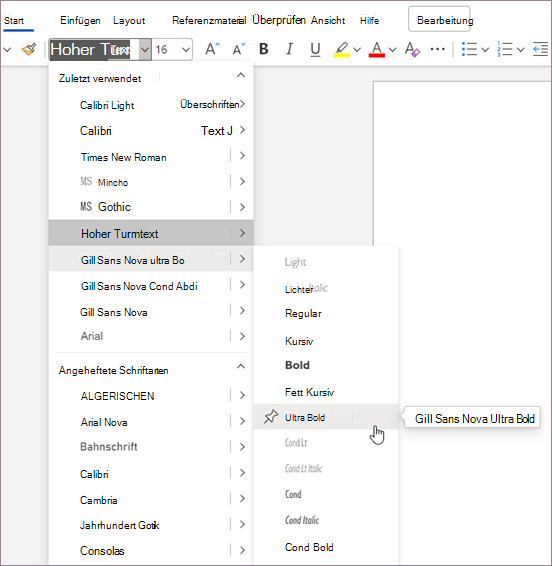
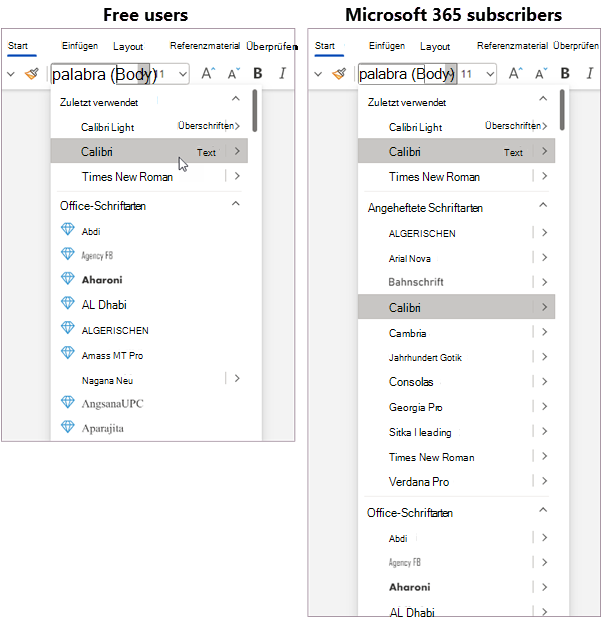
Als Microsoft 365-Abonnent sehen Sie, dass Ihre Schriftarten in Familien mit allen Stilen für diese Familie gruppiert sind, auf die über ein Flyoutmenü zugegriffen wird.
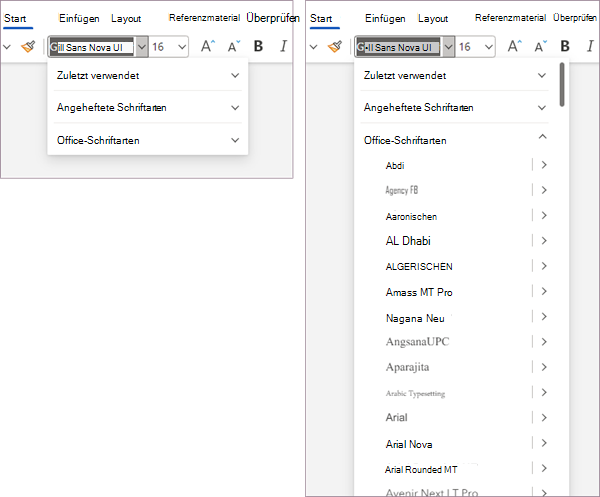
Es werden verschiedene Abschnitte für Zuletzt verwendete, angeheftete Schriftarten und Office-Schriftarten angezeigt, die Sie einfach ausblenden können, wenn sie nicht benötigt werden.
Richtig fett und kursiv
Wenn Sie zuvor fett- oder kursiv formatierte Formatvorlagen über das Menüband angewendet haben, haben Office-Anwendungen synthetische Versionen dieser Formatvorlagen angewendet, wenn keine wirklich fett formatierte, kursive oder fett kursive Version der Schriftart verfügbar war, Aber Sie konnten nicht feststellen, ob eine synthetische Version angewendet wurde.
Mit der modernen Schriftartenauswahl können Sie jetzt sehen, wann ein synthetischer Stil angewendet wurde. Für die Schriftart Abadi ist beispielsweise keine kursiv formatierte Version verfügbar. Wenn Sie kursiv über das Menüband anwenden, wird im Kombinationsfeld der Schriftartenauswahl der Name Abadi (kursiv) angezeigt. Die Klammern geben an, dass kursiv formatierte Formatvorlagen aus dem Menüband angewendet wurden und Office eine synthetische Formatvorlage verwendet hat, da keine echte Formatvorlage verfügbar ist.
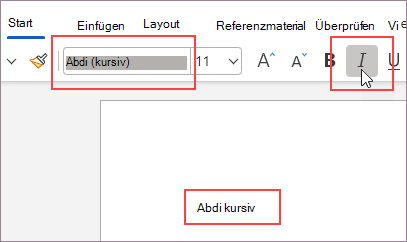
Wenn eine Schriftart den richtigen fetten oder kursiv formatierten Stil aufweist, z. B. Calibri, wird der Schriftartname ohne die Klammern angezeigt, wenn Sie die Fett- oder Kursivformatvorlage aus dem Menüband anwenden, obwohl Sie die Formatvorlage auch aus der Schriftauswahl auswählen können. Echte Formatvorlagen werden auf allen Geräten immer gleich gerendert, synthetische Stile können jedoch auf verschiedenen Geräten unterschiedlich gerendert werden.
Lokalisierte Schriftartnamen
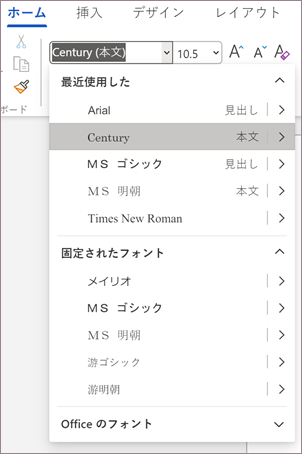
Wenn Chinesisch, Japanisch oder Koreanisch Ihre primäre Browsersprache ist, werden lokalisierte Schriftartennamen für Schriftarten angezeigt, die chinesische, japanische oder koreanische Namen unterstützen. Wenn Ihr Browser beispielsweise Japanisch als Primäre Sprache verwendet, wird MS 明朝 in der modernen Schriftartauswahl anstelle von MS Mincho aufgeführt. Wenn Koreanisch Ihre Hauptsprache ist, sehen Sie auch 바탕 anstelle von Batang.
Zuletzt verwendete Schriftarten
Im Abschnitt Zuletzt verwendet werden die 10 zuletzt verwendeten Schriftarten in umgekehrter chronologischer Reihenfolge (zuletzt bis zum ersten) aufgelistet, mit der Ausnahme, dass Designschriftarten immer ganz oben sind.
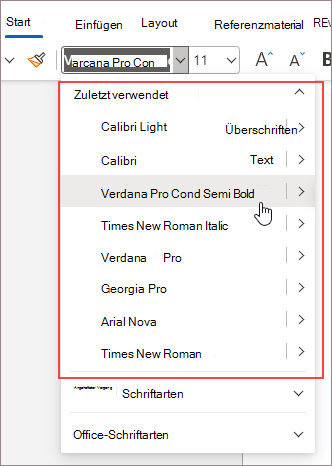
Wenn Sie ein vorhandenes Dokument öffnen, listet die moderne Schriftartauswahl alle Schriftarten im Dokument im Abschnitt Zuletzt verwendet auf. Dieser Abschnitt ist dynamisch, sodass sich die Liste und die Reihenfolge der Schriftarten in der Liste entsprechend ändern, wenn Sie verschiedene Schriftarten verwenden.
Angeheftete Schriftarten
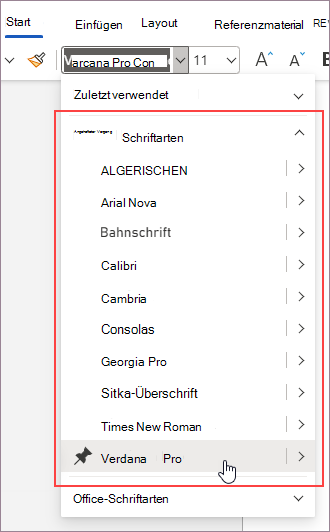
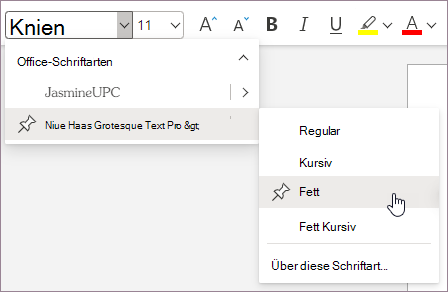
Angeheftete Schriftarten werden oben in der Schriftartenliste angezeigt und im Abschnitt Angeheftete Schriftarten gruppiert, um schneller auf Ihre häufig verwendeten Schriftarten zuzugreifen. Sie können ganze Familien oder einzelne Stile anheften. Mehrere Schriftarten sind in der Liste vorab angeheftet. Sie können angeheftete Schriftarten zu dieser Liste hinzufügen und daraus entfernen.
Angeheftete Schriftarten folgen Ihnen auf jedem Gerät und jeder Plattform, auf dem moderne Schriftartenauswahl verfügbar ist. Jede Office-App behält jedoch ihren eigenen Satz angehefteter Schriftarten bei. Beispielsweise wird eine Schriftart, die Sie in Word angeheftet haben, nicht auch in PowerPoint angeheftet.
Office-Schriftarten
Office-Schriftarten sind Cloudschriftarten, die auf allen Geräten und Plattformen verfügbar sind, die von Office unterstützt werden. Sie müssen keine Office-Schriftarten einbetten. Wenn Sie Office-Schriftarten in Ihrem Dokument verwenden, werden die Dokumente auf jedem Gerät und jeder Plattform, die von Office unterstützt wird, wie erwartet gerendert.
Office-Schriftarten werden regelmäßig aktualisiert. Die gesamte Liste der verfügbaren Office-Schriftarten finden Sie im Artikel Cloudschriftarten in Office.
Designschriftarten
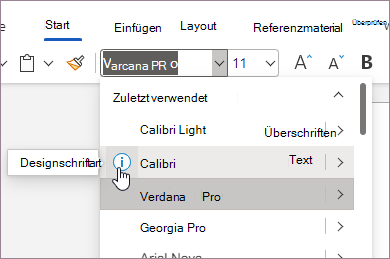
Designschriftarten sind die Standardschriftarten für Textkörper und Überschriften, die in Ihrem Dokument verwendet werden. Diese Schriftarten werden immer zuerst im Abschnitt Zuletzt verwendet der Liste aufgeführt. Designschriftarten weisen in der Liste ein Informationssymbol auf. Designschriftarten sind für eine Dokumentvorlage eindeutig und können von einem Dokument in ein anderes geändert werden.
Eingebettete Schriftarten
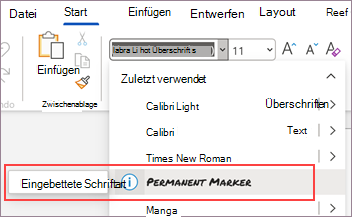
Moderne Schriftartenauswahl zeigt an, welche Schriftarten in ein Dokument eingebettet sind. Eingebettete Schriftarten werden im Dokument gespeichert, wodurch die Dateigröße erhöht wird, das Entwurfslayout jedoch beibehalten wird, wenn das Dokument auf einem Gerät geöffnet wird, auf dem die Schriftarten nicht verfügbar sind. Weitere Informationen zu eingebetteten Schriftarten finden Sie unter Einbetten von Schriftarten in Dokumente oder Präsentationen.
Hinweis
Sie können nur Schriftarten in die Windows- und MacOS-Desktop-Apps einbetten. Sie können jedoch Dokumente mit eingebetteten Schriftarten auf jedem Gerät oder jeder Plattform anzeigen, die von Office unterstützt wird.
Fehlende Schriftarten
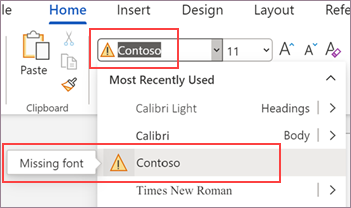
Die moderne Schriftartenauswahl identifiziert alle fehlenden Schriftarten in einem Dokument, sodass Sie entsprechende Schritte ausführen können. Fehlende Schriftarten sind Schriftarten, die von einer Person verwendet werden, die das Dokument erstellt oder bearbeitet hat, aber für andere Benutzer nicht verfügbar sind. Wenn Sie ein Dokument öffnen, in dem Schriftarten verwendet werden, die Sie nicht installiert haben, zeigt die moderne Schriftartauswahl ein Warnsymbol neben der Schriftart an und ersetzt es zur Anzeige auf Ihrem Gerät, ohne die Schriftart zu ändern, die auf den Text angewendet wird. Die Ersetzungsschriftart kann jedoch zu Änderungen am Design und Layout führen.
Bessere Suche
Es ist einfacher, die gesuchte Schriftart zu finden. Sie können suchen, indem Sie nur zwei Buchstaben in das Suchfeld eingeben, um eine Liste aller Schriftarten anzuzeigen, die übereinstimmen. Wenn Sie weitere Buchstaben hinzufügen, wird die Suche eingeschränkt, und Sie können schnell die gewünschte Schriftart aus einer kurzen Liste auswählen.
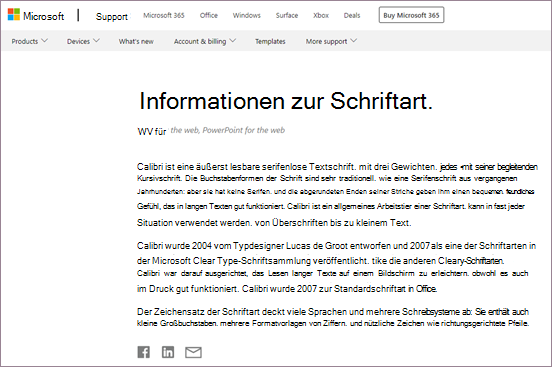
Informationen zur Schriftart.
Wenn Sie mehr über die Schriftarten in Ihrer Liste erfahren möchten, bietet die moderne Schriftartauswahl einen Link zu ausführlichen Informationen zu jeder Office-Schriftart.
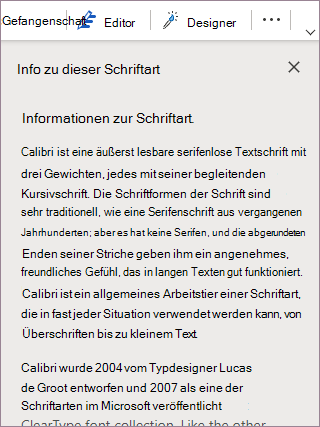
Designschriftarten, eingebettete Schriftarten und fehlende Schriftarten haben ein Informationssymbol daneben. Wenn Sie auf dieses Symbol klicken, wird der Bereich Über diese Schriftart geöffnet und enthält Informationen dazu.
Zugriff auf Premium-Schriftarten
Die Schriftarten, die Ihnen mit der modernen Schriftartenauswahl zur Verfügung stehen, unterscheiden sich je nachdem, ob Sie über ein Microsoft 365-Abonnement verfügen oder nicht.
- Wenn Sie über ein Microsoft 365-Abonnement verfügen, haben Sie Zugriff auf alle Premium-Cloudschriftarten in Office.
- Wenn Sie ein kostenloser Benutzer sind, haben Sie Zugriff auf eine kleinere Anzahl von Schriftarten, aber Sie können Premium-Schriftarten in der modernen Schriftartenauswahl mit einem
 neben ihnen sehen. Obwohl die Premium-Schriftarten in der Liste angezeigt werden, können Sie sie nur dann auf Text anwenden, wenn Sie über ein Microsoft 365-Abonnement verfügen.
Verwenden der modernen Schriftartenauswahl
Sie können Schriftarten entweder über das Menü "Schriftarten" im Menüband, über das Kontextmenü auswählen, das angezeigt wird, wenn Sie mit der rechten Maustaste darauf klicken, und unter Suchen oder Sagen Sie mir.
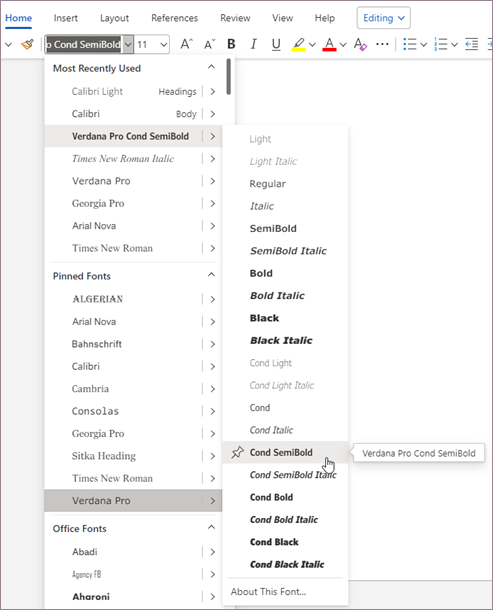
Auswählen einer Schriftart im Menüband
- Wechseln Sie zu Start.
- Klicken Sie im Schriftartenmenü auf den Pfeil nach unten, um die Liste der Schriftarten zu erweitern.
- Scrollen Sie nach unten, um die Schriftfamilie zu finden, und zeigen Sie darauf, bis ein Flyoutmenü mit den für die Schriftart verfügbaren Variationen angezeigt wird.
- Wählen Sie die gewünschte Schriftartvariation aus.
Auswählen einer Schriftart im Kontextmenü
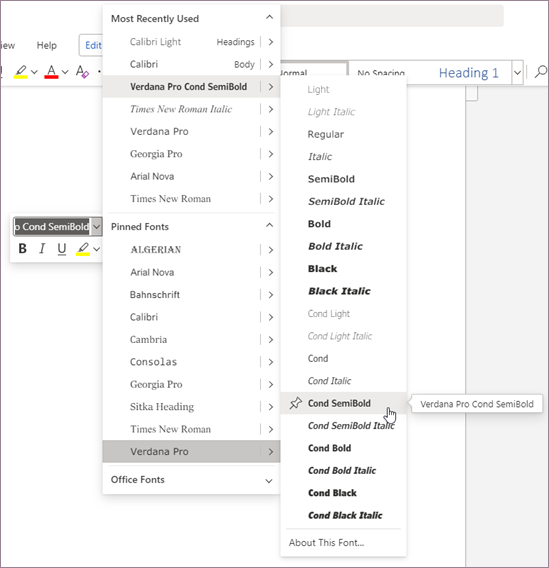
- Klicken Sie mit der rechten Maustaste auf eine beliebige Stelle im Dokument.
- Klicken Sie im daraufhin angezeigten Schriftartenmenü auf den Pfeil nach unten, um die Liste der Schriftarten zu erweitern.
- Scrollen Sie nach unten, um die Schriftfamilie zu finden, und zeigen Sie darauf, bis ein Flyoutmenü mit den für die Schriftart verfügbaren Variationen angezeigt wird.
- Wählen Sie die gewünschte Schriftartvariation aus.
Auswählen einer Schriftart aus "Suchen" oder "Sie wünschen"
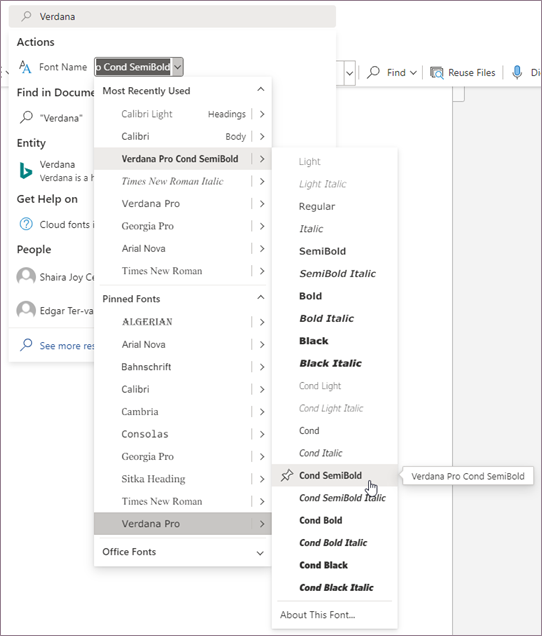
- Geben Sie im Feld Suchen oder Informieren Sie den Namen der gewünschten Schriftart ein.
- Klicken Sie in den Ergebnissen unter Aktionen neben Schriftartname auf den Pfeil nach unten neben dem Schriftartenmenü, um die Liste der Schriftarten zu erweitern.
- Scrollen Sie nach unten, um die Schriftfamilie zu finden, und zeigen Sie darauf, bis ein Flyoutmenü mit den für die Schriftart verfügbaren Variationen angezeigt wird.
- Wählen Sie die gewünschte Schriftartvariation aus.
Anheften oder Lösen einer Schriftart
Mehrere Schriftarten werden standardmäßig angeheftet und im Abschnitt Angeheftete Schriftarten der Schriftartenliste angezeigt. Sie können Schriftarten ganz einfach anheften, um sie griffbereit zu halten, oder sie lösen, wenn Sie sie nicht mehr benötigen.
So heften Sie eine Schriftart an
Suchen Sie die Schriftart in der Schriftartauswahl.
Zeigen Sie auf die linke Seite des Schriftartnamens in der Liste, bis ein Stecknadelsymbol und eine QuickInfo mit der Bezeichnung Schriftart anheften angezeigt werden.
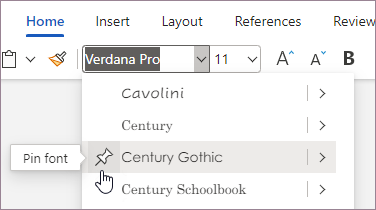
Klicken Sie auf das Stecknadelsymbol. Die angeheftete Schriftart wird jetzt im Abschnitt Angeheftete Schriftarten angezeigt.
So lösen Sie eine Schriftart
Erweitern Sie den Abschnitt Angeheftete Schriftarten der Liste in der Schriftartenauswahl, und suchen Sie die Schriftart, die Sie lösen möchten.
Zeigen Sie links neben dem Schriftartnamen, bis ein Stecknadelsymbol und eine QuickInfo mit der Bezeichnung Schriftart lösen angezeigt werden.
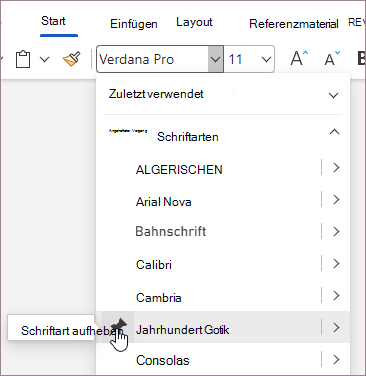
Klicken Sie auf das Stecknadelsymbol. Die nicht angeheftete Schriftart wird nicht mehr im Abschnitt Angeheftete Schriftarten angezeigt.
Tipp
Auf der Tastatur können Sie auch die UMSCHALTTASTE + verwenden, um eine Schriftart anzuheften oder zu lösen.
Informationen zu dieser Schriftart anzeigen
Gehen Sie wie folgt vor, um mehr über die Schriftarten in Ihrer Modernen Schriftartenauswahlliste zu erfahren:
Suchen Sie die Schriftart in der Schriftartauswahl.
Erweitern Sie das Flyoutmenü, und wählen Sie unten in der Liste Info aus.
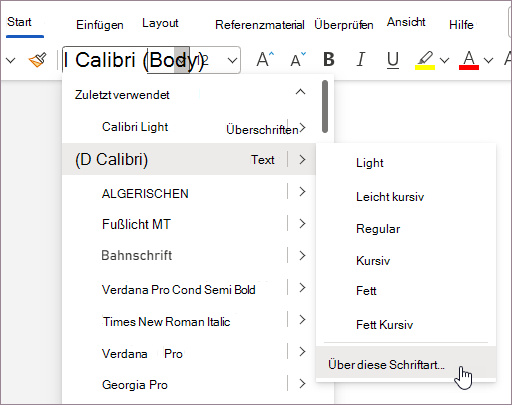
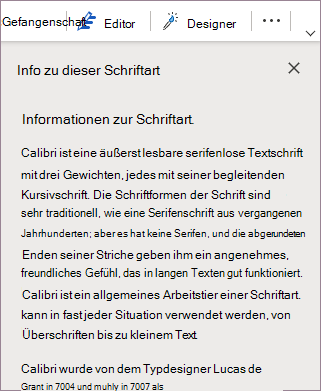
Im Bereich Informationen zu dieser Schriftart werden die Informationen zur Schriftart angezeigt.
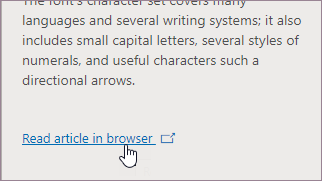
Um die Informationen als Artikel auf der Microsoft-Supportwebsite anzuzeigen, wählen Sie im Bereich Informationen zu dieser Schriftart die Option Artikel im Browser lesen aus.
Der Browser wird geöffnet und zeigt den Artikel an.
Feedback
Microsoft begrüßt Ihr Feedback. Informationen zum Hinterlassen von Feedback finden Sie unter Gewusst wie Feedback zu Microsoft Office geben? Verwenden Sie #ModernFontPicker, wenn Ihr Kommentar mit der Modernen Schriftartenauswahl in Office verknüpft ist.