
Sie können das Format einzelner Diagrammelemente wie Diagrammfläche, Zeichnungsfläche, Datenreihe, Achsen, Titel, Datenbeschriftungen oder Legende ändern.
Zum Formatieren von Diagrammelementen stehen zwei Gruppen von Tools zur Verfügung: der Aufgabenbereich "Format " und das Menüband "Diagrammtools". Um die meiste Kontrolle zu erhalten, verwenden Sie die Optionen im Aufgabenbereich Format .
Formatieren des Diagramms mithilfe des Aufgabenbereichs "Format"
Wählen Sie das Diagrammelement aus (z. B. Datenreihen, Achsen oder Titel), klicken Sie mit der rechten Maustaste darauf, und klicken Sie auf Diagrammelement> formatieren<. Der Bereich Format wird mit Optionen angezeigt, die auf das ausgewählte Diagrammelement zugeschnitten sind.
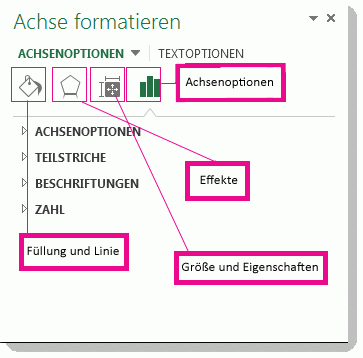
Wenn Sie oben im Bereich auf die kleinen Symbole klicken, gelangen Sie zu anderen Teilen des Bereichs mit weiteren Optionen. Wenn Sie auf ein anderes Diagrammelement klicken, wird der Aufgabenbereich automatisch auf das neue Diagrammelement aktualisiert.
So formatieren Sie beispielsweise eine Achse:
Klicken Sie mit der rechten Maustaste auf die Diagrammachse, und klicken Sie auf Achse formatieren.
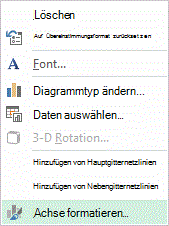
Nehmen Sie im Aufgabenbereich "Achse formatieren " die gewünschten Änderungen vor.
Sie können den Aufgabenbereich verschieben oder seine Größe ändern, um besser mit ihm arbeiten zu können. Klicken Sie auf die nach unten zeigende Pfeilspitze oben rechts.
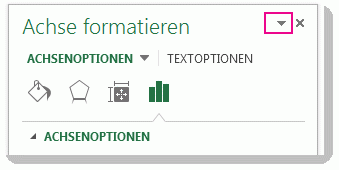
- Wählen Sie Verschieben aus, und ziehen Sie den Bereich dann an eine neue Position.
- Wählen Sie Größe aus, und ziehen Sie den Rand des Bereichs, um seine Größe zu ändern.
Formatieren des Diagramms mithilfe des Menübands
Wählen Sie in Ihrem Diagramm das Diagrammelement aus, das Sie formatieren möchten.
Führen Sie auf der Registerkarte Format unter Diagrammtools eine der folgenden Aktionen aus:
- Klicken Sie auf "Formfüllung ", um eine andere Füllfarbe, einen Farbverlauf, ein Bild oder eine Textur auf das Diagrammelement anzuwenden.

- Klicken Sie auf Formkontur , um die Farbe, Stärke oder den Stil des Diagrammelements zu ändern.

- Klicken Sie auf Formeffekte , um spezielle visuelle Effekte auf das Diagrammelement anzuwenden, z. B. Schatten, Abschrägungen oder 3D-Drehung.

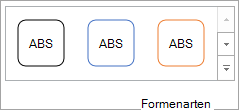
- Um eine vordefinierte Formenart anzuwenden, klicken Sie auf der Registerkarte Format in der Gruppe Formenarten auf die gewünschte Formatart. Um alle verfügbaren Formenarten anzuzeigen, klicken Sie auf die
 "Mehr".
- Wenn Sie das Format von Diagrammtext ändern möchten, markieren Sie den Text, und wählen Sie dann eine Option auf der angezeigten Minisymbolleiste aus. Oder wählen Sie auf der Registerkarte Start in der Gruppe Schriftart die Formatierung aus, die Sie verwenden möchten.
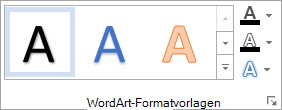
- Um WordArt-Formatvorlagen zum Formatieren von Text zu verwenden, markieren Sie den Text, und wählen Sie dann auf der Registerkarte Format in der Gruppe WordArt-Formatvorlagen ein anzuwendendes WordArt-Format aus. Um alle verfügbaren Stile anzuzeigen, klicken Sie auf die Schaltfläche "Mehr" .
- Klicken Sie auf "Formfüllung ", um eine andere Füllfarbe, einen Farbverlauf, ein Bild oder eine Textur auf das Diagrammelement anzuwenden.
Benötigen Sie weitere Hilfe?
Sie können jederzeit einen Experten in der Excel Tech Community fragen oder in Communitys Unterstützung erhalten.