Mit Ihrem mobilen Gerät können Sie Ihrer PowerPoint-Präsentation, einem Word-Dokument oder einer Excel-Arbeitsmappe Bilder hinzufügen.
Vorbereiten der Verwendung der Kamera-Übergabe in Office für Mac
Für dieses Verfahren sind iOS 12 auf Ihrem Mobilgerät und macOS Mojave auf Ihrem Mac erforderlich.
- Melden Sie sich auf Ihrem Mac und Ihrem iOS-Gerät mit derselben Apple-ID an.
- Stellen Sie sicher, dass Wi-Fi auf beiden Geräten aktiviert ist.
- Stellen Sie sicher, dass Bluetooth auch auf beiden Geräten aktiviert ist.
Foto aufnehmen und dann hinzufügen
Sie können diese Schritte in PowerPoint für Microsoft 365 für Mac oder PowerPoint 2019 für Mac, Version 16.19 oder neuer, durchführen. Sie können diese Schritte auch in Word für Microsoft 365 für Mac oder Word 2019 für Mac, Version 16.21 oder neuer, ausführen.
Suchen Sie Ihre Office-Version.
- Öffnen Sie ein bearbeitbares Dokument auf Ihrem Mac in PowerPoint oder Word.
- Wählen Sie aus, wo Sie das Foto einfügen möchten, indem Sie mit der rechten Maustaste oder bei gedrückter Steuerungstaste in das Dokument klicken.
- Wählen Sie unter dem Namen des iOS-Geräts, das Sie zum Aufnehmen des Fotos verwenden möchten, die Option Foto aufnehmen aus.
- Auf Ihrem iOS-Gerät wird die Kamera-App geöffnet. Machen Sie ein Foto damit.
- Wenn Sie mit dem aufgenommenen Bild zufrieden sind, tippen Sie auf Foto verwenden. (Oder wenn Sie es noch einmal versuchen möchten, tippen Sie auf "Erneut aufnehmen").
Nach einem Moment wird das Foto in das Dokument auf Ihrem Mac eingefügt. Sie können es jetzt nach Belieben formatieren, verschieben oder in der Größe ändern.
Weitere Informationen finden Sie unter Verwenden der Continuity-Kamera auf Ihrem Mac.
Hinzufügen eines vorhandenen Bilds
- Öffnen Sie Ihre Präsentation, Ihr Dokument oder Ihre Arbeitsmappe.
- Tippen Sie auf den Ort, an den Sie das Bild hinzufügen möchten.
- Tippen Sie auf Ihrem Android-Tablet auf Einfügen.

Tippen Sie auf Ihrem Android-Smartphone auf das Symbol Bearbeiten  , tippen Sie auf Start und dann auf Einfügen.
- Tippen Sie auf der Registerkarte Einfügen auf Bilder, und tippen Sie dann auf Fotos.
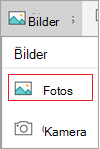
Wenn Sie Excel verwenden, tippen Sie auf "Einfügen" und dann auf "Fotos".
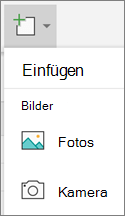
- Navigieren Sie zum Speicherort des Bilds, und tippen Sie darauf, um es einzufügen.
- Die Registerkarte Bild wird angezeigt.

Foto aufnehmen und dann hinzufügen
- Öffnen Sie Ihre Präsentation, Ihr Dokument oder Ihre Arbeitsmappe.
- Tippen Sie auf den Ort, an den Sie das Bild hinzufügen möchten.
- Tippen Sie auf Einfügen.
- Tippen Sie auf der Registerkarte Einfügen auf Bilder, und tippen Sie dann auf Kamera.
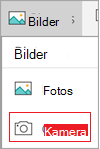
Wenn Sie Excel verwenden, tippen Sie auf "Einfügen" und dann auf "Kamera".
- Tippen Sie auf das Steuerungssymbol
 , um die Kameraoptionen anzuzeigen. Sie können die Belichtung ändern, einen Timer festlegen, die Größe ändern, auf Querformat umsteigen oder zwischen Front- und Rückkamera wechseln.
- Nachdem Sie Ihr Bild konfiguriert haben, tippen Sie auf die
 , um das Bild aufzunehmen und es Ihrer Folie, Ihrem Dokument oder Ihrer Arbeitsmappe hinzuzufügen. Um das Foto zu verwerfen, tippen Sie auf das X.
Hinweis
Die Option zum Einfügen von Videos ist für PowerPoint auf Android-Geräten noch nicht in Word oder Excel verfügbar. Wenn ein Video jedoch mit einer anderen Version von Office hinzugefügt wurde, können Sie es auf Ihrem Android-Gerät wiedergeben.
Darüber hinaus können Sie auf einem iPad oder iPhone ein Video zu einer PowerPoint-Präsentation hinzufügen.
Erteilen des Office-Zugriffs auf Ihre Bilder
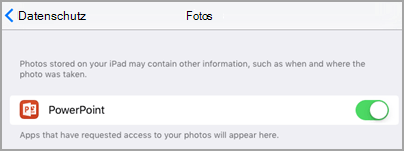
Bevor Sie Bilder oder Videos hinzufügen können, müssen diese auf Ihrem iPad oder iPhone gespeichert sein, und Sie müssen Ihren Office-Apps Zugriff darauf gewähren.
- Tippen Sie auf Einstellungen.
- Tippen Sie auf Datenschutz.
- Tippen Sie auf Fotos.
- Verschieben Sie das Steuerelement für jede Office-App, um der jeweiligen App Zugriff zu gewähren.
Hinzufügen eines vorhandenen Bilds
- Öffnen Sie Ihre Präsentation, Ihr Dokument oder Ihre Arbeitsmappe.
- Tippen Sie auf den Ort, an den Sie das Bild hinzufügen möchten.
- Tippen Sie auf Ihrem iPad auf Einfügen.

Tippen Sie auf Ihrem iPhone auf das Bearbeitungssymbol  , tippen Sie auf Startseite und dann auf Einfügen.
- Tippen Sie auf der Registerkarte Einfügen auf Bilder, und navigieren Sie dann zu dem Speicherort Ihres Bilds.
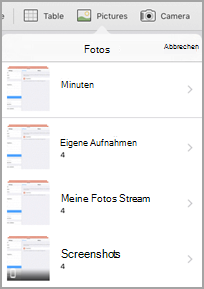
- Tippen Sie auf das Bild, um es hinzuzufügen.
- Die Registerkarte Bild wird angezeigt.

Foto aufnehmen und dann hinzufügen
- Öffnen Sie Ihre Präsentation, Ihr Dokument oder Ihre Arbeitsmappe.
- Tippen Sie auf den Ort, an den Sie das Bild hinzufügen möchten.
- Tippen Sie auf Einfügen.
Tippen Sie auf Ihrem iPhone auf das Bearbeitungssymbol , tippen Sie auf Startseite und dann auf Einfügen.
- Tippen Sie auf der Registerkarte Einfügen auf Kamera.
- Nachdem Sie Ihr Bild aufgenommen haben, tippen Sie auf Foto verwenden , und fügen Sie es Ihrer Folie, Ihrem Dokument oder Ihrer Arbeitsmappe hinzu. Um das Foto zu verwerfen, tippen Sie auf Erneut aufnehmen und dann auf Abbrechen.
Hinzufügen eines vorhandenen Videos (nur PowerPoint)
Damit Sie Ihrer Präsentation ein Video hinzufügen können, muss es auf Ihrem iPad oder iPhone gespeichert sein.
- Öffnen Sie Ihre PowerPoint-Präsentation.
- Wählen Sie die Folie aus, der das Video hinzugefügt werden soll.
- Tippen Sie auf Ihrem iPad auf Einfügen.
Tippen Sie auf Ihrem iPhone auf das Bearbeitungssymbol , tippen Sie auf Startseite und dann auf Einfügen.
- Tippen Sie auf der Registerkarte Einfügen auf Videos, und navigieren Sie dann zu dem Speicherort des Videos auf Ihrem iPad.
- Aufnehmen eines Videos, das anschließend der Präsentation hinzugefügt wird
Hinzufügen eines vorhandenen Bilds
- Öffnen Sie Ihre Präsentation, Ihr Dokument oder Ihre Arbeitsmappe.
- Tippen Sie auf den Ort, an den Sie das Bild hinzufügen möchten.
- Tippen Sie auf Ihrem Windows Tablet auf Einfügen.

Doppeltippen Sie auf Ihrem Windows-Telefon auf die gewünschte Folie und tippen Sie dann auf "Mehr" unteren Bildschirmrand , tippen Sie auf Start und dann auf "Einfügen".
- Tippen Sie auf der Registerkarte Einfügen auf Bilder, und tippen Sie dann auf Fotos.
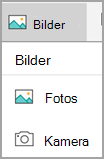
- Navigieren Sie zum Speicherort des Bilds, und tippen Sie darauf.
- Tippen Sie auf Ihrem Windows Tablet auf Einfügen.

Tippen Sie auf Ihrem Windows Phone auf das Häkchen.
- Die Registerkarte Bild wird angezeigt.

Foto aufnehmen und dann hinzufügen
- Öffnen Sie Ihre Präsentation, Ihr Dokument oder Ihre Arbeitsmappe.
- Tippen Sie auf den Ort, an den Sie das Bild hinzufügen möchten.
- Tippen Sie auf Ihrem Windows Tablet auf Einfügen. Doppeltippen Sie auf Ihrem Windows-Telefon auf die gewünschte Folie und tippen Sie dann auf "Mehr" unteren Bildschirmrand , tippen Sie auf Start und dann auf "Einfügen".
- Tippen Sie auf der Registerkarte Einfügen auf Kamera.
- (Optional) Tippen Sie auf das Rückfahrkamera-Symbol
 , um den Kamerafokus von hinten nach vorne zu verlagern.
- Tippen Sie auf das
 , um das Bild aufzunehmen.
- Das Foto wird auf dem Bildschirm angezeigt. Um die Größe des Bilds zu ändern, tippen Sie auf das Seitenverhältnis-Symbol
 . Um das Foto in Ihre Folie einzufügen, tippen Sie auf das
  . Um das Foto zu verwerfen, tippen Sie auf das X.
Hinweis
Die Option zum Einfügen von Videos ist für PowerPoint auf Windows-Geräten noch nicht verfügbar. Wenn ein Video jedoch mit einer anderen Version von Office hinzugefügt wurde, können Sie es auf Ihrem Windows-Gerät wiedergeben.
Siehe auch
Erstellen von barrierefreien Word-Dokumenten
Gestalten barrierefreier Excel-Dokumente für Personen mit Behinderungen
Erstellen barrierefreier PowerPoint-Präsentationen

