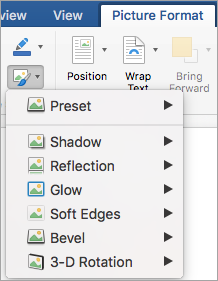
Sie können Bilder wirkungsvoller gestalten, indem Sie ihnen Effekte (wie Schatten, Leuchteffekte, Spiegelungen, weiche Kanten, Rahmen und 3D-Drehungen) hinzufügen.
Darüber hinaus können Sie Bildern künstlerische Effekte hinzufügen oder die Helligkeit, den Kontrast oder die Schärfe eines Bilds ändern.
Hinzufügen eines Effekts zu einem Bild
Wählen Sie das Bild aus, für das Sie einen Effekt hinzufügen oder ändern möchten.
Hinweis
Zum Hinzufügen des gleichen Effekts zu mehreren Bildern klicken Sie auf das erste Bild, halten Sie die STRG-TASTE gedrückt, und klicken Sie dann auf die anderen Bilder. Wenn Sie Word verwenden, müssen Sie die Bilder in einen Zeichenbereich kopieren, sofern sie sich noch nicht dort befinden. Klicken Sie aufFormen>einfügen>Neuer Zeichenbereich. (Nach dem Hinzufügen oder Ändern des Effekts können Sie die Bilder wieder an den ursprünglichen Speicherort im Dokument kopieren.)
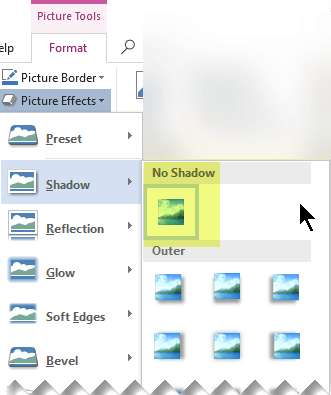
Klicken Sie unter Bildtools auf der Registerkarte Format in der Gruppe Bildformatvorlagen auf Bildeffekte.
Setzen Sie den Zeiger auf eine der Optionen von Bildeffekte, damit ein Menü der unterschiedlichen Möglichkeiten angezeigt wird, wie jeder Effekt angewendet werden kann. Wenn Sie den Zeiger auf einen der Effekte im Menü setzen, wird dieser Effekt als Vorschau auf dem Bild im Dokument angezeigt.

Hinweis
- Wenn Sie den Effekt, den Sie hinzufügen, anpassen möchten, klicken Sie unten im Menü des Effekts auf den Optionen-Eintrag. Wenn Sie beispielsweise das Menü Schatten geöffnet haben, klicken Sie auf Schattenoptionen, damit Sie den Schatteneffekt anpassen können.
- Wenn die Registerkarte Bildtools oder Format nicht angezeigt wird, doppelklicken Sie auf das Bild, um sicherzustellen, dass Sie es ausgewählt haben. Wenn neben dem Dateinamen oben im Programmfenster [Kompatibilitätsmodus] angezeigt wird, speichern Sie Ihr Dokument in einem Format wie *.docx oder *.xlsx anstelle eines früheren Dateiformats wie *.doc oder *.xls, und versuchen Sie es dann erneut.
Entfernen eines Effekts aus einem Bild
Jede Kategorie von Bildeffekten verfügt über die Option No <Effect Name> am oberen Rand des Menüs. Wählen Sie diese Option aus, um einen Effekt zu deaktivieren, den Sie nicht möchten.
Um beispielsweise einen Schatten zu entfernen, zeigen Sie auf Bildeffekte>Schatten>kein Schatten.
Wählen Sie das Bild aus, für das Sie einen Effekt entfernen.
Wählen Sie unter Bildtools auf der Registerkarte Format in der Gruppe Bildformatvorlagendie Option Bildeffekte aus.
Wählen Sie die Kategorie Bildeffekte aus, die Sie entfernen möchten. Im angezeigten Menü lautet die erste Option Kein <Effektname> (z. B. Kein Schatten oder Keine Reflexion). Wählen Sie diese Option aus, um diese Art von Effekt aus dem Bild zu entfernen.