Sie können das Erscheinungsbild einer Linienform ändern, indem Sie die Farbe, Art oder Stärke der Linie ändern. In Excel, Outlook, Word oder PowerPoint können Sie eine vordefinierte Schnellformatvorlage verwenden, um die Darstellung einer Linie im Handumdrehen zu ändern.
Worüber möchten Sie mehr wissen?
Hinzufügen einer Schnellformatvorlage zu einer Linie
Schnellformatvorlagen für Linien umfassen Designfarben aus dem Dokumentdesign, Schattierungen, Linienarten, Farbverläufe und dreidimensionale Perspektiven (3D). Wenn Sie mit der Maus auf die Miniaturansicht einer Schnellformatvorlage zeigen, sehen Sie, welche Auswirkungen die Vorlage auf Ihre Linie hat. Probieren Sie die verschiedenen Schnellformatvorlagen aus, bis Sie die passende Vorlage gefunden haben.
Markieren Sie die zu ändernde Linie.
Wenn Sie mehrere Linien ändern möchten, markieren Sie die erste Linie, und drücken Sie dann STRG, während Sie die restlichen Linien markieren.
Wählen Sie auf der Registerkarte Formformat die
die Sie wollen.
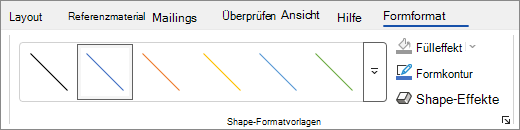
Um weitere Schnellformatvorlagen anzuzeigen, wählen Sie das  Schaltfläche "Weitere ".
Hinweis
Wenn die Registerkarte Formformat nicht angezeigt wird, stellen Sie sicher, dass Sie die Linie markiert haben.
Seitenanfang
Ändern der Farbe einer Linie
Markieren Sie die zu ändernde Linie.
Wenn Sie mehrere Linien ändern möchten, markieren Sie die erste Linie, und drücken Sie dann STRG, während Sie die restlichen Linien markieren.
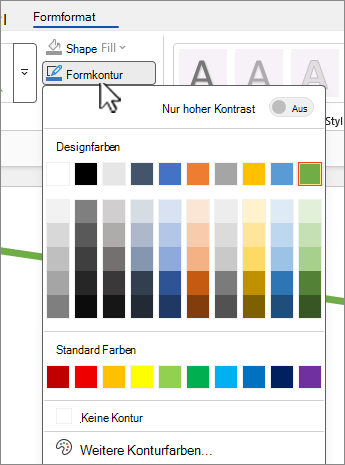
Wählen Sie auf der Registerkarte "Formformat" die  ", "Formkontur" und dann die gewünschte Farbe aus.
Hinweis
Wenn die Registerkarte Formformat nicht angezeigt wird, stellen Sie sicher, dass Sie die Linie markiert haben.
Wenn Sie eine Farbe verwenden möchten, die keine Designfarbe ist, wählen Sie Weitere Konturfarben und dann auf der Registerkarte Standard die gewünschte Farbe aus. Oder mischen Sie auf der Registerkarte Benutzerdefiniert Ihre eigene Farbe. Benutzerdefinierte Farben und Farben auf der Registerkarte "Standard" werden nicht aktualisiert, wenn Sie später das Dokumentdesign ändern.
Seitenanfang
Gepunktete oder gestrichelte Linie darstellen
Markieren Sie die zu ändernde Linie.
Wenn Sie mehrere Linien ändern möchten, markieren Sie die erste Linie, und drücken Sie dann STRG, während Sie die restlichen Linien markieren.
Wählen Sie auf der Registerkarte "Formformat " die " "Formkontur" aus.
Hinweis
Wenn die Registerkarte Formformat nicht angezeigt wird, stellen Sie sicher, dass Sie die Linie markiert haben.
Zeigen Sie auf Bindestriche, und wählen Sie dann die gewünschte Formatvorlage aus.
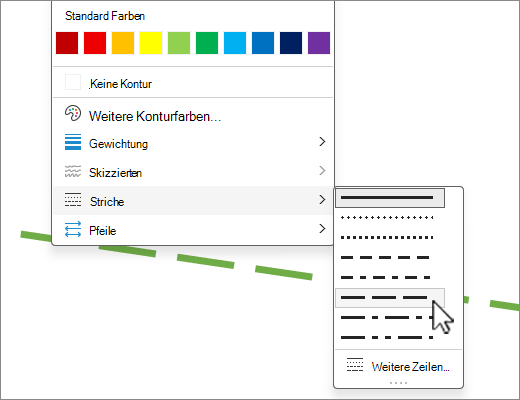
Um eine benutzerdefinierte Formatvorlage zu erstellen, wählen Sie "Weitere Zeilen" und dann die gewünschten Optionen aus.
Seitenanfang
Ändern der Linienstärke
Markieren Sie die zu ändernde Linie.
Wenn Sie mehrere Linien ändern möchten, markieren Sie die erste Linie, und drücken Sie dann STRG, während Sie die restlichen Linien markieren.
Wählen Sie auf der Registerkarte "Formformat " die " "Formkontur" aus.
Hinweis
Wenn die Registerkarte Formformat nicht angezeigt wird, stellen Sie sicher, dass Sie die Linie markiert haben.
Zeigen Sie auf "Gewichtung", und wählen Sie dann die gewünschte Linienstärke aus.
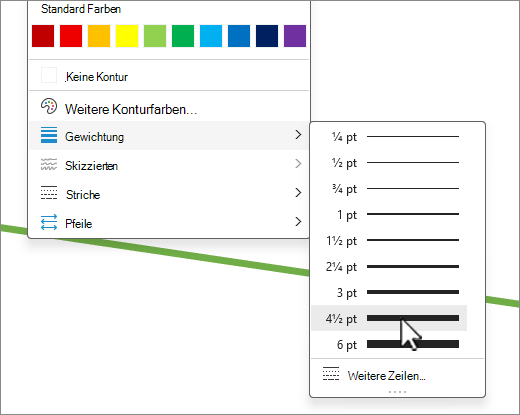
Um eine benutzerdefinierte Linienstärke zu erstellen, wählen Sie "Weitere Linien" und dann die gewünschten Optionen aus.
Hinweis
Zum Zeichnen einer Doppellinie zeichnen Sie zunächst eine einfache Linie, kopieren eine zweite Linie, fügen diese darunter ein und gruppieren die beiden Linien dann.
Seitenanfang
Wenn Sie Linienarten und Farben auf Rahmen in Excel-Arbeitsblättern oder -Tabellen anwenden möchten, finden Sie in den folgenden Artikeln die gewünschten Informationen:
Seitenanfang
Die folgenden Optionen sind in den Web-Apps für Excel und PowerPoint verfügbar.
Hinzufügen einer Schnellformatvorlage zu einer Linie
Markieren Sie die zu ändernde Linie.
Wenn Sie mehrere Linien ändern möchten, markieren Sie die erste Linie, und drücken Sie dann STRG, während Sie die restlichen Linien markieren.
Wählen Sie auf der Registerkarte "Form " die gewünschte Schnellformatvorlage aus.
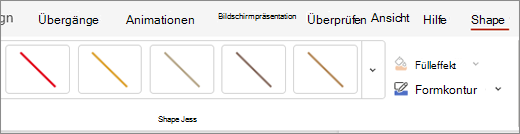
Um weitere Schnellformatvorlagen anzuzeigen, wählen Sie die  Schaltfläche Mehr am rechten Ende des Schnellformatvorlagenkatalogs aus.
Hinweis
Wenn die Registerkarte "Form " nicht angezeigt wird, stellen Sie sicher, dass Sie die Linie ausgewählt haben.
Ändern der Farbe einer Linie
Markieren Sie die zu ändernde Linie.
Wenn Sie mehrere Linien ändern möchten, markieren Sie die erste Linie, und drücken Sie dann STRG, während Sie die restlichen Linien markieren.
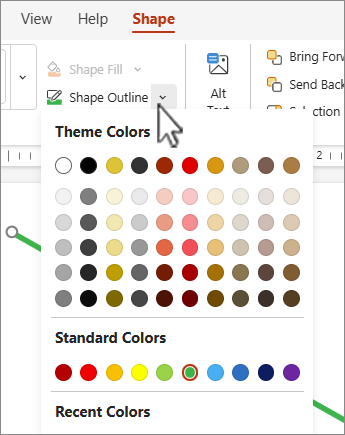
Wählen Sie auf der Registerkarte "Form " die Option " Formkontur " (oder in Excel nur "Umriss") und dann die gewünschte Farbe aus.
Hinweis
Wenn die Registerkarte "Form " nicht angezeigt wird, stellen Sie sicher, dass Sie die Linie ausgewählt haben.
Wenn Sie eine Farbe verwenden möchten, die keine Designfarbe ist, wählen Sie Weitere Konturfarben und dann im Dialogfeld "Benutzerdefinierte Farben " die gewünschte Farbe aus. (Benutzerdefinierte Farben werden nicht aktualisiert, wenn Sie später das Dokumentdesign ändern.)
Gepunktete oder gestrichelte Linie darstellen
Markieren Sie die zu ändernde Linie.
Wenn Sie mehrere Linien ändern möchten, markieren Sie die erste Linie, und drücken Sie dann STRG, während Sie die restlichen Linien markieren.
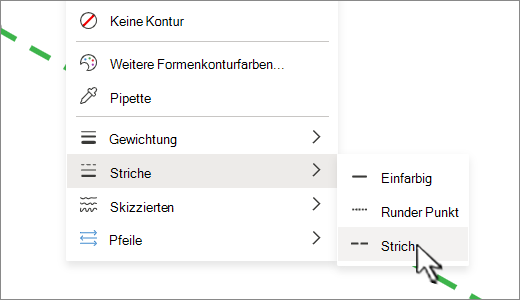
Wählen Sie auf der Registerkarte "Form " die Option " Formkontur " (oder in Excel einfach "Umriss").
Hinweis
Wenn die Registerkarte "Form " nicht angezeigt wird, stellen Sie sicher, dass Sie die Linie ausgewählt haben.
Zeigen Sie auf Bindestriche, und wählen Sie dann die gewünschte Formatvorlage aus.
Ändern der Linienstärke
Markieren Sie die zu ändernde Linie.
Wenn Sie mehrere Linien ändern möchten, markieren Sie die erste Linie, und drücken Sie dann STRG, während Sie die restlichen Linien markieren.
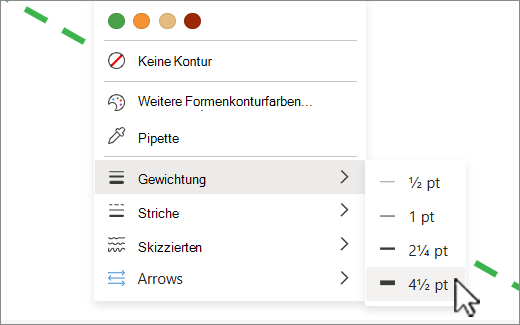
Wählen Sie auf der Registerkarte "Form " die Option " Formkontur " (oder in Excel einfach "Umriss").
Hinweis
Wenn die Registerkarte "Form " nicht angezeigt wird, stellen Sie sicher, dass Sie die Linie ausgewählt haben.
Zeigen Sie auf "Gewichtung", und wählen Sie dann die gewünschte Linienstärke aus.
Hinweis
Zum Zeichnen einer Doppellinie zeichnen Sie zunächst eine einfache Linie, kopieren eine zweite Linie, fügen diese darunter ein und gruppieren die beiden Linien dann.
Worüber möchten Sie mehr wissen?
Hinzufügen einer Schnellformatvorlage zu einer Linie
Schnellformatvorlagen für Linien umfassen Designfarben aus dem Dokumentdesign, Schattierungen, Linienarten, Farbverläufe und dreidimensionale Perspektiven (3D). Probieren Sie die verschiedenen Schnellformatvorlagen aus, bis Sie die passende Vorlage gefunden haben.
Markieren Sie die zu ändernde Linie.
Wenn Sie mehrere Zeilen ändern möchten, markieren Sie die erste Zeile, und halten Sie dann ⌘ Befehl gedrückt, während Sie die anderen Zeilen markieren.
Wählen Sie auf der Registerkarte "Formformatierung " die gewünschte Schnellformatvorlage aus.
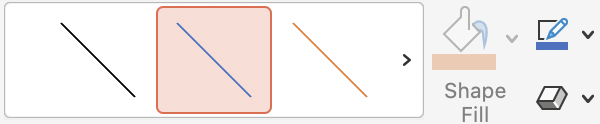
Wenn Sie weitere Schnellformatvorlagen anzeigen möchten, wählen Sie Weitere aus.
Hinweis
Wenn die Registerkarte Formformat nicht angezeigt wird, stellen Sie sicher, dass Sie die Linie markiert haben.
Seitenanfang
Ändern der Farbe einer Linie
Markieren Sie die zu ändernde Linie.
Wenn Sie mehrere Zeilen ändern möchten, markieren Sie die erste Zeile, und halten Sie dann ⌘ Befehl gedrückt, während Sie die anderen Zeilen markieren.
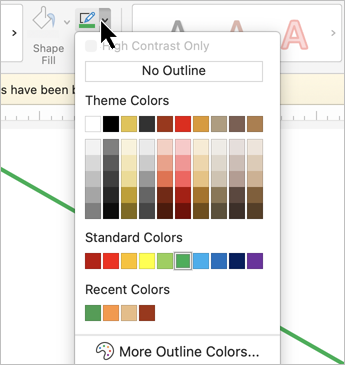
Wählen Sie auf der Registerkarte "Formformat " die Option "Formkontur" und dann die gewünschte Farbe aus.
Hinweis
Wenn die Registerkarte Formformat nicht angezeigt wird, stellen Sie sicher, dass Sie die Linie markiert haben.
Wenn Sie eine Farbe verwenden möchten, die keine Designfarbe ist, wählen Sie Weitere Konturfarben und dann die gewünschte Farbe aus.
Seitenanfang
Gepunktete oder gestrichelte Linie darstellen
Markieren Sie die zu ändernde Linie.
Wenn Sie mehrere Zeilen ändern möchten, markieren Sie die erste Zeile, und halten Sie dann ⌘ Befehl gedrückt, während Sie die anderen Zeilen markieren.
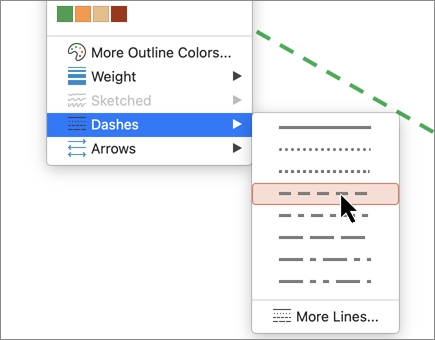
Wählen Sie auf der Registerkarte "Formformat " die Option " Formkontur" aus.
Hinweis
Wenn die Registerkarte Formformat nicht angezeigt wird, stellen Sie sicher, dass Sie die Linie markiert haben.
Zeigen Sie auf Bindestriche, und wählen Sie dann die gewünschte Formatvorlage aus.
Um eine benutzerdefinierte Formatvorlage zu erstellen, wählen Sie "Weitere Zeilen" und dann die gewünschten Optionen aus.
Seitenanfang
Ändern der Linienstärke
Markieren Sie die zu ändernde Linie.
Wenn Sie mehrere Zeilen ändern möchten, markieren Sie die erste Zeile, und halten Sie dann ⌘ Befehl gedrückt, während Sie die anderen Zeilen markieren.
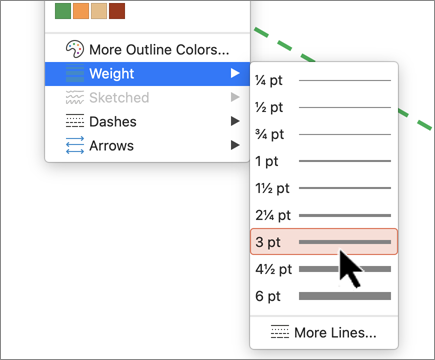
Wählen Sie auf der Registerkarte "Formformat " die Option " Formkontur" aus.
Hinweis
Wenn die Registerkarte Formformat nicht angezeigt wird, stellen Sie sicher, dass Sie die Linie markiert haben.
Zeigen Sie auf "Gewichtung", und wählen Sie dann die gewünschte Linienstärke aus.
Um eine benutzerdefinierte Linienstärke zu erstellen, wählen Sie "Weitere Linien" und dann die gewünschten Optionen aus.
Hinweis
Zum Zeichnen einer Doppellinie zeichnen Sie zunächst eine einfache Linie, kopieren eine zweite Linie, fügen diese darunter ein und gruppieren die beiden Linien dann.
Seitenanfang
Siehe auch
Zeichnen oder Löschen einer Linie oder eines Verbinders
Formatieren des Balkendiagramms einer Gantt-Diagrammansicht in Project

