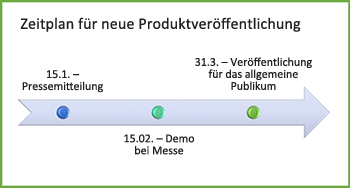
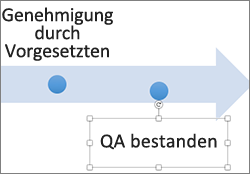
Wenn Sie eine grafische Darstellung einer Abfolge von Ereignissen erstellen möchten, z. B. die Meilensteine in einem Projekt oder die wichtigsten Ereignisse im Leben einer Person, können Sie eine SmartArt-Zeitleiste verwenden. Nachdem Sie die Zeitachse erstellt haben, können Sie weitere Datumsangaben hinzufügen und verschieben, die Layouts und Farben ändern und andere Formatvorlagen zuweisen.
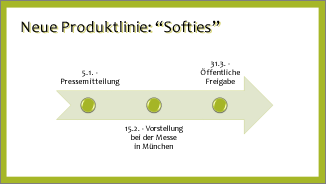
Erstellen einer Zeitachse
Wählen Sie auf der Registerkarte "Einfügen " die Option
 "SmartArt" aus.
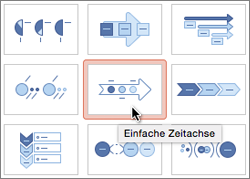
Wählen Sie im Katalog SmartArt-Grafik auswählen die Option Prozess aus, und doppelklicken Sie dann auf ein Zeitleiste-Layout.
Tipp
Es gibt zwei SmartArt-Grafiken für Zeitachsen: Einfache Zeitachse und Zeitachse mit Kreisakzent, aber Sie können auch fast jede prozessbezogene SmartArt-Grafik verwenden.
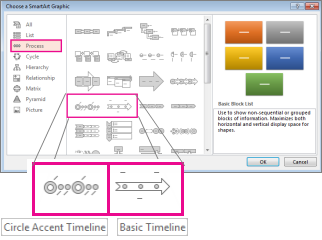
Wählen Sie [Text] aus, und geben oder fügen Sie dann den Text in die SmartArt-Grafik ein.
Hinweis
Sie können auch den Textbereich öffnen und den Text hier eingeben. Wenn der Textbereich nicht angezeigt wird, wählen Sie auf der Registerkarte "SmartArt-Tools-Entwurf"die Option "Textbereich" aus.
Hinzufügen weiterer Datumsangaben zu Ihrer Zeitachse
Wählen Sie ein Shape auf der Zeitleiste aus.
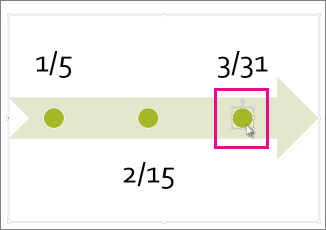
Führen Sie auf der Registerkarte SmartArt-Entwurf eine der folgenden Aktionen aus:
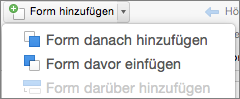
- Wenn Sie ein früheres Datum hinzufügen möchten, klicken Sie auf "Shape hinzufügen" und dann auf " Shape davor hinzufügen".
- Wenn Sie ein späteres Datum hinzufügen möchten, klicken Sie auf "Shape hinzufügen" und dann auf " Shape hinzufügen nach".
Geben Sie in das neue Datumsfeld das gewünschte Datum ein.
Verschieben eines Datums in der Zeitachse
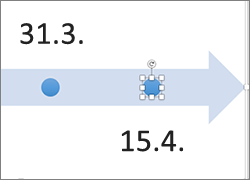
Wählen Sie auf der Zeitleiste das Datum aus, das Sie verschieben möchten.
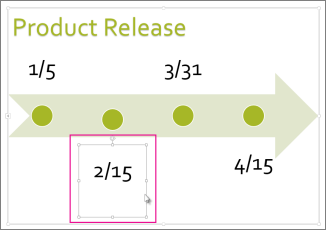
Führen Sie auf der Registerkarte SmartArt-Entwurf eine der folgenden Aktionen aus:
- Wenn Sie ein Datum vor das ausgewählte Datum verschieben möchten, wählen Sie "Nach oben" aus.
Wenn Sie ein Datum verschieben möchten, das nach dem ausgewählten Datum liegt, wählen Sie "Nach unten" aus.
Ändern des Layouts der Zeitachse
Wählen Sie die SmartArt-Grafik-Zeitleiste aus.
Wählen Sie auf der Registerkarte SmartArt-Entwurf in der Gruppe "Layouts " das
 Layout ändern.
Hinweis
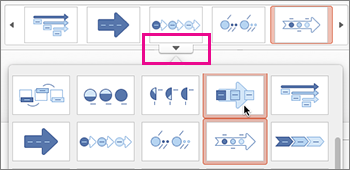
Um nur die Zeitleiste und prozessbezogene Layouts anzuzeigen, wählen Sie unten in der Layoutliste Weitere Layouts aus, und klicken Sie dann auf Prozess.
Wählen Sie eine Zeitachse oder eine prozessbezogenen SmartArt-Grafik wie die folgende aus:
- Um die Progression auf einer Zeitachse anzuzeigen, klicken Sie auf Akzentprozess.
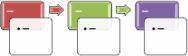
- Zum Erstellen einer Zeitachse mit Bildern oder Fotos klicken Sie auf Fortlaufende Bildliste. Die Kreisformen sind für Bilder ausgelegt.
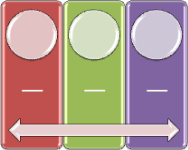
- Um die Progression auf einer Zeitachse anzuzeigen, klicken Sie auf Akzentprozess.
Ändern der Farben der Zeitachse
Klicken Sie auf die Zeitachse aus SmartArt-Grafiken.
Klicken Sie auf der Registerkarte SmartArt-Entwurf auf
 ".
".Hinweis
Wenn die Registerkarte SmartArt-Entwurf nicht angezeigt wird, stellen Sie sicher, dass Sie die Zeitleiste ausgewählt haben.
Wählen Sie die gewünschte Farbkombination aus.
Tipp
Platzieren Sie den Mauszeiger über einer beliebigen Kombination, um eine Vorschau der Farben in der Zeitachse anzuzeigen.
Anwenden einer SmartArt-Formatvorlage
Mit einer SmartArt-Formatvorlage können Sie Ihrer Zeitachse mit einem Klick eine Kombination aus Effekten wie Linienart, Abschrägung oder 3D-Perspektive zuweisen und ihr so ein professionelles Aussehen verleihen.
Wählen Sie die Zeitleiste aus.
Wählen Sie auf der Registerkarte SmartArt-Entwurf das gewünschte SmartArt-Format aus.
Tipp
Um weitere Formatvorlagen anzuzeigen, wählen Sie
Schnellformatvorlagen in der rechten Ecke des Felds "SmartArt-Formatvorlagen ".