

Wenn Sie die Berichtsbeziehungen in Ihrem Unternehmen oder Ihrer organization veranschaulichen möchten, können Sie eine SmartArt-Grafik erstellen, die ein Organigrammlayout verwendet, z. B. ein Organization Chart.
Tipp
Eine alternative Möglichkeit zum Zeichnen eines Organigramms ist Visio, die Microsoft-Diagramm-App. Wenn Sie über Visio verfügen, lesen Sie unter Erstellen eines Organization Chart in Visio, wie Sie damit ein Organigramm erstellen.
Übersicht über das Erstellen eines Organigramms
Verwenden Sie eine SmartArt-Grafik, um ein Organization Diagramm in Excel, Outlook, PowerPoint oder Word zu erstellen und die Berichtsbeziehungen in einer organization anzuzeigen, z. B. Abteilungsleiter und nicht leitende Mitarbeiter.

Wenn Sie mit der Verwendung von SmartArt-Grafiken noch nicht vertraut sind, möchten Sie möglicherweise die folgenden Artikel lesen, bevor Sie ein Organigramm erstellen:
Erstellen eines Organigramms
Klicken Sie auf der Registerkarte Einfügen in der Gruppe Illustrationen auf SmartArt.

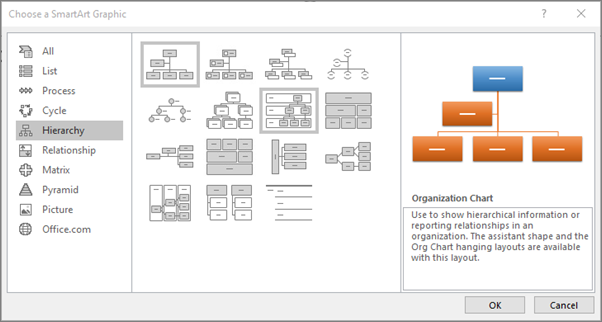
Beispiel für die Gruppe Illustrationen auf der Registerkarte Einfügen in PowerPoint 2016Klicken Sie im Katalog SmartArt-Grafik auswählen auf Hierarchie, klicken Sie auf ein Organigrammlayout (z. B. Organigramm), und klicken Sie anschließend auf OK.
Gehen Sie zum Einfügen Ihres Texts folgendermaßen vor:
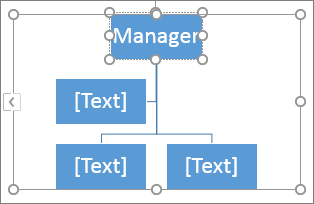
Klicken Sie in ein Feld in der SmartArt-Grafik, und geben Sie dann Ihren Text ein.
Hinweis
Die besten Ergebnisse erzielen Sie, wenn Sie diese Option verwenden, nachdem Sie alle gewünschten Felder hinzugefügt haben.
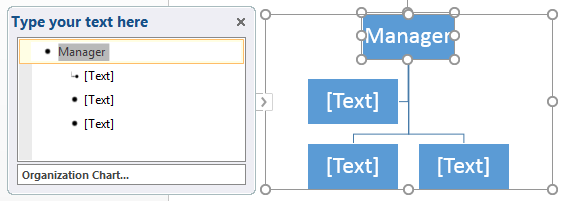
Klicken Sie im Textbereich auf[Text], und geben Sie dann Ihren Text ein.
Hinweis
Wenn der Textbereich nicht angezeigt wird, klicken Sie auf das Steuerelement am Rand der SmartArt-Grafik.

Kopieren Sie Text aus einem anderen Speicherort oder Programm, klicken Sie im Textbereich auf [Text], und fügen Sie dann den Text ein.
Was möchten Sie noch tun?
Erstellen eines Organigramms mit Bildern
- Klicken Sie in Ihrem Dokument, Ihrer Präsentation oder Ihrem Tabellenblatt auf der Registerkarte Einfügen in der Gruppe Illustrationen auf SmartArt.
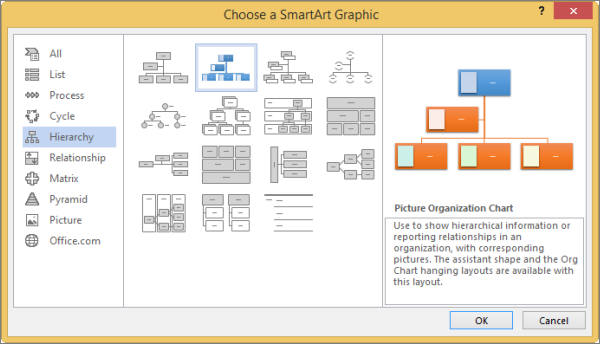
Beispiel für die Gruppe Illustrationen auf der Registerkarte Einfügen in PowerPoint 2016 - Klicken Sie im Katalog SmartArt-Grafik auswählen auf Hierarchie, anschließend auf Organigramm in Bildform oder Bilderhierarchie mit Kreisakzent und dann auf OK.
- Klicken Sie zum Hinzufügen eines Bilds in dem Feld, in dem Sie das Bild hinzufügen möchten, auf das Bildsymbol, ermitteln Sie den Ordner, der das gewünschte Bild enthält, klicken Sie auf die Bilddatei, und klicken Sie dann auf Einfügen.
- Wenn Sie Text eingeben möchten, folgen Sie den Anweisungen in Schritt 3 des Themas Erstellen eines Organigramms.
Hinzufügen oder Löschen von Feldern in einem Organigramm
Hinzufügen eines Felds
Klicken Sie auf das bereits vorhandene Feld, das der Position am nächsten ist, an der Sie das neue Feld hinzufügen möchten.
Klicken Sie unter "SmartArt-Tools" auf der Registerkarte "Entwurf " (oder in neueren Versionen auf "SmartArt-Design ") auf den Pfeil neben "Form hinzufügen", und führen Sie dann einen der folgenden Schritte aus:

Hinweis
Wenn die Registerkarten " SmartArt-Tools" oder "Entwurf " oder "SmartArt-Design " nicht angezeigt werden, stellen Sie sicher, dass Sie die SmartArt-Grafik ausgewählt haben. Möglicherweise müssen Sie auf die SmartArt-Grafik doppelklicken, um sie zu markieren und die Registerkarte Entwurf zu öffnen.
- Klicken Sie auf Form danach hinzufügen, um ein Feld auf der gleichen Ebene wie das ausgewählte Feld, aber dahinter, einzufügen.
- Klicken Sie auf Form davor hinzufügen, um ein Feld auf der gleichen Ebene wie das ausgewählte Feld, aber davor, einzufügen.
- Klicken Sie auf Form darüber hinzufügen, um ein Feld eine Ebene über dem ausgewählten Feld einzufügen.
Das neue Feld übernimmt die Position des ausgewählten Felds, und das ausgewählte Feld sowie alle Felder direkt unterhalb dieses Felds werden jeweils um eine Ebene heruntergestuft. - Klicken Sie auf Form darunter hinzufügen, um ein Feld eine Ebene unter dem ausgewählten Feld hinzuzufügen.
- Klicken Sie zum Hinzufügen eines Assistentenfelds auf Assistenten hinzufügen.
Das Assistentenfeld wird oberhalb der übrigen Felder auf derselben Ebene in der SmartArt-Grafik hinzugefügt. Im Textbereich wird es jedoch nach den übrigen Feldern auf derselben Ebene dargestellt.
"Hinzufügen"-Assistent ist nur für Organigramm-Layouts verfügbar. Für Hierarchielayouts, wie z.B. Hierarchie, ist sie nicht verfügbar.
Löschen eines Felds
Klicken Sie zum Löschen eines Felds auf den Rahmen des zu löschenden Felds, und drücken Sie dann auf der Tastatur die ENTF-TASTE .
Hinweis
Wenn Sie der Beziehungsgrafik ein Feld hinzufügen müssen, probieren Sie zunächst, die Form vor oder nach der ausgewählten Form hinzuzufügen, um die gewünschte Platzierung für die neue Form zu finden.
So fügen Sie eine Form aus dem Textbereich hinzu
- Platzieren Sie den Cursor auf der Ebene der Form am Ende des Texts an der Stelle, an der Sie eine neue Form hinzufügen möchten.
- Drücken Sie die EINGABETASTE, und geben Sie dann den Text ein, den die neue Form enthalten soll.
- Zum Hinzufügen eines Assistentenfelds drücken Sie die EINGABETASTE, während im Textbereich ein Assistentenfeld ausgewählt ist.
Sie können zwar zwei Felder der obersten Ebene in den Organigrammlayouts (beispielsweise Organigramm) nicht automatisch mit einer Linie verbinden, Sie haben aber die Möglichkeit, diese Darstellung durch Hinzufügen eines Felds zur obersten Ebene in der SmartArt-Grafik und anschließendes Zeichnen einer Linie zum Verbinden der Felder zu imitieren. (Wählen Sie auf der Registerkarte "Einfügen " in der Gruppe "Illustrationen " die Option "Form" aus, wählen Sie eine Linie aus, und ziehen Sie dann eine Linie zwischen den beiden Feldern.) Weitere Informationen zum Zeichnen von Linien finden Sie unter Zeichnen oder Löschen einer Linie oder eines Verbinders.
Klicken Sie zum Verschieben eines Felds auf das betreffende Feld, und ziehen Sie es an seine neue Position. Zum Verschieben oder Ausrichten des Felds in sehr kleinen Schritten, halten Sie STRG gedrückt, während Sie die Pfeiltasten auf der Tastatur drücken.
Ändern einer durchgezogenen Linie in eine gepunktete Linie
Um eine Berichtsbeziehung zwischen zwei Feldern mit gepunkteten Linien darzustellen, ändern Sie die Linienart zwischen den beiden Feldern.
- Klicken Sie auf die SmartArt-Grafik, deren Linie Sie ändern möchten.
- Klicken Sie mit der rechten Maustaste auf die Linie, und klicken Sie dann im Kontextmenü auf Form formatieren.
- Klicken Sie auf Linie oder Linienart und dann auf den gewünschten Strichtyp.
Ändern des hängenden Layouts eines Organigramms
Ein hängendes Layout wirkt sich auf das Layout aller Felder unterhalb des ausgewählten Felds aus. Obwohl Sie zum Erstellen eines Organigramms auch andere Hierarchielayouts verwenden können, stehen hängende Layouts nur in Verbindung mit Organigrammlayouts zur Verfügung.
Klicken Sie auf das Feld im Organigramm, auf das Sie ein hängendes Layout anwenden möchten.
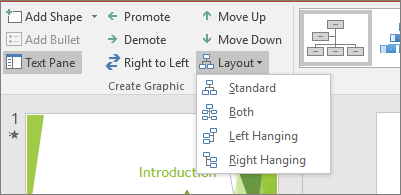
Klicken Sie unter "SmartArt-Tools" auf der Registerkarte "Entwurf " (oder in neueren Versionen auf "SmartArt-Design ") in der Gruppe "Grafik erstellen " auf "Layout", und führen Sie dann einen der folgenden Schritte aus:
Hinweis
Wenn die Registerkarten " SmartArt-Tools" oder "Entwurf " oder "SmartArt-Design " nicht angezeigt werden, stellen Sie sicher, dass Sie eine SmartArt-Grafik ausgewählt haben. Möglicherweise müssen Sie auf die SmartArt-Grafik doppelklicken, um sie zu markieren und die Registerkarte Entwurf zu öffnen.
- Klicken Sie zum Zentrieren aller Felder unterhalb des ausgewählten Felds auf Standard.

- Klicken Sie auf Beide, um das ausgewählte Feld über den Feldern darunter zu zentrieren und die Felder darunter horizontal mit je zwei Feldern in jeder Zeile anzuordnen.

- Klicken Sie auf Links hängend, um das ausgewählte Feld rechts von den Feldern darunter anzuordnen und die Felder darunter vertikal links auszurichten..
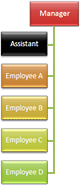
- Klicken Sie auf Rechts hängend, um das ausgewählte Feld links von den Feldern darunter anzuordnen und die Felder darunter vertikal rechts auszurichten..

- Klicken Sie zum Zentrieren aller Felder unterhalb des ausgewählten Felds auf Standard.
Ändern der Farben eines Organigramms
Sie können Farbkombinationen, die von den Designfarben abgeleitet sind, auf die Felder in Ihrer SmartArt-Grafik anwenden.
- Klicken Sie auf die SmartArt-Grafik, deren Farbe Sie ändern möchten.
- Klicken Sie unter SmartArt-Tools auf der Registerkarte Entwurf (oder SmartArt-Design in neueren Versionen) in der Gruppe SmartArt-Formatvorlagen auf Farben ändern.

Wenn die Registerkarten "SmartArt-Tools " oder "Design " oder "SmartArt-Design " nicht angezeigt werden, stellen Sie sicher, dass Sie eine SmartArt-Grafik ausgewählt haben. - Klicken Sie auf die gewünschte Farbkombination.
Tipp
Wenn Sie den Mauszeiger auf einer Miniaturansicht platzieren, können Sie sehen, wie sich die Farben auf die SmartArt-Grafik auswirken.
Ändern der Farbe eines Felds in einem Organigramm
- Klicken Sie mit der rechten Maustaste auf den Rahmen eines Felds, und klicken Sie dann im Kontextmenü auf Form formatieren.
- Klicken Sie unter Füllung auf Einfarbige Füllung.
- Klicken Sie auf Farbe und dann auf die gewünschte Farbe.
- Bewegen Sie den Schieberegler Transparenz, oder geben Sie eine Zahl in das Feld neben dem Schieberegler ein, um anzugeben, wie stark durchsichtig die Hintergrundfarbe sein soll. Sie können den Transparenzgrad von 0 % (vollkommen undurchsichtig, die Standardeinstellung) bis 100 % (vollkommen transparent) einstellen.
Hinzufügen von Effekten einer SmartArt-Formatvorlage zum Organigramm
Eine SmartArt-Formatvorlage ist eine Kombination verschiedener Effekte, etwa Linienart, Abschrägung oder 3D, die Sie auf Felder in einer SmartArt-Grafik anwenden können, um ein einzigartiges und professionell gestaltetes Aussehen zu erreichen.
- Klicken Sie auf die SmartArt-Grafik, deren SmartArt-Formatvorlage Sie ändern möchten.
- Klicken Sie unter SmartArt-Tools auf der Registerkarte Entwurf (oder in neueren Versionen auf SmartArt-Design ) in der Gruppe SmartArt-Formatvorlagen auf das gewünschte SmartArt-Format.
Wenn Sie weitere SmartArt-Formatvorlagen anzeigen möchten, klicken Sie auf die Schaltfläche "Mehr ".
".
Wenn die Registerkarten SmartArt-Tools oder Entwurf nicht angezeigt werden, stellen Sie sicher, dass Sie eine SmartArt-Grafik ausgewählt haben.
Tipp
In einigen älteren Versionen klicken Sie unter "SmartArt-Tools" auf der Registerkarte "Format " in der Gruppe "Formenarten " auf "Formeffekte", um noch mehr Effektoptionen wie "Schatten", "Leuchteffekt" und "Spiegelung" zu erhalten. Wählen Sie dann den gewünschten Effekt aus.
Siehe auch
Ein- oder Ausblenden von Informationen in einem Visio-organization Diagramm