Microsoft Word, PowerPoint, Outlook und Excel für Microsoft 365 unter Windows, Mac, Android und Windows Mobile unterstützen das Einfügen und Bearbeiten skalierbarer Vektorgrafiken (. SVG)-Dateien in Ihren Dokumenten, Präsentationen, E-Mail-Nachrichten und Arbeitsmappen.
Unter iOS können Sie SVG-Bilder bearbeiten, die Sie bereits auf einer anderen Plattform eingefügt haben.
Tipp
SVG ist ein offener Standard, der 1999 eingeführt wurde.
Einfügen eines SVG-Bilds
Sie fügen eine SVG-Datei auf die gleiche Weise wie andere Bilddateitypen ein:
- Wählen Sie "Bilder> aufdiesem Geräteinfügen>" aus.
- Navigieren Sie zu der .svg Datei, die Sie einfügen möchten, wählen Sie sie aus, und wählen Sie "Einfügen" aus.
Einfügen eines Piktogramms
Die Bibliothek der Symbole in Microsoft 365-Apps besteht aus SVG-Bildern, die Sie in ein Microsoft 365-Dokument einfügen und dann anpassen können:
- Wählen SieSymboleeinfügen> aus.
- Suchen Sie mit oder mithilfe von Schlüsselwörtern nach einem Bild. Markieren Sie ihn und wählen Sie Einfügen.
Weitere Informationen zum Hinzufügen eines SVG-Bildes zu einer Datei finden Sie unter Einfügen von Symbolen in Microsoft Office.
Anpassen eines SVG-Bilds
Nachdem ein SVG-Bild in Ihr Dokument eingefügt wurde, können Sie sein Erscheinungsbild anpassen:
- Ändern der Bildgröße ohne Verlust der Bildqualität
- Ändern der Füllfarbe
- Hinzufügen oder Ändern der Gliederung
- Anwenden einer voreingestellten Formatvorlage, die sowohl eine Füllfarbe als auch eine Kontur enthält
- Anwenden von Spezialeffekten wie Schatten, Spiegelung oder Leuchteffekt
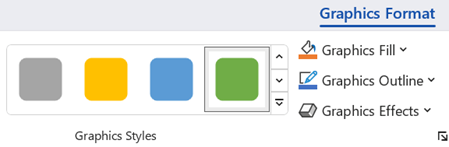
Alle oben genannten Optionen sind auf der Registerkarte Grafikformat des Menübands verfügbar, wenn ein Bild im Zeichenbereich ausgewählt ist:
Zusätzliche Bildanpassungen
Wie bei jeder Form in einem Microsoft 365-Dokument können Sie es drehen und Ausrichtungsoptionen für eine präzisere Platzierung verwenden.
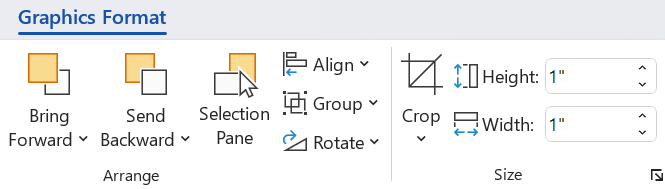
Mit den Größenoptionen auf der Registerkarte Grafikformat des Menübands können Sie das Bild zuschneiden oder genaue Abmessungen angeben:
Konvertieren eines SVG-Bilds in eine Office-Form
Viele SVG-Dateien (einschließlich Office-Symbolen) sind einfarbige Bilder. Sie können eine SVG-Datei jedoch zerlegen und einzelne Teile davon anpassen, indem Sie die Option "In Shape konvertieren " verwenden:
- Klicken Sie im Dokumentzeichenbereich mit der rechten Maustaste auf das Bild.
- Wählen Sie ein einzelnes Teil des Bilds aus, und verwenden Sie dann die Optionen auf der Registerkarte Formformat des Menübands, um es nach Belieben zu ändern.
- Wiederholen Sie Schritt 2 für jedes Teil des Bildes, das Sie ändern möchten.
- (Nur PowerPoint und Excel) Wenn du mit dem Anpassen der Teile fertig bist, verwende STRG+Klicken, um alle Teile auszuwählen. Wählen Sie dann auf der Registerkarte Formformat im Menüband die Option Gruppengruppe> aus. Dadurch werden die Teile wieder zu einem Objekt zusammengefügt, falls Sie das Bild anschließend als Ganzes verschieben oder skalieren müssen.
In diesem kurzen Video zeigt Ihnen Doug, wie das geht.
Zum Einfügen einer SVG-Datei in Office für Mac verwenden Sie einfach "Bilder einfügen>" wie jede andere Bilddatei.
Es gibt mehrere Möglichkeiten, die Darstellung Ihres SVG-Bildes in Ihrem Dokument anzupassen. Um auf diese Tools zuzugreifen, klicken Sie auf Ihr SVG-Bild, und im Menüband sollte eine kontextbezogene Registerkarte "Grafikformat" angezeigt werden. Werfen wir einen Blick auf einige der nützlichsten Optionen, die Ihnen die Registerkarte "Grafikformat" bietet.

Grafik ändern: Hiermit können Sie ein anderes Bild auswählen, durch das das aktuelle Bild ersetzt werden soll.
Grafikstile - Die Galerie enthält eine Sammlung vordefinierter Stile zum Konvertieren Ihres Bildes in eine Strichzeichnung oder zum Ändern der Füllfarbe des Bildes. Im folgenden Beispiel wurde ein Logo eines Fahrrads eingefügt, und im Original ist dieses vollständig schwarz. In der Formatvorlagengalerie habe ich eine Voreinstellung ausgewählt, die eine hellblaue Füllung hat, die zu meinem Firmendesign passt.

Wenn Sie die Farbe des Bilds ändern möchten, aber keine der Formatvorlagen im Katalog genau Ihren Vorstellungen entspricht, können Sie über Grafikfüllung aus Hunderten von Farben auswählen. Ganz gleich, welche Farbe Sie auswählen – sie wird auf das gesamte Bild angewendet.
Sie möchten Ihren SVG-Bildern etwas zusätzlichen Schick geben? Über Grafikeffekte können Sie Schlagschatten, Leuchten, 3D-Effekte und mehr zu Ihren Bildern hinzufügen. Im nächsten Beispiel wurde ein perspektivischer Schatten ausgewählt, damit das Bild etwas dreidimensionaler angezeigt wird.
Wenn Sie die Linie um Ihr SVG-Bild ändern (oder entfernen) möchten, wählen Sie Grafikkontur aus. Dies ermöglicht es Ihnen, die Farbe des Rahmens zu ändern, der das Bild umgibt. Das soeben beschriebene Tool Pipette funktioniert auch hier.
Um den Textfluss um Ihr SVG-Bild zu steuern, verwenden Sie das Textumbruchtool.
Sie können die Tools Ebene nach vorne und Ebene nach hinten verwenden, um das Bild auf der Seite zu überlagern. Dies ist nützlich, wenn Sie andere Objekte vor (oder hinter) dem Bild platzieren möchten.
Mit dem Tool Auswahlbereich ist es etwas einfacher, bestimmte Elemente auf einer komplexen Seite auszuwählen.
Ausrichten macht es einfacher, das ausgewählte Bild entlang dem linken Rand, in der Mitte oder an anderen bekannten Positionen auf der Seite zu platzieren.
Wenn Sie mehrere Bilder haben, die Sie als ein einziges Objekt behandeln möchten, wählen Sie das erste Objekt aus, halten Sie die Strg-Taste gedrückt, wählen Sie jedes der anderen Objekte aus, und klicken Sie dann auf Gruppieren. Um die Gruppierung aufzuheben, wählen Sie ein beliebiges Objekt in der Gruppe aus, und klicken Sie dann auf Gruppierung > aufheben.
Mit dem Befehl Drehen können Sie das Bild einfach drehen oder vertikal umdrehen oder horizontal spiegeln.
Größe: Hier befinden sich die Tools zum Zuschneiden oder Ändern der Größe von Bildern. Ausführliche Informationen zum Verwenden des Zuschneidetools finden Sie unter Zuschneiden eines Bilds. Um das Größentool zu verwenden, geben Sie einfach die gewünschte Höhe und/oder Breite in cm an.
Der Formatbereich öffnet einen Bereich, der Ihnen einfachen Zugriff auf die Tools zum Ändern dieses Bilds ermöglicht.
Sie können in iOS kein SVG-Bild einfügen, aber in Office stehen Ihnen einige Bearbeitungstools für SVG-Bilder zur Verfügung, die Sie bereits in Ihren Dateien haben. Tippen Sie zunächst auf das SVG-Bild, das Sie bearbeiten möchten, und die Registerkarte "Grafiken " sollte im Menüband angezeigt werden.
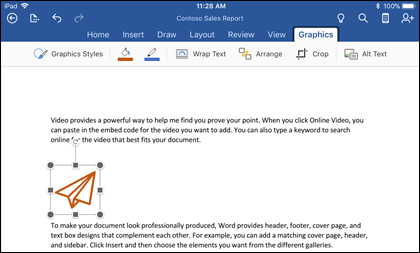
Grafikformatvorlagen - Dies ist eine Reihe vordefinierter Formatvorlagen, die Sie hinzufügen können, um das Aussehen Ihrer SVG-Datei schnell zu ändern.
Wenn Sie die Farbe des Bilds ändern möchten, aber keine der Formatvorlagen im Katalog genau Ihren Vorstellungen entspricht, können Sie über Grafikfüllung aus Hunderten von Farben auswählen. Ganz gleich, welche Farbe Sie auswählen – sie wird auf das gesamte Bild angewendet.
Hinweis
Wenn Sie einzelne Teile des SVG-Bilds mit unterschiedlichen Farben ausfüllen möchten, müssen Sie es zuerst in eine Form konvertieren. Zurzeit müssen Sie dazu Ihr Dokument in Office für Microsoft 365 unter Windows öffnen.
Wenn Sie die Linie um Ihr SVG-Bild ändern (oder entfernen) möchten, wählen Sie Grafikkontur aus. Dies ermöglicht es Ihnen, die Farbe des Rahmens zu ändern, der das Bild umgibt.
Mithilfe des Textflusses können Sie steuern, wie Text im Dokument um Ihr Bild herum fließt.
Wenn Sie mehrere Objekte übereinander stapeln möchten, können Sie mit Anordnen das ausgewählte Bild im Stapel nach oben oder unten (vorwärts oder rückwärts) verschieben.
Verwenden Sie das Tool "Zuschneiden ", wenn Sie nur einen Teil Ihres SVG-Bildes anzeigen möchten. Tippen Sie bei ausgewähltem Bild auf "Zuschneiden ", und ziehen Sie dann das Feld, um das Bild wie gewünscht einzurahmen. Wenn Sie fertig sind, tippen Sie auf Zuschneiden
Tipp
Wenn Sie den Zuschnitt rückgängig machen möchten, tippen Sie auf das Bild, wählen Sie erneut Zuschneiden und tippen Sie dann im angezeigten Kontextmenü auf Zurücksetzen .
Verwenden Sie das Alternativtext-Tool , um Ihrem Bild eine Textbeschreibung für Personen zu geben, die Sprachausgaben zum Lesen Ihres Dokuments verwenden.
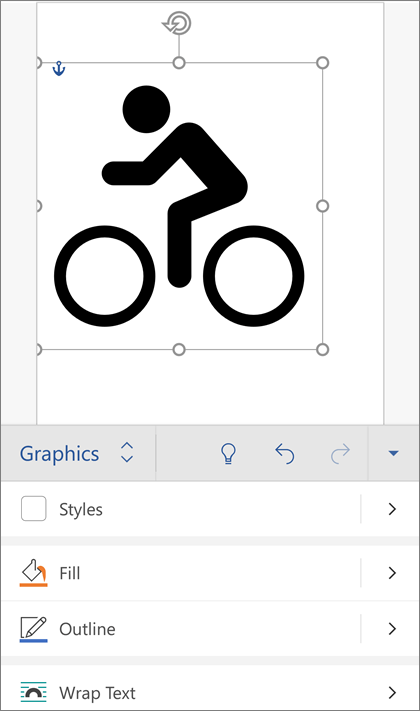
Um ein SVG-Bild in Office für Android zu bearbeiten, tippen Sie, um das SVG auszuwählen, das Sie bearbeiten möchten, und die Registerkarte "Grafiken" sollte im Menüband angezeigt werden.
Hinweis
Wenn das Menüband nicht angezeigt wird, tippen Sie auf das Symbol Bearbeiten 
Formatvorlagen – Dies ist eine Reihe vordefinierter Formatvorlagen, die Sie hinzufügen können, um das Aussehen Ihrer SVG-Datei schnell zu ändern.
Wenn Sie die Farbe Ihres Bilds ändern möchten und keiner der Stile in der Galerie Ihren Vorstellungen entspricht, können Sie mit Fill aus Hunderten von Farben wählen. Ganz gleich, welche Farbe Sie auswählen – sie wird auf das gesamte Bild angewendet.
Hinweis
Wenn Sie einzelne Teile des SVG-Bilds mit unterschiedlichen Farben ausfüllen möchten, müssen Sie es zuerst in eine Form konvertieren. Zurzeit müssen Sie dazu Ihr Dokument in Office für Microsoft 365 unter Windows öffnen.
Um die Linie um Ihr SVG-Bild zu ändern (oder zu entfernen), wählen Sie "Kontur" aus. Dies ermöglicht es Ihnen, die Farbe des Rahmens zu ändern, der das Bild umgibt.
Mithilfe des Textflusses können Sie steuern, wie Text im Dokument um Ihr Bild herum fließt.
Wenn Sie mehrere Objekte übereinander stapeln möchten, können Sie mit Anordnen das ausgewählte Bild im Stapel nach oben oder unten (vorwärts oder rückwärts) verschieben.
Verwenden Sie das Tool "Grafik zuschneiden ", wenn Sie nur einen Teil Ihres SVG-Bildes anzeigen möchten. Tippen Sie bei ausgewähltem Bild auf "Zuschneiden ", und ziehen Sie dann das Feld, um das Bild wie gewünscht einzurahmen. Wenn Sie fertig sind, tippen Sie auf Zuschneiden
Mit Größe und Position können Sie festlegen, wie groß Ihr SVG-Bild auf der Seite sein soll.
Verwenden Sie das Alternativtext-Tool , um Ihrem Bild eine Textbeschreibung für Personen zu geben, die Sprachausgaben zum Lesen Ihres Dokuments verwenden.

