| Architekturlayout |
Wird verwendet, um hierarchische Beziehungen anzuzeigen, die von unten nach oben verlaufen. Dieses Layout ist gut geeignet zum Darstellen von architektonischen Komponenten oder Objekten, die auf anderen Objekten aufbauen. |

|
| Richtungsbetonungsprozess |
Verwenden Sie , um sequenzielle Schritte in einer Aufgabe, einem Prozess oder einem Workflow anzuzeigen oder um Bewegung oder Richtung hervorzuheben. Dies eignet sich optimal für wenig Text der Ebene 1 und 2. |

|
| Kreisprozess |
Wird verwendet, um sequenzielle Schritte in einem Prozess darzustellen. Ist auf 11 Formen der Ebene 1 beschränkt, wogegen die Anzahl von Formen der Ebene 2 unbeschränkt ist. Dies eignet sich am besten für kleine Textmengen. Nicht verwendeter Text wird nicht angezeigt, ist aber weiterhin verfügbar, wenn Sie das Layout wechseln. |

|
|
Konvergieren von Text |
Wird verwendet, um mehrere Schritte oder Teile darzustellen, die sich zu einem Ganzen fügen. Ist auf eine Form der Ebene 1 beschränkt, die Text und maximal 5 Formen der Ebene 2 enthält. Nicht verwendeter Text wird nicht angezeigt, ist aber weiterhin verfügbar, wenn Sie das Layout wechseln. |

|
|
Sechseck radial |
Wird verwendet, um einen sequenziellen Prozess darzustellen, der sich auf eine zentrale Idee oder ein zentrales Thema bezieht. Ist auf 6 Formen der Ebene 2 beschränkt. Dies eignet sich am besten für kleine Textmengen. Nicht verwendeter Text wird nicht angezeigt, ist aber weiterhin verfügbar, wenn Sie das Layout wechseln. |

|
|
Verbundener Blockprozess |
Wird verwendet, um sequenzielle Schritte in einem Prozess darzustellen. Dies eignet sich am besten für kleine Textmengen der Ebene 1 und mittelgroße Textmengen der Ebene 2. |

|
| Ineinander greifende Ringe |
Wird verwendet, um überlappende oder ineinandergreifende Ideen oder Konzepte darzustellen. Die ersten sieben Zeilen mit Text der Ebene 1 stimmen mit einem Kreis überein. Nicht verwendeter Text wird nicht angezeigt, ist aber weiterhin verfügbar, wenn Sie das Layout wechseln. |

|
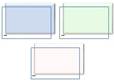
| Bilderrahmen |
Wird verwendet, um Bilder und den entsprechenden Text der Ebene 1 darzustellen, die zusammen in einem versetzten Rahmen angezeigt werden. Dies eignet sich optimal nur für Text der Ebene 1. |
|
| Organigramm in Bildform |
Wird verwendet, um hierarchische Informationen oder Berichtsbeziehungen in einer Organisation mit entsprechenden Abbildungen (Bildern) anzuzeigen. Mit diesem Layout sind Assistentenformenlayouts und hängende Layouts für ein Organigramm verfügbar. |

|
|
Radiale Bildliste |
Wird verwendet, um Beziehungen zu einer zentralen Idee anzuzeigen. Die Form der Ebene 1 enthält Text, und alle Formen der Ebene 2 enthalten ein Bild mit entsprechendem Text. Auf vier Bilder der Ebene 2 beschränkt. Nicht verwendete Bilder werden nicht angezeigt, bleiben jedoch verfügbar, wenn das Layout gewechselt wird. Eignet sich am besten für kleine Textmengen der Ebene 2. |

|
| Bogen im Registerkartenformat |
Wird verwendet, um eine Reihe verwandter Elemente anzuzeigen, die einen Bogen über einen gemeinsamen Bereich bilden. Am besten für kleine Textmengen geeignet. |

|
|
Tabstoppliste |
Wird verwendet, um nicht sequenzielle oder gruppierte Informationsblöcke anzuzeigen. Eignet sich gut für kleine Textmengen der Ebene 1. Der erste Text der Ebene 2 wird neben dem Text der Ebene 1 angezeigt, und die verbleibenden Texte der Ebene 2 werden unterhalb des Texts der Ebene 1 angezeigt. |

|
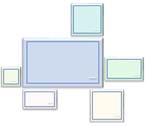
| Design mit Bildakzent |
Wird verwendet, um eine Gruppe von Bildern anzuzeigen, wobei das erste Bild im Zentrum angezeigt wird und das größte Bild ist. Kann bis zu 6 Bilder der Ebene 1 enthalten. Nicht verwendete Bilder werden nicht angezeigt, bleiben jedoch verfügbar, wenn das Layout gewechselt wird. Dies eignet sich am besten für kleine Textmengen. |
|
| Design mit wechselndem Bildakzent |
Wird verwendet, um eine Gruppe von Bilder anzuzeigen, wobei das erste Bild das größte ist und oben angezeigt wird. Weitere Bilder der Ebene 1 werden abwechselnd quadratisch und rechteckig bei einem Höchstwert von 9 Bildern der Ebene 1 angezeigt. Dies eignet sich am besten für kleine Textmengen. Nicht verwendeter Text wird nicht angezeigt, ist aber weiterhin verfügbar, wenn Sie das Layout wechseln. |

|
| Design mit Bildraster |
Wird verwendet, um eine Gruppe von Bildern anzuzeigen, wobei das erste Bild das größte ist. Kann bis zu 5 Bilder der Ebene 1 enthalten. Nicht verwendete Bilder werden nicht angezeigt, bleiben jedoch verfügbar, wenn das Layout gewechselt wird. Dies eignet sich am besten für kleine Mengen an zugeordnetem Text. |

|
| Liste mit wechselnder Breite |
Hiermit heben Sie Elemente mit unterschiedlicher Gewichtung hervor. Geeignet für große Mengen von Text der Ebene 1. Die Gewichtung der einzelnen Formen wird unabhängig auf Grundlage ihres Texts ermittelt. |

|
|
Vertikale Klammernliste |
Wird verwendet, um gruppierte Datenblöcke anzuzeigen. Dies eignet sich optimal für große Mengen von Text der Ebene 2. |

|
