| Bild mit Akzent |
Verwenden Sie , um eine zentrale, fotografische Idee mit verwandten Ideen an der Seite zu zeigen. Der text der obersten Ebene 1 wird über dem zentralen Bild angezeigt. Der entsprechende Text für andere Formen der Ebene 1 wird neben den kleinen kreisförmigen Bildern angezeigt. Dieses Layout funktioniert auch gut ohne Text. |

|
| Alternierende Bildblöcke |
Verwenden Sie , um eine Reihe von Bildern von oben nach unten anzuzeigen. Text wird abwechselnd auf der rechten oder linken Seite des Bilds angezeigt. |

|
| Abwechselnde Bildkreise |
Verwenden Sie , um eine Reihe von Bildern mit Text anzuzeigen. Der entsprechende Text wird in den zentralen Kreisen angezeigt, wobei die Bilder von links nach rechts wechseln. |

|
| Aufsteigender Prozess mit Bildakzenten |
Hiermit zeigen Sie eine aufsteigende Reihe von Bildern mit beschreibendem Text an. Dies eignet sich am besten für kleine Textmengen. |

|
| Umgebrochene Bildakzentliste |
Hiermit zeigen Sie nicht sequenzielle oder gruppierte Informationsblöcke an. Die kleinen Kreisformen sind für Bilder vorgesehen. Dies eignet sich zur Veranschaulichung von Text der Ebene 1 und 2. Dabei werden der horizontale und der vertikale Anzeigebereich für Formen maximiert. |

|
| Biegebildblöcke |
Verwenden Sie , um eine Reihe von Bildern anzuzeigen. Das Feld, das die untere Ecke bedeckt, kann kleine Textmengen enthalten. |

|
| Beschriftung von Biegebild |
Verwenden Sie , um eine sequenzielle Reihe von Bildern anzuzeigen. Das Feld, das die untere Ecke bedeckt, kann kleine Textmengen enthalten. |

|
| Beschriftungsliste für Biegebilder |
Verwenden Sie , um eine Reihe von Bildern anzuzeigen. Der Titel und die Beschreibung werden in einer Beschriftungsform unter jedem Bild angezeigt. |

|
| Biegebild Semi-Transparent Text |
Verwenden Sie , um eine Reihe von Bildern anzuzeigen. Ein halbtransparentes Feld deckt den unteren Teil des Bilds ab und enthält alle Textebenen. |

|
| Blasenbildliste |
Verwenden Sie , um eine Reihe von Bildern anzuzeigen. Kann bis zu acht Bilder der Ebene 1 enthalten. Nicht verwendete Texte und Bilder werden nicht angezeigt, bleiben aber verfügbar, wenn Sie das Layout wechseln. Dies eignet sich am besten für kleine Textmengen. |

|
| Beschriftete Bilder |
Verwenden Sie , um ein Bild mit mehreren Textebenen anzuzeigen. Funktioniert am besten mit einer kleinen Menge von Text der Ebene 1 und einer mittleren Menge an Text der Ebene 2. |

|
| Kreisbildhierarchie |
Verwenden Sie , um hierarchische Informationen oder Berichtsbeziehungen in einem organization anzuzeigen. Bilder werden in Kreisen und entsprechender Text neben den Bildern angezeigt. |

|
| Beschriftung mit kreisförmigem Bild |
Verwenden Sie , um eine zentrale Idee und Unterideen oder verwandte Elemente anzuzeigen. Der Text für das erste Bild umfasst den unteren Teil des Bilds. Der entsprechende Text für andere Formen der Ebene 1 wird neben den kleinen kreisförmigen Bildern angezeigt. Dieses Diagramm funktioniert auch ohne Text. |

|
| Fortlaufende Bildliste |
Hiermit zeigen Sie miteinander verbundene Informationsgruppen an. Die Kreise sind für Bilder vorgesehen. |

|
| Gerahmte Textgrafik |
Verwenden Sie , um Bilder mit entsprechendem Text der Ebene 1 anzuzeigen, der in einem Frame angezeigt wird. |

|
| Sechseckcluster |
Hiermit zeigen Sie Bilder mit zugehörigem beschreibendem Text an. Kleine Sechsecke geben das Bild-/Textpaar an. Dies eignet sich am besten für kleine Textmengen. |

|
| Horizontale Bildliste |
Hiermit zeigen Sie nicht sequenzielle oder gruppierte Informationen an, wobei die Betonung auf den zugehörigen Bildern liegt. Die oberen Formen sind für Bilder vorgesehen. |

|
| Bildakzentblöcke |
Verwenden Sie , um eine Gruppe von Bildern in Blöcken anzuzeigen, die von der Ecke beginnen. Der entsprechende Text wird vertikal angezeigt. Eignet sich gut als Akzent auf Titel- oder Untertitelfolien oder für Abschnittsumbrüche eines Dokuments. |

|
| Bildakzentliste |
Verwenden Sie , um gruppierte oder verwandte Informationen anzuzeigen. Die kleinen Formen in den oberen Ecken sind so konzipiert, dass sie Bilder enthalten. Betont Text der Ebene 2 gegenüber Text der Ebene 1 und ist eine gute Wahl für große Mengen von Text der Ebene 2. |

|
| Bildakzentprozess |
Hiermit zeigen Sie die Schrittabfolge eines Tasks, Prozesses oder Workflows an. Die Rechtecke im Hintergrund sind für Bilder vorgesehen. |

|
| Bildbeschriftungsliste |
Hiermit zeigen Sie nicht sequenzielle oder gruppierte Informationsblöcke an. Die oberen Formen sind für Bilder vorgesehen, und Bilder werden gegenüber Text betont. Dies eignet sich für Bilder mit kurzen Beschriftungen. |

|
| Bildraster |
Verwenden Sie , um Bilder anzuzeigen, die auf einem quadratischen Raster angeordnet sind. Am besten mit einer kleinen Menge von Text der Ebene 1, der über dem Bild angezeigt wird. |

|
| Bildaufstrich |
Verwenden Sie , um eine Reihe von Bildern nebeneinander anzuzeigen. Text der Ebene 1 deckt den oberen Rand des Bilds ab. Text der Ebene 2 wird unterhalb des Bilds angezeigt. |

|
| Bildstreifen |
Verwenden Sie , um eine Reihe von Bildern von oben nach unten mit Text der Ebene 1 daneben anzuzeigen. |

|
|
Radiale Bildliste |
Wird verwendet, um Beziehungen zu einer zentralen Idee anzuzeigen. Die Form der Ebene 1 enthält Text, und alle Formen der Ebene 2 enthalten ein Bild mit entsprechendem Text. Auf vier Bilder der Ebene 2 beschränkt. Nicht verwendete Bilder werden nicht angezeigt, bleiben jedoch verfügbar, wenn das Layout gewechselt wird. Eignet sich am besten für kleine Textmengen der Ebene 2. |

|
| Momentaufnahmebildliste |
Verwenden Sie , um Bilder mit erläuterndem Text anzuzeigen. Text der Ebene 2 kann Listen mit Informationen anzeigen. Funktioniert gut mit einer großen Textmenge. |

|
| Spiralbild |
Verwenden Sie , um eine Reihe von bis zu fünf Bildern mit entsprechenden Beschriftungen der Ebene 1 anzuzeigen, die in die Mitte gedreht werden. |

|
| Design mit Bildakzent |
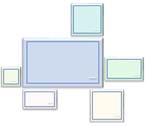
Wird verwendet, um eine Gruppe von Bildern anzuzeigen, wobei das erste Bild im Zentrum angezeigt wird und das größte Bild ist. Kann bis zu 6 Bilder der Ebene 1 enthalten. Nicht verwendete Bilder werden nicht angezeigt, bleiben jedoch verfügbar, wenn das Layout gewechselt wird. Dies eignet sich am besten für kleine Textmengen. |
|
| Design mit wechselndem Bildakzent |
Wird verwendet, um eine Gruppe von Bilder anzuzeigen, wobei das erste Bild das größte ist und oben angezeigt wird. Weitere Bilder der Ebene 1 werden abwechselnd quadratisch und rechteckig bei einem Höchstwert von 9 Bildern der Ebene 1 angezeigt. Dies eignet sich am besten für kleine Textmengen. Nicht verwendeter Text wird nicht angezeigt, ist aber weiterhin verfügbar, wenn Sie das Layout wechseln. |

|
| Design mit Bildraster |
Wird verwendet, um eine Gruppe von Bildern anzuzeigen, wobei das erste Bild das größte ist. Kann bis zu 5 Bilder der Ebene 1 enthalten. Nicht verwendete Bilder werden nicht angezeigt, bleiben jedoch verfügbar, wenn das Layout gewechselt wird. Dies eignet sich am besten für kleine Mengen an zugeordnetem Text. |

|
| Betitelte Bildakzentliste |
Verwenden Sie , um Listen mit Informationen mit einem Akzentbild für jeden Text der Ebene 2 anzuzeigen. Text der Ebene 1 wird in einem separaten Feld oben in der Liste angezeigt. |

|
| Titelbild-Lineup |
Verwenden Sie , um eine Reihe von Bildern anzuzeigen, die jeweils einen eigenen Titel und eine eigene Beschreibung haben. Text der Ebene 1 wird im Feld über dem Bild angezeigt. Text der Ebene 2 wird unterhalb des Bilds angezeigt. |

|
| Titelbildblöcke |
Verwenden Sie , um eine Reihe von Bildern anzuzeigen. Text der Ebene 1 wird über jedem Bild angezeigt. Text der Ebene 2 wird an der Seite angezeigt und überlappend jedes Bild. |

|
| Vertikale Bildakzentliste |
Hiermit zeigen Sie nicht sequenzielle oder gruppierte Informationsblöcke an. Die kleinen Kreise sind für Bilder vorgesehen. |

|
| Vertikale Bildliste |
Hiermit zeigen Sie nicht sequenzielle oder gruppierte Informationsblöcke an. Die kleinen Formen links sind für Bilder vorgesehen. |

|
