
Wenn Sie einem Diagramm Text hinzufügen möchten, der vom Text in Diagrammtiteln oder -beschriftungen getrennt ist, können Sie ein Textfeld in das Diagramm einfügen. Anschließend können Sie den gewünschten Text eingeben.
Tipp
Statt Text in das Textfeld einzugeben, können Sie das Textfeld mit Daten in einer Arbeitsblattzelle verknüpfen. Wenn das Textfeld mit einer Arbeitsblattzelle verknüpft ist, werden alle Änderungen, die Sie an den Daten in dieser Zelle vornehmen, automatisch im Textfeld im Diagramm angezeigt.
Nachdem Sie ein Textfeld in einem Diagramm erstellt haben, können Sie es nach Bedarf verschieben, skalieren oder entfernen.
- Klicken Sie auf das Diagramm, dem Sie ein Textfeld hinzufügen möchten.
- Klicken Sie auf der Registerkarte Format in der Gruppe "Shapes einfügen " auf das Symbol "Textfeld "
 .
. - Klicken Sie im Diagramm auf die Stelle, an der Sie eine Ecke des Textfelds beginnen möchten, und ziehen Sie dann, bis das Textfeld die gewünschte Größe aufweist.
- Geben Sie im Textfeld den gewünschten Text ein.
Der Text wird im Textfeld umbrochen. Um eine neue Zeile im Textfeld zu beginnen, drücken Sie die EINGABETASTE. - Wenn Sie mit der Eingabe fertig sind, drücken Sie ESC, um den Bearbeitungsmodus abzubrechen, oder klicken Sie auf eine beliebige Stelle außerhalb des Textfelds.
Siehe auch
Hinzufügen, Kopieren oder Löschen eines Textfelds
Verknüpfen eines Diagrammtitels, einer Beschriftung oder eines Textfelds mit einer Arbeitsblattzelle
Verschieben oder Ändern der Größe eines Textfelds
Klicken Sie im Diagramm auf das Textfeld, das Sie verschieben oder in der Größe ändern möchten.
Führen Sie eine der folgenden Aktionen aus:
Zum Verschieben des Textfelds positionieren Sie den Cursor auf dem Rand des Textfelds, sodass er sich in einen Pfeil mit vier Spitzen ändert, und ziehen Sie das Textfeld dann an die gewünschte Position.
Um die Größe des Textfelds zu ändern, wenden Sie eine der folgenden Methoden an:
- Klicken Sie auf einen beliebigen Ziehpunkt, und ziehen Sie dann, bis das Textfeld die gewünschte Größe aufweist.
- Wählen Sie für präzise Größenmessungen in Windows das Textfeld aus, und geben Sie auf der Registerkarte Format in der Gruppe Größe die gewünschte Größe in die Felder Höhe und Breite ein.
Wählen Sie für präzise Größenmessungen auf dem Mac das Textfeld aus, und geben Sie auf der Registerkarte Formformat die gewünschte Größe in die Felder Formhöhe und Formbreite ein.
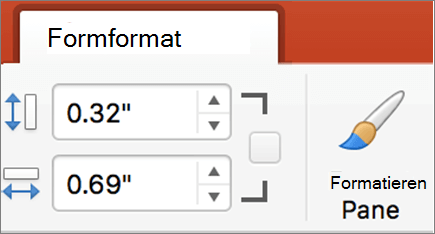 .
.
Um das Textfeld zu drehen, klicken Sie auf den Drehpunkt, und ziehen Sie das Textfeld dann auf den gewünschten Drehgrad.
Tipp
Für eine präzise Drehung klicken Sie auf der Registerkarte Format in der Gruppe Anordnen auf "Drehen" und dann auf die gewünschte Drehoption.
Entfernen eines Textfelds
Klicken Sie im Diagramm auf den Rahmen des Textfelds, das Sie löschen möchten, und drücken Sie dann ENTF.