
Hinweis: Dieser Artikel hat seine Aufgabe erfüllt und wird bald zurückgezogen. Um Probleme vom Typ "Seite nicht gefunden" zu vermeiden, entfernen wir Links, die uns bekannt sind. Wenn Sie Links zu dieser Seite erstellt haben, entfernen Sie diese. Gemeinsam sorgen wir für funktionierende Verbindungen mit dem Internet.
Sie können eine Farbkategorie aus der Liste der Kategorien löschen, wenn Sie Sie nicht mehr benötigen, oder eine Farbkategorie aus Elementen entfernen, die Sie zuvor kategorisiert haben.
Löschen einer Farbkategorie aus der Kategorienliste
Nachdem Sie eine Farbkategorie aus ihrer Kategorienliste gelöscht haben, können Sie Sie keiner neuen Elemente zuweisen. Dies kann jedoch nicht aus vorhandenen Elementen entfernt werden. Informationen zum Entfernen einer Kategorie aus einem einzelnen Element oder einer Gruppe von Elementen finden Sie unter Entfernen einer Farbkategorie aus einer Nachricht, einem Kontakt, einem Kalenderelement oder einer Aufgabe.
-
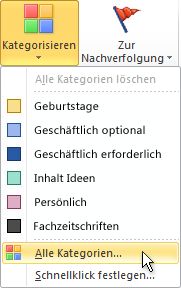
Wählen Sie in einem beliebigen Ordner in der Gruppe Kategorien die Option kategorisierenaus.
-
Wählen Sie Alle Kategorienaus.
-
Aktivieren Sie das Kontrollkästchen neben der Kategorie, die Sie löschen möchten, wählen Sie Löschen und dann ja aus, wenn Sie von Outlook aufgefordert werden, den Löschvorgang zu bestätigen.
Entfernen einer Farbkategorie aus einer Nachricht, einem Kontakt, einem Kalenderelement oder einer Aufgabe
Es gibt mehrere Möglichkeiten, eine Farbkategorie aus einem Element zu entfernen.
Entfernen einer Farbkategorie aus einem einzelnen Element in einem Ordner
-
Klicken Sie mit der rechten Maustaste auf das Element, wählen Sie kategorisieren aus, und wählen Sie dann die Kategorie aus, die Sie aus dem Element entfernen möchten. Sie können auch alle Kategorien löschen auswählen, um alle Kategorien aus einem Element zu entfernen.
Entfernen einer Farbkategorie aus allen Elementen, denen die Kategorie zugewiesen ist
-
Wenn Sie sich in einer Tabellenansicht befinden, können Sie eine Farbkategorie nur aus mehreren Elementen auf einmal löschen.
Entfernen bestimmter Farbkategorien aus mehreren Elementen auf einmal
-
Wählen Sie Ansicht aus, und wählen Sie dann in der Gruppe Anordnung die Option Kategorien aus. Dadurch werden die Elemente in einem einzelnen Ordner nach Kategorie gruppiert.
-
Scrollen Sie, bis Sie die Kategorie finden, die Sie entfernen möchten.
-
Wählen Sie das erste Element in der Liste aus, halten Sie die UMSCHALTTASTE gedrückt, Scrollen Sie nach unten bis zum Ende der Liste, und wählen Sie das letzte Element in der Liste aus.
-
Klicken Sie mit der rechten Maustaste auf die hervorgehobenen Elemente, wählen Sie kategorisieren aus, und wählen Sie dann die Kategorie aus, die Sie aus dem Element entfernen möchten. Sie können auch alle Kategorien löschen auswählen, um alle Kategorien aus einem Element zu entfernen.
Hinweis: Wenn Sie eine Farbkategorie aus einem wiederkehrenden Kalenderelement entfernen möchten, öffnen Sie die Serie, anstatt ein einzelnes Vorkommen des Elements. Farbkategorien werden allen Elementen in einer Reihe zugewiesen.
Löschen einer Farbkategorie aus der Kategorienliste
Nachdem Sie eine Farbkategorie aus ihrer Kategorienliste gelöscht haben, können Sie Sie nicht mehr zuweisen, es sei denn, Sie haben Sie neu erstellt. Wenn Sie eine Farbkategorie löschen, wird Sie nicht automatisch aus zuvor markierten Elementen gelöscht, aber Sie können Sie bei Bedarf manuell löschen.
-
Klicken Sie auf der Symbolleiste auf Kategorisieren

-
Klicken Sie auf Alle Kategorien.
-
Wählen Sie die Farbkategorie aus, und klicken Sie dann auf Löschen.
Entfernen einer Farbkategorie aus einer Nachricht, einem Kontakt, einem Kalenderelement oder einer Aufgabe
Sie können eine Farbkategorie aus einem Element in einer Tabelle Ansicht wie dem Posteingang oder aus dem geöffneten Element entfernen.
Entfernen aller Farbkategorien aus einem Element in einer Tabellenansicht
-
Klicken Sie mit der rechten Maustaste auf das gewünschte Element, klicken Sie im Kontextmenü auf kategorisieren , und klicken Sie dann auf Alle Kategorien löschen.
Entfernen bestimmter Farbkategorien aus einem Element in einer Tabellenansicht
-
Klicken Sie mit der rechten Maustaste auf das Element, klicken Sie im Kontextmenü auf kategorisieren , und klicken Sie dann auf Alle Kategorien.
-
Deaktivieren Sie die Kontrollkästchen für die Farbkategorien, die Sie entfernen möchten.
Entfernen einer Farbkategorie aus einem geöffneten Element
-
Klicken Sie in der Kopfzeile der Nachricht mit der rechten Maustaste auf die Farbkategorie, und klicken Sie dann auf Farbkategorien Amen löschen.
Tipp: Wenn Sie alle Farbkategorien entfernen möchten, die dem Element zugeordnet sind, klicken Sie mit der rechten Maustaste auf eine der Farbkategorien, und klicken Sie auf Alle Kategorien löschen.
Hinweise:
-
Wenn Sie eine Farbkategorie aus einem wiederkehrenden Kalenderelement entfernen, müssen Sie die Serie anstatt eines einzelnen Exemplars des Elements öffnen. Farbkategorien werden allen Elementen in einer Reihe zugewiesen.
-
Die To-Do Leiste wird immer in einer Tabellenansicht angezeigt. Sie können eine Farbkategorie aus einer Aufgabe oder einem anderen Element in der To-Do Leiste auf die gleiche Weise wie in anderen Tabellen Ansichten entfernen.
-
Entfernen einer Farbkategorie aus einer Notiz
-
Klicken Sie mit der rechten Maustaste auf die Notiz, klicken Sie im Kontextmenü auf kategorisieren , und klicken Sie dann auf Alle Kategorien löschen.
Entfernen bestimmter Farbkategorien aus einer Notiz in der Symbolansicht oder in einer Tabellenansicht
-
Klicken Sie mit der rechten Maustaste auf die Notiz, klicken Sie im Kontextmenü auf kategorisieren , und klicken Sie dann auf Alle Kategorien.
-
Deaktivieren Sie die Kontrollkästchen für die Farbkategorien, die Sie entfernen möchten.
Entfernen aller Farbkategorien aus einer geöffneten Notiz
-
Klicken Sie in einer geöffneten Notiz auf Notiz

-
Klicken Sie auf kategorisieren, und klicken Sie dann auf Alle Kategorien löschen.
Entfernen bestimmter Farbkategorien aus einer geöffneten Notiz
-
Klicken Sie in einer geöffneten Notiz auf Notiz
-
Klicken Sie auf kategorisieren, klicken Sie auf Alle Kategorien, und deaktivieren Sie dann die Kontrollkästchen für die Farbkategorien, die Sie entfernen möchten.








