Wenn eine Office-Anwendung wie Word oder Excel nicht ordnungsgemäß funktioniert, lässt sich das Problem manchmal durch einen Neustart beheben. Falls das nicht gelingt, können Sie versuchen, die Anwendung zu reparieren. Nach Abschluss dieses Vorgangs müssen Sie Ihren Computer möglicherweise neu starten.
Reparieren von Office über die Systemsteuerung
Die Schritte für den Zugriff auf das Reparaturtool sind je nach Betriebssystem unterschiedlich. Wählen Sie unten das von Ihnen verwendete Betriebssystem aus.
Klicken Sie mit der rechten Maustaste auf die
 und wählen Sie in Windows 11 Installierte Apps aus, oder wählen Sie in Windows 10 im Popupmenü Apps und Features aus.
Wählen Sie das Microsoft Office-Produkt aus, das repariert werden soll, und wählen Sie Ändern aus. Wenn Sie keine Optionen haben, wählen Sie die drei Punkte an der Seite aus.
Hinweis
Die gesamte Office-Suite wird repariert, auch wenn nur eine Anwendung, z. B. Word oder Excel, repariert werden soll. Wenn Sie eine eigenständige App installiert haben, können Sie anhand des Namens nach dieser Anwendung suchen.
Wählen Sie im Fenster Wie möchten Sie Ihre Office-Programme reparieren die Option Onlinereparatur> aus, um sicherzustellen, dass alles repariert wird. (Die Option Schnellreparatur steht ebenfalls zur Verfügung, die zwar schneller ausgeführt wird, bei der aber nur beschädigte Dateien erkannt und dann ersetzt werden.)
Folgen Sie den Anweisungen auf dem Bildschirm zur Ausführung der Reparatur.


Das Ausführen der Reparatur hat nicht geholfen. Wie geht es jetzt weiter?
Verwenden Sie die Problembehandlung für die Deinstallation, um Microsoft 365, Office 2021, Office 2019 oder Office 2016 von Ihrem Windows-PC zu deinstallieren.
Wählen Sie die Schaltfläche unten aus, um die Problembehandlung für die Deinstallation zu starten.
Klicken Sie auf Öffnen, wenn ein Popupfenster mit der Meldung Diese Website versucht, Hilfe anzufordern angezeigt wird.
Befolgen Sie die Anweisungen auf den verbleibenden Bildschirmen und starten Sie Ihren Computer neu, wenn Sie dazu aufgefordert werden.
Wählen Sie die Schritte für die Version von Office aus, die Sie installieren oder erneut installieren möchten.
Microsoft 365 | Office 2024 | Office 2021Office | 2019 | Office 2016
Wichtig
- Die Problembehandlung für die Deinstallation kann Office 2024 derzeit nicht deinstallieren.
- Führen Sie die Problembehandlung auf demselben Windows-PC mit dem Microsoft 365- oder Office-Produkt aus, das Sie deinstallieren möchten.
- Sie müssen Windows 10 oder höher verwenden, um die Problembehandlung ausführen zu können.
Tipp
Wenn die Problembehandlung für die Microsoft 365-Deinstallation Microsoft 365 oder Office nicht vollständig von Ihrem PC deinstallieren kann, können Sie versuchen, Office manuell zu deinstallieren.
Basiert meine Office-Installation auf Klick-und-Los oder auf MSI?
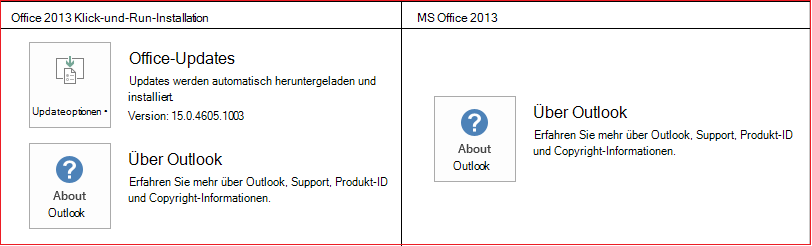
Öffnen Sie eine Office-Anwendung, z.B. Outlook oder Word.
Wechseln Sie zu "Dateikonto>" oder "Office-Konto".
Wenn das Element "Updateoptionen" angezeigt wird, besitzen Sie eine Klick-und-Los-Installation. Wenn das Element "Updateoptionen" nicht angezeigt wird, haben Sie eine MSI-basierte Installation.