Wenn Sie Office auf einem Computer mit Windows 10 installieren und die Office-Verknüpfungen im Menü Start oder unter Alle Apps nicht angezeigt werden, sind möglicherweise mehr als 512 Apps in Ihrer Liste Alle Apps enthalten.
Hinweis
- Dieses Problem wird mit dem Windows 10 November-Update behoben. Sobald es verfügbar ist, wird es automatisch heruntergeladen und installiert. Wenn Sie noch nicht über das Update verfügen, finden Sie in diesen häufig gestellten Fragen eine manuelle Methode, um nach dem Update zu suchen.
- Wenn Sie das Windows 10-November-Update nicht installieren können oder während Sie auf die Installation des Updates warten, können Sie die Problemumgehung in diesem Artikel verwenden:
Anheften eines Programms an die Taskleiste oder den Desktop
Mit den folgenden Problemumgehungen können Sie ein Programm an die Taskleiste oder den Desktop anheften, damit Sie es leicht finden können.
Informationen zum Erstellen einer Verknüpfung für Outlook finden Sie unter Erstellen einer Verknüpfung auf dem Desktop.
Öffnen eines vorhandenen Dokuments
Suchen Sie ein vorhandenes Dokument, eine Kalkulationstabelle oder eine Präsentation auf Ihrem Computer, und öffnen Sie es.
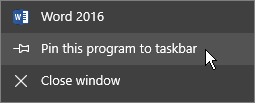
Sobald die Anwendung geöffnet ist, klicken Sie mit der rechten Maustaste auf die Taskleiste, und wählen Sie Dieses Programm an Taskleiste anheften aus.
Erstellen eines neuen Dokuments
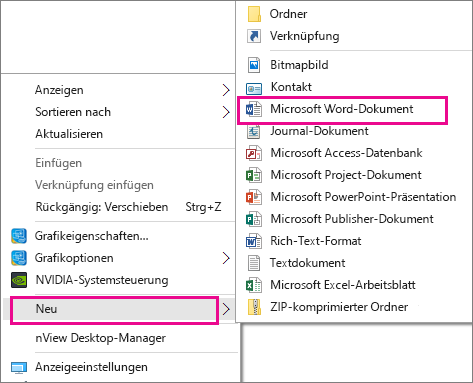
Klicken Sie mit der rechten Maustaste auf den Desktop, um das Menü zu öffnen.
Wählen Sie Neu aus, und wählen Sie dann die Anwendung für den zu erstellenden Dokumenttyp aus, z. B. Microsoft Word-Dokument.
Wenn die neue Datei auf dem Desktop angezeigt wird, doppelklicken oder tippen Sie darauf, um sie zu öffnen.
Sobald die Anwendung geöffnet wird, klicken Sie mit der rechten Maustaste auf die Taskleiste, und wählen Sie Dieses Programm an Taskleiste anheften aus.
Erstellen einer Verknüpfung auf dem Desktop
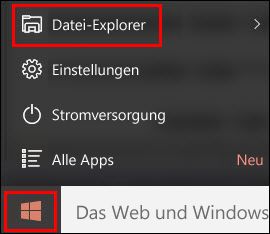
Wechseln Sie zum Startmenü>Explorer.
Wechseln Sie zum Ordner Office 16.
- Für die 32-Bit-Version von Office wechseln Sie zu C:\Program Files (x86)\Microsoft Office\root\Office16.
- Für die 64-Bit-Version von Office wechseln Sie zu C:\Program Files\Microsoft Office\root\Office16.
Suchen Sie das Office-Programm, für das Sie eine Verknüpfung erstellen möchten: WINWORD, EXCEL, POWERPNT, ONENOTE,OUTLOOK,MSPUB oder MSACCESS.
Tipp
Wenn Sie das Programm schnell finden möchten, können Sie über das Feld Office 16 durchsuchen oben rechts im Fenster danach suchen.

Klicken Sie mit der rechten Maustaste auf das Programm, und wählen Sie Verknüpfung erstellen aus.
Wählen Sie in der dann geöffneten Warnung Ja aus.
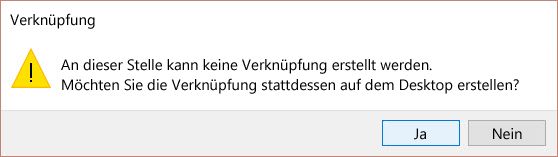
Auf dem Desktop wird eine Verknüpfung für das ausgewählte Programm erstellt.
Ermitteln, wie viele Apps installiert sind
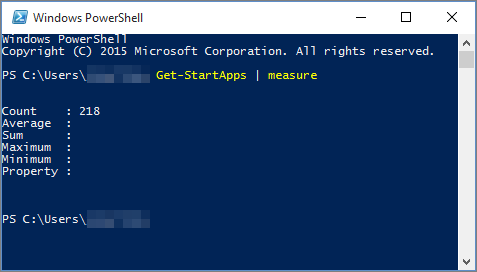
Sie können überprüfen, wie viele Apps Sie haben, indem Sie dieses PowerShell-Skript ausführen.
Suchen Sie im Menü Start nach Windows PowerShell.
Geben Sie im Fenster von Windows PowerShell die Eingabetaste
Get-StartApps | measureein, und drücken Sie diese gedrückt.
Die Zahl neben Anzahl gibt an, wie viele Apps installiert sind.