Wenn eine Microsoft 365-Anwendung wie Word oder Excel nicht ordnungsgemäß funktioniert, wird das Problem manchmal durch einen Neustart behoben. Wenn dies nicht funktioniert, können Sie versuchen, es zu reparieren. Wenn Sie fertig sind, müssen Sie den Computer möglicherweise neu starten.
Die Schritte für den Zugriff auf das Reparaturtool sind je nach Betriebssystem unterschiedlich.
Klicken Sie
 (unten links) mit der rechten Maustaste auf die Schaltfläche Start, und wählen Sie apps and features (Apps and Features) im Popupmenü aus.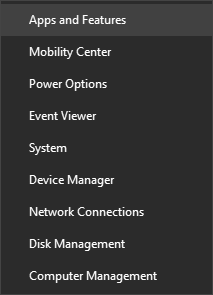
Wählen Sie das Microsoft 365- oder Office-Produkt aus, das Sie reparieren möchten, und wählen Sie Ändern aus.
Hinweis
Die gesamte Office-Suite wird repariert, auch wenn nur eine Anwendung, z. B. Word oder Excel, repariert werden soll. Wenn Sie eine eigenständige App installiert haben, können Sie anhand des Namens nach dieser Anwendung suchen.
Abhängig von Ihrem Microsoft 365- oder Office-Installationstyp (Klick-und-Run oder MSI-basiert) werden die folgenden Optionen angezeigt, um mit der Reparatur fortzufahren.
Tipp
Klick-und-Run ist der am häufigsten verwendete Installationstyp.
Führen Sie die Schritte für Ihren Installationstyp aus:
Klick-und-Los
Wählen Sie im Fenster Wie möchten Sie Ihre Office-Programme reparieren? die Option Onlinereparaturreparatur>aus , um sicherzustellen, dass alles behoben wird. (Die Option Schnellreparatur steht ebenfalls zur Verfügung, die zwar schneller ausgeführt wird, bei der aber nur beschädigte Dateien erkannt und dann ersetzt werden.)
MSI-basiert
Wählen Sie in Installation ändernOption Reparatur aus, und klicken Sie dann auf Weiter.
Folgen Sie den Anweisungen auf dem Bildschirm zur Ausführung der Reparatur.