
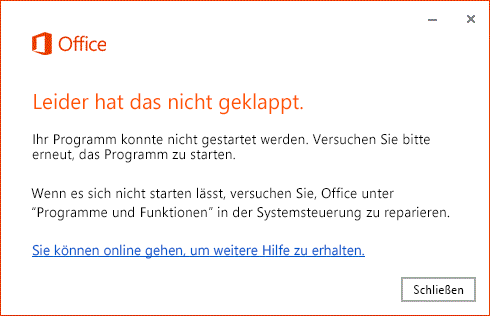
Wenn Sie versuchen, eine Microsoft 365-App zu starten, wird möglicherweise folgende Fehlermeldung angezeigt. Hier sind einige Methoden, mit denen Sie das Problem eventuell beheben können. Wir haben die am häufigsten verwendeten Lösungen zuerst aufgeführt. Probieren Sie sie deshalb auch in dieser Reihenfolge aus.
Neustarten des Geräts
Warten Sie einige Minuten, starten Sie das Gerät neu, melden Sie sich erneut an, und starten Sie die App neu.
Reparieren von Office oder Microsoft 365 über die Systemsteuerung
Wie Sie auf das Reparaturtool zugreifen können, ist von dem verwendeten Betriebssystem abhängig.
Reparaturoptionen auf der Seite „Einstellungen“
Wählen Sie Start
 >
> >, >Apps & Features.
Wählen Sie das Symbol More
 neben der App aus, die Sie korrigieren möchten.
Wählen Sie den Link Erweiterte Optionen unter dem Namen der App aus (einige Apps verfügen nicht über diese Option). Wählen Sie auf der Seite, die geöffnet wird, die Option " Reparieren " aus, sofern diese verfügbar ist. Wenn diese nicht verfügbar ist oder das Problem damit nicht behoben werden kann, wählen Sie Zurücksetzen aus.
Reparaturoptionen in der Systemsteuerung
- Geben Sie control panel im Suchfeld auf der Taskleiste Systemsteuerung ein und wählen Sie diese aus den Ergebnissen aus.
- Wählen Sie Programme>, Programme und Funktionen.
- Klicken Sie mit der rechten Maustaste auf das Programm, das Sie reparieren möchten, und wählen Sie "Reparieren" aus, oder wählen Sie " Ändern" aus, wenn diese Option nicht verfügbar ist. Folgen Sie anschließend den Anweisungen auf dem Bildschirm.

Deinstallieren und erneutes Installieren von Office oder Microsoft 365
Verwenden Sie die Problembehandlung für die Deinstallation, um Microsoft 365, Office 2021, Office 2019 oder Office 2016 von Ihrem Windows-PC zu deinstallieren.
Wählen Sie die Schaltfläche unten aus, um die Problembehandlung für die Deinstallation zu starten.
Klicken Sie auf Öffnen, wenn ein Popupfenster mit der Meldung Diese Website versucht, Hilfe anzufordern angezeigt wird.
Befolgen Sie die Anweisungen auf den verbleibenden Bildschirmen und starten Sie Ihren Computer neu, wenn Sie dazu aufgefordert werden.
Wählen Sie die Schritte für die Version von Office aus, die Sie installieren oder erneut installieren möchten.
Microsoft 365 | Office 2024 | Office 2021Office | 2019 | Office 2016
Wichtig
- Die Problembehandlung für die Deinstallation kann Office 2024 derzeit nicht deinstallieren.
- Führen Sie die Problembehandlung auf demselben Windows-PC mit dem Microsoft 365- oder Office-Produkt aus, das Sie deinstallieren möchten.
- Sie müssen Windows 10 oder höher verwenden, um die Problembehandlung ausführen zu können.
Tipp
Wenn die Problembehandlung für die Microsoft 365-Deinstallation Microsoft 365 oder Office nicht vollständig von Ihrem PC deinstallieren kann, können Sie versuchen, Office manuell zu deinstallieren.
Haben Sie Probleme bei der Installation von Office oder Microsoft 365? Verwenden des Offlineinstallationsprogramms
Informationen zum erneuten Installieren von Microsoft 365 finden Sie unter Installieren oder erneutes Installieren von Office auf einem PC.
Das Microsoft 365-Offlineinstallationsprogramm kann hilfreich sein, um mögliche Probleme mit Proxy, Firewall, Virenschutz oder Internetverbindung zu umgehen, die während der Installation von Microsoft 365 auftreten können.
Schritte zum Installieren einer Offlineversion von Microsoft 365 finden Sie unter Verwenden des Offlineinstallationsprogramms von Office . Wählen Sie die entsprechende Registerkarte für Ihre Version von Office aus.