
Office wird fortlaufend intelligenter und fügt neue in die Cloud erweiterte Features hinzu, dank derer Sie Zeit sparen und bessere Ergebnisse erzielen können. Diese Features helfen Ihnen, das Schreiben in Word und Outlook zu verbessern, Ihre Daten in Excel zu analysieren und dynamische Präsentationen in PowerPoint zu erstellen.
Hinweis
Viele dieser Features sind nur verfügbar, wenn Sie über ein Microsoft 365-Abonnement verfügen. Wenn Sie Microsoft 365-Abonnent sind, vergewissern Sie sich, dass Sie über die neueste Office-Version verfügen.
Wir wollen uns einige der von Microsoft Office bereitgestellten neuen Dienste ansehen und Ihnen zeigen, wie Sie sie aktivieren oder deaktivieren können.
Datenanalyse in Excel
Die Datenanalyse in Excel ermöglicht es Ihnen, Ihre Daten anhand von allgemeinen visuellen Zusammenfassungen, Trends und Mustern zu verstehen. Klicken Sie einfach auf eine Zelle in einem Datenbereich, und klicken Sie dann auf der Registerkarte "Start" auf die Schaltfläche "Daten analysieren". Die Datenanalyse in Excel analysiert Ihre Daten und gibt interessante Visualisierungen dazu in einem Aufgabenbereich zurück.
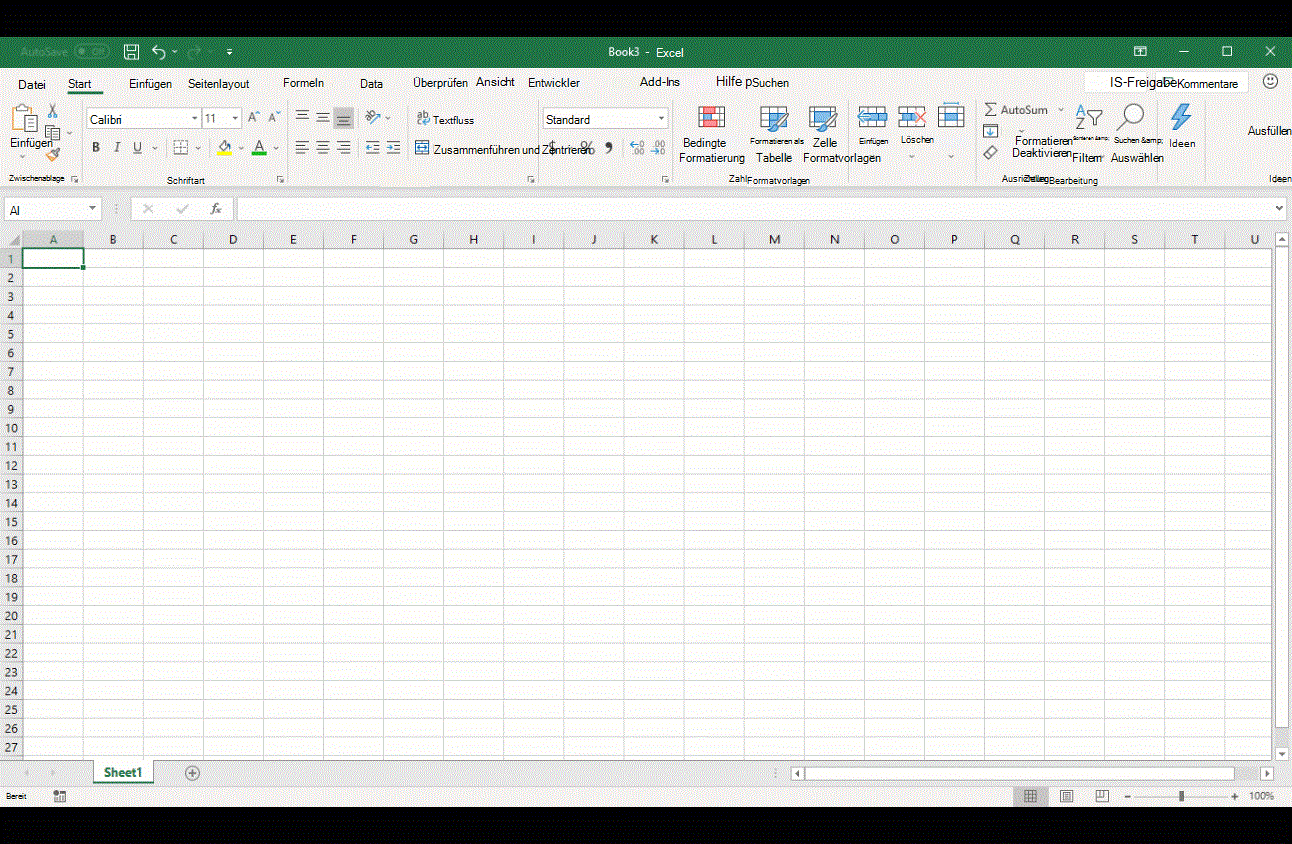
Weitere Informationen finden Sie unter Für welche Daten funktioniert die Datenanalyse?
Designer in PowerPoint
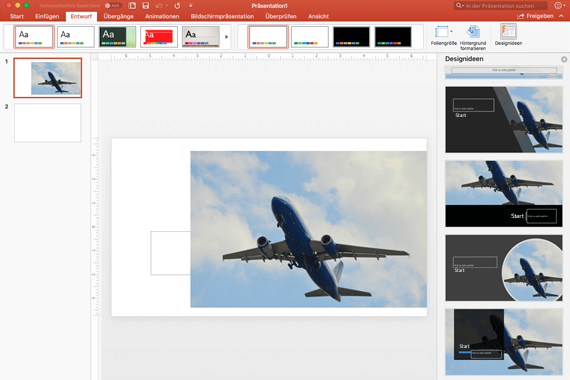
Mit Designer erstellen Sie auf einfache Weise mit nur einem Klick eine schöne Folie. Während Sie Inhalte auf einer Folie einfügen, arbeitet Designer im Hintergrund, um diese Inhalte zu professionell entworfenen Layouts zusammenzufügen.
Dieses Feature ist nur verfügbar, wenn Sie über ein Microsoft 365-Abonnement verfügen. Wenn Sie Microsoft 365-Abonnent sind, vergewissern Sie sich, dass Sie über die neueste Office-Version verfügen.
Weitere Details finden Sie unter Informationen zu PowerPoint Designer.
Editor
Der Editor hilft Ihnen, Ihren Schreibstil in Word und Outlook für das Web zu verbessern, indem Wörter und Ausdrücke identifiziert werden, die möglicherweise mehr Feinschliff benötigen. Der Editor analysiert den Text während der Eingabe und macht Vorschläge, wenn Rechtschreibfehler sowie Möglichkeiten zur Verbesserung der Syntax gefunden werden.
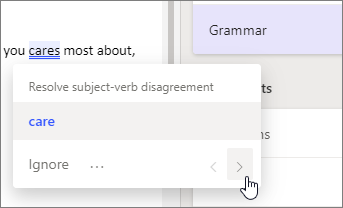 navigieren Wenn der Editor aktiviert ist, stehen Ihnen automatisch verbesserte Rechtschreib- und Grammatikvorschläge zur Verfügung, unabhängig davon, ob Sie das Kontextmenü oder den Aufgabenbereich verwenden.
Weitere Informationen zum Editor finden Sie unter Editor ist Ihr intelligenter Schreib Assistent in Dokumenten, E-Mails und im Internet.
Übersetzer
Word kann markierte Wörter, Satzteile oder ganze Dokumente in oder aus 60 Sprachen übersetzen.
Dieses Feature ist nur verfügbar, wenn Sie über ein Microsoft 365-Abonnement verfügen. Wenn Sie Microsoft 365-Abonnent sind, vergewissern Sie sich, dass Sie über die neueste Office-Version verfügen.
Weitere Informationen zum Word-Übersetzer finden Sie unter Übersetzen von Text in eine andere Sprache.
Vortragscoach
In PowerPoint für das Web können Sie Ihre Präsentation üben, und der Vortragscoach gibt Ihnen Tipps zu Tempo, Wortwahl, Originalität und mehr. Sie finden den Vortragscoach auf der Registerkarte Bildschirmpräsentation.
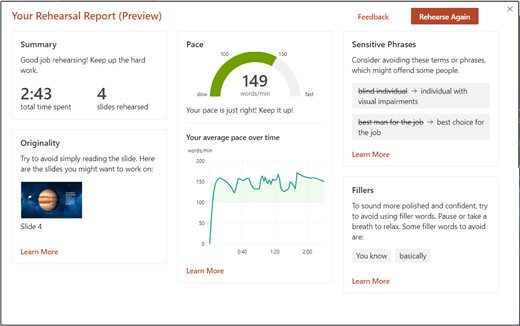
Weitere Informationen finden Sie unter " Proben Ihrer Bildschirmpräsentation mit dem Vortragscoach".
Automatischer Alternativtext
Office kann Ihnen helfen, Ihre Dokumente, E-Mails und Präsentationen für Personen, die Sprachausgaben verwenden, zugänglicher zu machen, indem Alternativtext (das ist die Textbeschreibung eines Bilds, die eine Person, die eine Sprachausgabe verwendet, hört, wenn sie auf Ihr Bild stößt) für Ihre Bilder vorgeschlagen wird. Manchmal erhalten Sie einen ganzen Satz mit beschreibendem Text, manchmal erhalten Sie beschreibende Tags; abhängig von Ihrem Bild.
Dieses Feature ist nur verfügbar, wenn Sie über ein Microsoft 365-Abonnement verfügen. Wenn Sie Microsoft 365-Abonnent sind, vergewissern Sie sich, dass Sie über die neueste Office-Version verfügen.
Um dieses Feature zu aktivieren oder zu deaktivieren, wechseln Sie zuDateioptionen>>,Barrierefreiheit, und Sie finden die Einstellung im Abschnitt Alternativtext.
Und vieles mehr...
Unser Portfolio von Features wird jeden Monat größer. Dies sind andere Dienste, die wir hinzugefügt haben:
- Verwenden Sie Ihren digitalen Stift, um Ihrer Präsentation schnell Text oder Formen hinzuzufügen: Konvertieren von Freihandeingaben in Formen oder Text in PowerPoint for Microsoft 365
- Verwenden Sie Wörter oder Satzteile, um Office mitzuteilen, was Sie tun möchten: Schnelleres Erledigen von Aufgaben mit "Sie wünschen"
- Geben Sie Text in Office ein, indem Sie einfach sprechen: Diktieren in Office
Aktivieren und Deaktivieren dieser Features
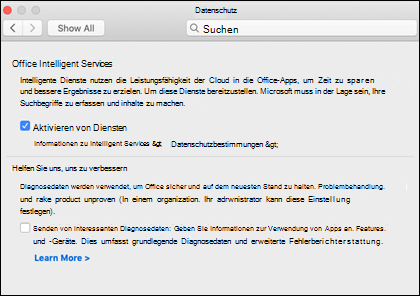
Wenn Sie zum ersten Mal eine Microsoft 365-Desktopanwendung öffnen, wird ein Fenster angezeigt, in dem Sie auswählen können, ob Sie diese Features aktivieren möchten oder nicht.
Unabhängig von Ihrer Auswahl können Sie diese Entscheidung jederzeit ändern. Öffnen Sie einfach eine beliebige Microsoft 365-Desktopanwendung unter Windows, wechseln Sie zu "Dateikonto>" (oder "Office-Konto" in Outlook), und wählen Sie unter "Kontodatenschutz" die Option "Einstellungen verwalten" aus.
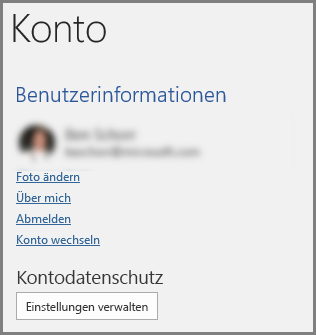


Sie haben eine Frage zu Office?
Besuchen Sie die Microsoft Answers-Community , um Fragen und Antworten zu sehen, die von anderen gepostet wurden, oder um Antworten auf Ihre eigenen Fragen zu erhalten.