
Wir haben einige Verbesserungen an der Freihandoberfläche in Word, Excel und PowerPoint für Microsoft 365 und iOS vorgenommen. In diesem Artikel geben wir Ihnen eine kurze Einführung in diese Änderungen.
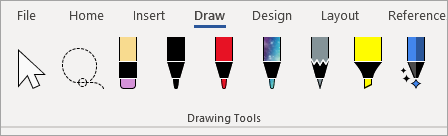
Aktionsstift von Word
Als Erstes kommt der Aktionsstift von Word, der eine einfachere Möglichkeit ist, die Freihandbearbeitung in Word zu starten.
Den Action Pen finden Sie am rechten Ende der Stift-Toolbox. Wählen Sie ihn einfach aus, und beginnen Sie mit der Bearbeitung. Dies ersetzt die alte Freihand-Editor-Schaltfläche, die bisher auf der Registerkarte "Zeichnen" in Word zu finden war.
Tipp
Wenn Sie über ein Gerät mit Touchscreen verfügen, z. B. ein Microsoft Surface, können Sie auch auf den Action Pen tippen und einfach mit dem Finger bearbeiten.
Lasso
Excel und PowerPoint haben das Lasso schon eine Weile und jetzt ist es in Word. Mit dem Lasso können Sie Freihandeingaben in Ihrem Dokument auswählen. Sie können einzelne Striche oder ganze Wörter oder Formen auswählen. Sobald sie ausgewählt ist, können Sie die Freihandeingabe ändern, verschieben oder löschen.
Wählen Sie das Lasso aus (Sie finden es am linken Ende der Stift-Toolbox), und zeichnen Sie dann um die Freihand, die Sie auswählen möchten. Es muss kein perfekter Kreis sein. Zeichnen Sie einfach das Lasso um die Freihand, unabhängig von der Form, und es wird ausgewählt.
Punktradierer
Eine weitere Funktion, die PowerPoint schon seit einiger Zeit hat und die jetzt in Word enthalten ist, ist der Punktradierer. Der Radierer, den Sie bisher in Word verwendet haben, war ein Strichradierer, d. h. wenn Sie mit dem Radierer über die Freihandeingabe strichen, wurde der gesamte Strich auf einmal gelöscht. Dies ist eine schnelle Möglichkeit, Ihre Tinte schnell sauber zu machen, aber es ist nicht sehr präzise. Wenn Sie nur einen Teil eines Freihandstrichs löschen möchten, können Sie den neuen Punktradierer verwenden. Das funktioniert eher wie ein Radiergummi, den Sie auf einem echten Bleistift hätten, nur die Tinte, über die Sie den Radiergummi führen, wird gelöscht.
Um ihn zu verwenden, wählen Sie den Radierer neben dem Lasso aus und wählen Sie dann ein zweites Mal die Radierer-Schaltfläche, um die Radiergummioptionen anzuzeigen. Wählen Sie Punktradierer und schon können Sie loslöschen.
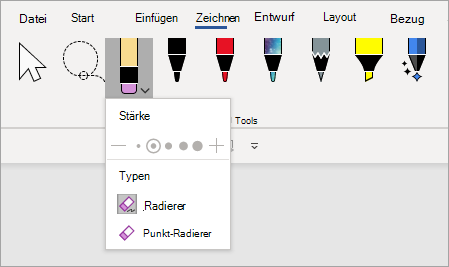
Der Punktradierer ist für Excel noch nicht verfügbar.
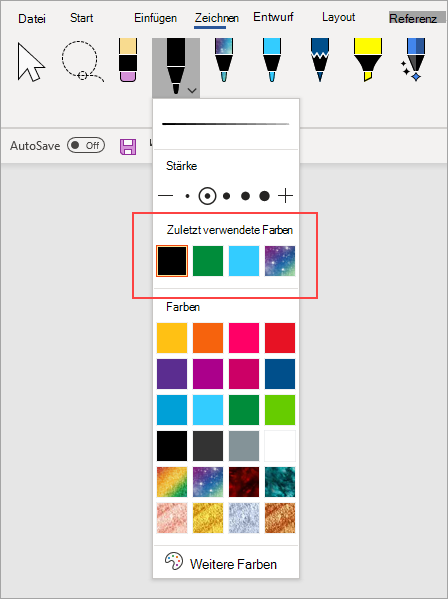
Zuletzt verwendete Stiftfarben
Wenn Sie auf den Drop-Pfeil eines Stifts oder Textmarkers klicken, um dessen Farbe zu ändern, finden Sie direkt unter "Stärke" einen Abschnitt, in dem Sie aus den zuletzt verwendeten Farben auswählen können.
Stiftanpassungen werden nicht mehr übertragen
Wir nehmen auch eine Änderung an der Art und Weise vor, wie Anpassungen an der Stift-Toolbox gespeichert werden. Wenn Sie die Toolbox anpassen – z. B. die Farbe eines Stifts ändern –, werden diese Änderungen lokal auf Ihrem Gerät gespeichert, übertragen sich aber nicht mehr auf Ihre anderen Geräte.