
Manchmal können Informationen am effektivsten mithilfe eines sorgfältig ausgewählten Diagramms vermittelt werden. Microsoft Office unterstützt seit langem das Erstellen von Diagrammen, und jetzt unterstützen die Office-Clients unter iOS, Android und Windows Mobile auch das Anpassen einiger Elemente dieser Diagramme, z. B. Achsentitel, Datenlegenden und mehr.
Mit diesen Schritten können Sie ein vorhandenes Diagramm anpassen. Wenn Sie ein Diagramm auf Ihrem mobilen Gerät erstellen müssen, lesen Sie Erstellen eines Diagramms mit Excel auf einem mobilen Gerät. Wenn Sie ein neues Diagramm in Word oder PowerPoint auf Mobilgeräten einfügen möchten, müssen Sie es zuerst in Excel erstellen und dann unter Einfügen eines Diagramms in PowerPoint auf einem mobilen Gerät Anweisungen zum Einfügen des Diagramms in PowerPoint oder Word auf Ihrem mobilen Gerät finden.
Ändern von Diagrammelementen
Wählen Sie das Diagramm aus, das Sie ändern möchten.
Im Menüband sollte die Registerkarte Diagramm bereits sichtbar sein. Wenn das nicht der Fall ist, wiederholen Sie Schritt 1. Klicken Sie auf die Schaltfläche Elemente , um die Liste der Elemente zu erweitern, die Sie im ausgewählten Diagramm ändern können. Nicht jedes Element ist für jedes Diagramm verfügbar , z. B. ist eine vertikale Achse in einem Kreisdiagramm nicht sinnvoll. Wenn das Element jedoch verfügbar ist, werden die Optionen angezeigt, die Sie konfigurieren können.
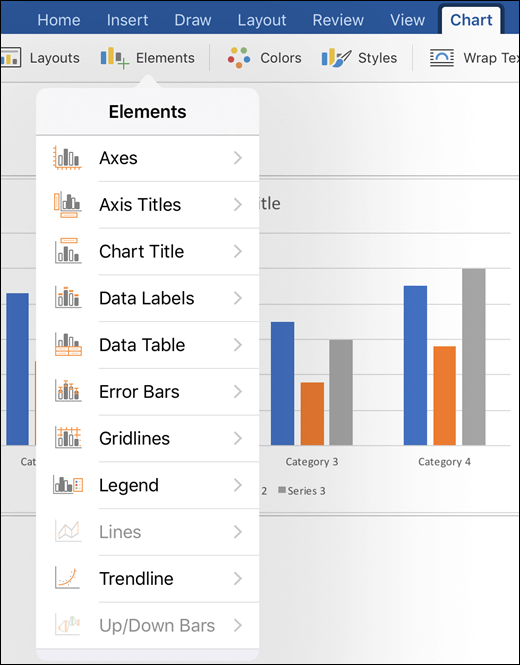
Achsen – Sie können die vertikale oder horizontale Achse aktivieren oder deaktivieren.
Achsentitel – Sie können die Titel aktivieren oder deaktivieren. Um den Achsentitel zu ändern, aktivieren Sie ihn hier, und tippen Sie dann auf das Diagramm selbst, und geben Sie einen neuen Titel ein. Tippen Sie im Dokument auf eine andere Stelle, um die Titeländerung zu speichern.
Diagrammtitel – Sie können den Diagrammtitel deaktivieren oder über dem Diagramm oder in der Mitte des Diagramms platzieren. Um den Diagrammtitel zu bearbeiten, aktivieren Sie ihn hier, und tippen Sie dann im Diagramm auf den Diagrammtitel, und geben Sie einen neuen Titel ein. Tippen Sie im Dokument auf eine andere Stelle, um die Titeländerung zu speichern.
Datenbeschriftungen – Es stehen einige Optionen für die Positionierung der Datenbeschriftungen zur Verfügung, und Sie können die Datenbeschriftungen auch vollständig deaktivieren. Dadurch werden die eigentlichen Datenwerte zusammen mit ihren Darstellungen im Diagramm platziert, um die Werte deutlicher zu vermitteln.
Datentabelle – Mit dieser Option können Sie die Anzeige einer Tabelle, in der die im Diagramm dargestellten Daten enthalten sind, aktivieren oder deaktivieren.
Fehlerindikatoren – Mithilfe von Fehlerindikatoren können Sie Fehlertoleranzen und Standardabweichungen in Daten auf einen Blick sehen. Sie können auswählen, ob ein Standardfehlerbetrag, ein Prozentsatz oder eine Standardabweichung angezeigt werden soll.
Gitternetzlinien : Sie können Haupt- oder Nebengitternetzlinien aktivieren oder deaktivieren, um das Lesen und Vergleichen von vertikalen oder horizontalen Werten zu erleichtern. (oder beides)
Legende – Mit dieser Einstellung können Sie bei Bedarf die Anzeige einer Legende aktivieren, in der Ihre Diagrammwerte erläutert werden, und Sie können auch deren Position auswählen.
Linien : Dieses Element ist nur in Liniendiagrammen verfügbar und fügt entweder Drop- oder High-Low-Linien hinzu, damit Sie Ihre Datenpunkte leichter erkennen können.
Tipp
Gehen Sie mit Linien vorsichtig um. Wenn Ihr Diagramm viele Datenpunkte enthält, kann es recht schnell unübersichtlich werden.
Trendlinie – Mit dieser Option wird eine Trendlinie hinzugefügt, mit der Sie den Trend in Ihren Daten hervorheben oder prognostizieren können. Wenn Sie mehrere Datenreihen verwenden, können Sie auswählen, für welche Datenreihe die Trendlinie angezeigt werden soll.
Pos./Neg. Abweichungsbalken – Mithilfe dieser Balken können Sie zwei Werte zum selben Zeitpunkt vergleichen, beispielsweise die Erträge unterschiedlicher Unternehmen im selben Zeitraum.
Siehe auch
- Einfügen eines Diagramms in PowerPoint auf einem mobilen Gerät
- Erstellen eines Diagramms mit Excel auf einem mobilen Gerät