
Wichtig
Der Support für Office 2016 und Office 2019 endet am 14. Oktober 2025. Aktualisieren Sie auf Microsoft 365, um von jedem beliebigen Gerät aus arbeiten zu können, und erhalten Sie weiterhin Support.
PowerPoint 2019 enthält mehrere neue Features, die in früheren Versionen nicht verfügbar sind.
Visuelle Effekte
Morphen-Übergang
PowerPoint 2019 enthält den Morph-Übergang, der Ihnen helfen kann, reibungslose Animationen auf Ihren Folien zu erstellen.
Zoom für PowerPoint
 Um eine Präsentation dynamischer zu gestalten und eine benutzerdefinierte Navigation darin zu ermöglichen, probieren Sie Zoom für PowerPoint aus. Wenn Sie einen Zoom in PowerPoint erstellen, können Sie zu und von bestimmten Folien, Abschnitten und Teilen Ihrer Präsentation in einer Reihenfolge springen, die Sie während der Präsentation festlegen, und die Bewegung von einer Folie zu einer anderen verwendet einen Zoomeffekt.
Textmarker
 PowerPoint 2019 verfügt jetzt über einen Textmarker, der dem Textmarker in Word ähnlich ist, wie dies bei beliebtem Bedarf der Textmarker ist! Wählen Sie verschiedene Hervorhebungsfarben aus, um bestimmte Teile des Texts in Ihren Präsentationen hervorzuheben.
Bilder und andere Medien
Vektorgrafiken für visuelle Wirkung
Sie können SVG-Bilder (Skalierbare Vektorgrafik) in Präsentationen einfügen und bearbeiten, um scharfe und gut strukturierte Inhalte zu erstellen. SVG-Bilder können neu eingefärbt werden und weisen beim Zoomen oder Ändern der Größe keine Qualitätsverluste auf. Microsoft 365 unterstützt SVG-Dateien, auf die Filter angewendet wurden.
WEITERE INFORMATIONEN:
Symbole einfügen
Bearbeiten von SVG-Bildern

Konvertieren von SVG-Piktogrammen in Formen
Wenn Sie ein SVG-Bild oder -Symbol in ein Office-Shape konvertieren, können Sie die SVG-Datei disassemblieren und einzelne Teile davon bearbeiten.
Einfügen von 3D-Modellen zum Anzeigen aller Winkel
Mithilfe von 3D-Modellen können Sie die visuelle und kreative Wirkung in Ihren Präsentationen erhöhen. Fügen Sie einfach ein 3D-Modell ein, und drehen Sie es um 360°.
Erwecken Sie 3D-Modelle in Ihrer Präsentation mit dem Morphen-Übergang zum Leben, wodurch kinematografische Animationen zwischen Folien erstellt werden.

Leichteres Freistellen
 Wir haben das Entfernen und Bearbeiten des Hintergrunds eines Bilds vereinfacht. PowerPoint erkennt automatisch den allgemeinen Hintergrundbereich. Sie müssen kein Rechteck mehr um den Vordergrund des Bilds zeichnen. Der Bleistift, mit dem Bereiche zum Beibehalten oder Entfernen markiert werden, ermöglicht jetzt das Zeichnen von Freiformlinien und ist nicht mehr auf gerade Linien beschränkt.
Sie können auch Freiformlinien mit dem Bleistift zeichnen  Bereiche zu markieren, die beibehalten oder entfernt werden sollen. Dies ist nicht mehr auf das Zeichnen gerader Linien beschränkt.
Exportieren in 4K
Wenn Sie eine Präsentation als Video exportieren, steht nun die 4K-Auflösung zur Auswahl.

Aufzeichnungsfunktionen
Sie können Video- oder Audiokommentare aufzeichnen, und Sie können Gesten für digitale Freihandeingabe aufzeichnen. Eine optionale Registerkarte "Aufnahme" im Menüband bringt alle Aufzeichnungsfeatures an einer zentralen Stelle zusammen.

Zeichnen oder Schreiben mit digitaler Freihandeingabe
Anpassbarer, portierbarer Stiftsatz
 Wählen Sie einen persönlichen Satz von Stiften, Textmarkern und Stiften für die Freihandeingabe aus, und stellen Sie diese in den Microsoft 365-Apps zur Verfügung.
Freihandeffekte
Zusammen mit zahlreichen Farben können Sie Ihre Ideen mithilfe von Freihandeffekten mit einem gewissen Flair ausdrücken – metallische Stifte und Freihandeffekte wie Regenbogen, Galaxie, Lava, Ozean, Gold, Silber und mehr.

Segmentradierer für Freihandzeichnungen
Der Segmentradierer ermöglicht eine präzise Kontrolle beim Bereinigen einer Freihandzeichnung. Er löscht einen Freihandstrich bis zum Schnittpunkt mit einer anderen Linie.
Ein Lineal zum Zeichnen gerader Linien
Auf Geräten mit Touchscreen können Sie das Lineal auf der Registerkarte Zeichnen des Menübands verwenden, um gerade Linien zu zeichnen oder eine Gruppe von Objekten auszurichten. Positionieren Sie das Lineal horizontal, vertikal oder in jedem beliebigen Winkel: Über eine Gradeinstellung können Sie bei Bedarf einen präzisen Winkel festlegen.

Weitere neue Features
Trichterdiagramme und 2D-Kartendiagramme
Verwenden Sie ein Trichterdiagramm zur Anzeige fortlaufend abnehmender Proportionen. WEITERE INFORMATIONEN
Verwandeln Sie geografische Daten mit nur wenigen Schritten in ein Kartendiagramm, um Erkenntnisse, Trends und Verkaufschancen zu identifizieren. WEITERE INFORMATIONEN
Ausführen einer Bildschirmpräsentation mit einem digitalen Stift
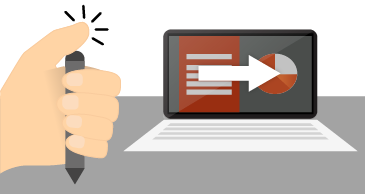
Verwenden Sie den Surface Pen oder einen beliebigen anderen Stift mit einer Bluetoothschaltfläche, um Folien zu wechseln.
Vergrößern Sie Ihre Office-Kenntnisse


:::column-end::: :::row-end:::