
Die Partner-Admin-App wurde für Microsoft Microsoft 365-Partner entwickelt, die Kunden mit dem Microsoft 365 Partner Admin Center verwalten. Mit der Partner Admin-App können Sie mit Ihren Kunden arbeiten, als wären Sie mit Ihrem Browser beim Microsoft 365 Partner Admin Center angemeldet. Zeigen Sie Ihre Servicevorfälle an, aktualisieren Sie Supporttickets und setzen Sie Kennwörter zurück.
Häufig gestellte Fragen
-
Wer kann die App herunterladen, und wie viel kostet sie?
Die App ist kostenlos, und jeder kann sie herunterladen. -
Wie lauten die minimalen Benutzeranforderungen?
Es gibt mehrere Anforderungen, die erfüllt werden müssen, bevor Sie sich bei der App anmelden können. Zunächst einmal müssen Sie über ein Microsoft 365 organization-Konto mit Administratorberechtigungen verfügen. -
Wie melde ich mich bei der App an?
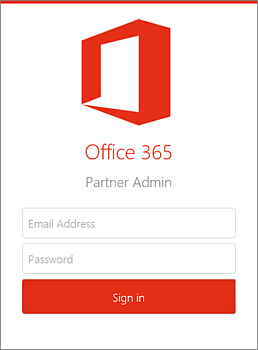
Wenn Sie die App zum ersten Mal starten, wird der Anmeldebildschirm angezeigt. Melden Sie sich mit Ihren Microsoft 365-Anmeldeinformationen als Administrator an. -
Unterstützt diese App die mehrstufige Windows Azure Active Directory-Autorisierung?
Nein. Dienstumgebungen, die mit Windows Azure Active Directory Multi-Factor Authorization konfiguriert sind, können sich nicht bei ihrem Dienst anmelden und erhalten eine Fehlermeldung. -
Warum kann ich mich bei der App nicht anmelden?
Es kann mehrere Gründe geben, z. B. kein gültiger Microsoft 365-Mandant mit Administratorrechten oder ein ungültiger Benutzername und ein ungültiges Kennwort. -
Wie kann ich die Häufigkeit für die Aktualisierung meiner Daten ändern?
Die Einstellung für die Datenaktualisierung befindet sich unter Einstellungen. Sie können festlegen, dass die Daten automatisch alle 15 Minuten, 30 Minuten oder aber manuell aktualisiert werden. -
Welche Plattformen für mobile Geräte werden unterstützt?
Windows Phone 8, Android 4.2.1 und höher und iOS 7. -
Funktioniert diese App auf Tablets?
Ja. Auf jedem Android-Tablet unter Android 4.2.1 und höher. Unter iOS 7 wird diese Anwendung ähnlich wie auf Mobiltelefonen ausgeführt. Dies geschieht entweder im kleinen oder im skalierten Modus. -
Welche Sprachen unterstützt diese App?
Windows Phone in Englisch, Brasilien, Portugiesisch, Französisch, Deutsch, Japanisch, Spanisch und traditionellem Chinesisch Android-Gerät: Englisch. iOS auf Englisch. -
Wie kann ich die Informationen meines eigenen Mandanten anzeigen?
Drücken Sie das und wählen Sie Clients aus. Tippen Sie, ohne einen Client auszuwählen, erneut auf das Menüsymbol, und wählen Sie die Informationen aus, die Sie anzeigen möchten (Benutzer, Dienststatus, Nachrichten usw.).
Weitere Informationen zum Partner Admin Center. Hilfe für Partner finden.
Holen Sie sich die App
Um die Microsoft 365 Partner Admin-App abzurufen, suchen Sie im App Store auf Ihrem Smartphone danach.
- Öffnen Sie den App Store auf Ihrem mobilen Gerät.
- Suchen Sie nach Office 365-Partneradministrator.
- Wählen Sie die App aus der Liste verfügbarer Apps aus.
Anmelden
Melden Sie sich mit Ihrem Microsoft 365 organization-Konto bei der Partner-Admin-App an.
Tipp
Ein Microsoft 365 organization-Konto mit Administratorberechtigungen ist erforderlich.
- Geben Sie auf dem Anmeldebildschirm die E-Mail-Adresse und das Kennwort Ihrer Microsoft 365-Organisation ein.
- Tippen Sie auf Anmelden.
- Dadurch gelangen Sie zur Liste Ihrer Kunden in der Partner Admin-App.
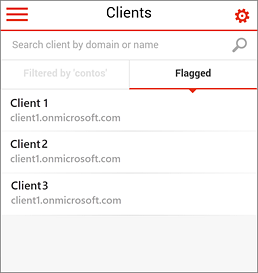
Arbeiten mit Ihren Clients
Mit geöffneter Partner-Admin-App können Sie Ihre Microsoft 365-Kunden verwalten
- Tippen Sie auf das in der oberen linken Ecke.
- Über das linke Navigationsmenü können Sie in der Partneradministrator-App navigieren (siehe unten).
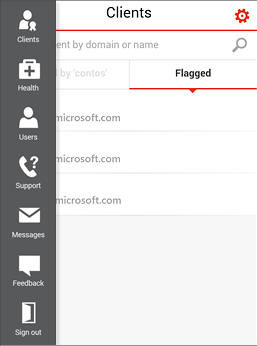
Im linken Navigationsbereich können Sie mit Ihren Clients arbeiten.
| Menu | Beschreibung |
|---|---|
| Clients | Bringt Sie zum Bildschirm "Clients", auf dem Sie mit den Microsoft 365-Mandanten Ihrer Clients arbeiten können. Wählen Sie einen Client aus, um dessen Dienststatus und Dienstvorfälle anzuzeigen und die Kennwörter zurückzusetzen. Der ausgewählte Client wird zum Standard, während Sie durch die App navigieren. Wählen Sie Clients aus, um einen anderen Client auszuwählen. Kennzeichnen Sie die Clients, mit denen Sie am häufigsten arbeiten. Suchen Sie nach Clients anhand von deren Standarddomänennamen. |
| Dienststatus | Fehlerfreie Arbeitslasten werden grün gekennzeichnet. Fehlerhafte Arbeitslasten werden gelb und rot gekennzeichnet. Wählen Sie eine Arbeitslast mit kürzlichen Dienstvorfällen aus, um das Problem anzuzeigen. |
| Benutzer | Zeigt alle oder die zuletzt angezeigten Benutzer eines ausgewählten Clients an. Wählen Sie Benutzer aus, um deren Visitenkarte anzuzeigen. Setzen Sie das Benutzerkennwort zurück. Suchen Sie Benutzer nach Namen. |
| Support | Zeigen Sie offene und geschlossene Supporttickets ausgewählter Clients an. Zeigen Sie jedes Supportticket für den Client an, und bearbeiten Sie es. |
| Nachrichten | Zeigen Sie einzelne Nachrichten aus dem Nachrichtencenter für jeden Client an. |
| Feedback | Senden Sie uns Feedback zur Microsoft 365 Partner Admin-App. |
| Abmelden | Melden Sie sich von der Partneradministrator-App ab. |
Einstellungen
- Berühren Sie das Einstellungssymbol
 .
. - Wählen Sie Synchronisierungshäufigkeit aus, um zu ändern, wie oft die Partneradministrator-App Inhalte herunterlädt. Wählen Sie Alle 15 Minuten, Alle 30 Minuten oder Manuell.
- Wählen Sie Feedback aus, wenn Sie uns Feedback zur App senden möchten.