Führen Sie Ihre nächste Präsentation ganz entspannt vor. Mit Office Remote wird Smartphone zu einer Fernsteuerung für die Dateien auf Ihrem PC. Schließen Sie einfach Ihre Geräte über Bluetooth an, damit Sie sich frei bewegen und auf Ihr Publikum konzentrieren können.
So verwenden Sie Office Remote
Bei PowerPoint-Präsentationen
Mit dem Smartphone können Sie:
-
Zur ersten oder letzten Folie Ihrer Präsentation wechseln
-
Miniaturansichten von Folien anzeigen und zwischen Folien wechseln
-
Vortragsnotizen anzeigen
-
Präsentationszeitgeber und Folienanzahl anzeigen
-
Mit einem Laserpointer die Aufmerksamkeit auf wichtige Teile der Präsentation lenken
In Excel-Arbeitsmappen
Mit dem Smartphone können Sie:
-
Zwischen Arbeitsblättern wechseln
-
Mit Daten in PivotTables, Filtern und Datenschnitten interagieren
-
Vergrößern und verkleinern
-
Nach oben und unten scrollen
In Word-Dokumenten
Mit dem Smartphone können Sie:
-
Zu den Überschriften im Dokument springen
-
Kommentare anzeigen
-
Seitenweise nach oben und unten scrollen
-
Zeilenweise nach oben und unten scrollen
Anforderungen
Um Office Remote verwenden zu können, benötigen Sie einen Bluetooth-fähigen PC, der mit Ihrem Smartphone gekoppelt ist. Außerdem benötigen Sie Folgendes:
-
Office 2013 muss auf Ihrem PC installiert sein. Office Remote arbeitet nur mit der neuesten Version von Office zusammen.
-
Das Office Remote-Add-In für Office 2013. Wenn Sie dies noch nicht installiert haben, senden Sie sich diesen Link per E-Mail und öffnen Sie ihn auf Ihrem PC: http://go.microsoft.com/fwlink/?LinkID=321985
-
Windows Phone OS 8 oder Android Phone 4.0, Ice Cream Sandwich
PC und Smartphone koppeln
Windows 8
-
Wechseln Sie zu Bluetooth-Einstellungen > Bluetooth > Ein.
-
Wechseln Sie auf Ihrem Smartphone zu Bluetooth-Einstellungen > Bluetooth > Ein.
-
Wenn der Name Ihres Computers auf dem Telefonbildschirm angezeigt wird, tippen Sie auf zum Koppeln.
Hinweis: Tippen Sie auf einem Android-Smartphone unter "Einstellungen" auf die Bluetooth-Option, um eine Liste der verfügbaren Geräte für die Kopplung anzuzeigen.
-
Wählen Sie auf Ihrem PC Koppelungsbereit > Koppeln aus.
-
Während der Kopplung wird die gleiche PIN auf beiden Geräten angezeigt. Wenn Sie dies bestätigen, geben die Geräte an, dass sie verbunden sind.
Tipp: Wenn sich dieser status später in "Nicht verbunden" ändert, machen Sie sich keine Sorgen. Sobald die beiden Geräte gekoppelt sind, muss keine erneute Verbindung hergestellt werden.
Windows 7
Um Bluetooth auf einem Windows 7-PC zu aktivieren, wechseln Sie zu Bluetooth-Einstellungen, wählen Sie Optionen aus, und aktivieren Sie das Kontrollkästchen Bluetooth-Geräten erlauben, diesen Computer zu finden . Wenn Sie das Dialogfeld Bluetooth-Einstellungen nicht finden, verfügt Ihr PC möglicherweise nicht über Bluetooth-Hardware.
Mit Office Remote präsentieren
Nachdem Sie Ihr Smartphone mit dem PC gekoppelt haben, gehen Sie wie folgt vor:
-
Stellen Sie sicher, dass Sie das Office-Remote-Add-In für Office 2013 auf Ihrem PC installiert haben (dieser Link ist in der Smartphone-App verfügbar).
-
Öffnen Sie auf dem PC die Datei, die Sie präsentieren möchten, und wählen Sie auf der Registerkarte Office Remote die Option Office Remote und dann Aktivieren aus.
-
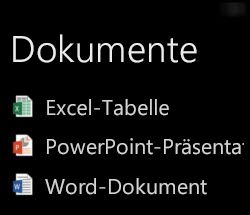
Öffnen Sie auf Ihrem Smartphone Office Remote. Die Datei, die Sie in Schritt 2 geöffnet haben, und alle weiteren auf Ihrem PC geöffneten Dateien sollten nun in einer Liste angezeigt werden.
-
Tippen Sie auf eine Datei, und beginnen Sie mit der Präsentation.
Verwenden des Laserpointers in PowerPoint
-
Im Folgenden wird erörtert, wie Sie den Laserpointer auf einem Windows- und einem Android-Smartphone verwenden:
-
Windows Phone: Wechseln Sie zu der gewünschten Folie, und tippen Sie auf
-
Android-Smartphone: Tippen Sie auf die Folienvorschau, und halten Sie sie gedrückt.
-
-
Schwenken Sie den Bildschirm, um festzulegen, wo der Laserpointer angezeigt werden soll. Auf dem Präsentationsbildschirm wird roter Punkt angezeigt.

Informationen zu schreibgeschützten und geschützten Dateien
Einige Features funktionieren möglicherweise nicht wie erwartet, wenn Sie schreibgeschützte Dateien oder Dateien präsentieren, die auf einem Server gespeichert sind und in einer geschützten Ansicht geöffnet werden. Beispiele hierfür sind der Laserpointer und die Miniaturansicht in PowerPoint. Wenn Sie der Quelle des Dokuments vertrauen, sollten Sie die Bearbeitung aktivieren, bevor Sie mit der Präsentation beginnen.
Barrierefreiheitsfeatures aktivieren
Sie können die Bildschirmlupe aktivieren, um die Anzeige zu vergrößern, und "Hoher Kontrast" aktivieren, um eine Darstellung mit gesteigertem Kontrast zu erreichen.
-
Aktivieren der Bildschirmlupe zum Vergrößern der Anzeige
Tippen Sie auf einem Windows Phone auf Einstellungen, dann auf Erleichterte Bedienung, und aktivieren Sie anschließend die Bildschirmlupe. Zum Vergrößern doppeltippen Sie mit zwei Fingern. Zum Ändern der Vergrößerungsstufe doppeltippen Sie mit zwei Fingern, halten Sie die Finger auf dem Display, und scrollen Sie dann nach oben oder unten.
Auf dem Android-Smartphone tippen Sie auf Einstellungen, dann auf Bedienungshilfen und aktivieren anschließend Gesten zur Vergrößerung. Sie können die Anzeige vergrößern und verkleinern, indem Sie drei Mal auf das Display tippen.
-
Aktivieren von hohem Kontrast zum Verbessern der Sichtbarkeit
Tippen Sie auf einem Windows Phone auf Einstellungen, dann auf Erleichterte Bedienung, und aktivieren Sie anschließend die Hoher Kontrast.
Tippen Sie auf Ihrem Android-Smartphone auf "Einstellungen" auf Barrierefreiheit , und aktivieren Sie Text mit hohem Kontrast .
Helfen Sie uns, das Produkt zu verbessern
Sie können uns optional Daten senden, um uns bei der Verbesserung von Office Remote zu unterstützen. Diese Daten werden nicht verwendet, um Sie zu identifizieren oder Kontakt zu Ihnen aufzunehmen. Weitere Informationen finden Sie in den Datenschutzbestimmungen von Microsoft.