

Zum Schutz Ihrer Sicherheit und Ihrer Privatsphäre ist Microsoft Office standardmäßig so konfiguriert, dass externe Inhalte wie Bilder, verknüpfte Medien, Links und Datenverbindungen in Arbeitsmappen und Präsentationen blockiert werden. Das Blockieren externer Inhalte trägt dazu bei, Webbeacons und andere Einbruchsmethoden zu verhindern, die von Hackern verwendet werden, um in Ihre Privatsphäre einzudringen und Sie dazu zu verleiten, ohne Ihr Wissen oder Ihre Zustimmung böswilligen Code auszuführen.
Was sind externe Inhalte, und warum stellen Webbeacons eine potenzielle Bedrohung dar?
Externer Inhalt ist jeder Inhalt, der aus dem Internet oder einem Intranet mit einer Arbeitsmappe oder Präsentation verknüpft ist. Einige Beispiele für externe Inhalte sind Bilder, verknüpfte Medien, Datenverbindungen und Vorlagen.
Hacker verwenden externe Inhalte als Webbeacons. Webbeacons senden Informationen von Ihrem Computer an den Server zurück, auf dem die externen Inhalte gehostet werden. Zu den unterschiedlichen Arten von Webbeacons gehören die folgenden:
- Bilder: Ein Hacker sendet Ihnen eine Arbeitsmappe oder Präsentation mit Bildern zur Überprüfung. Wenn Sie die Datei öffnen, werden die Bilder heruntergeladen, und Informationen zu der Datei werden an den externen Server übermittelt.
- Bilder in Outlook-E-Mail-Nachrichten: Microsoft Office verfügt über einen eigenen Mechanismus zum Blockieren externer Inhalte in Nachrichten. Dies trägt zum Schutz vor Webbeacons bei, die andernfalls Ihre E-Mail-Adresse erfassen könnten. Weitere Informationen finden Sie unter Blockieren oder Aufheben der Blockierung automatischer Bilddownloads in E-Mail-Nachrichten.
- Verknüpfte Medien: Ein Hacker sendet Ihnen eine Präsentation als Anlage in einer E-Mail-Nachricht. Die Präsentation enthält ein Medienobjekt wie einen Sound, der mit einem externen Server verlinkt ist. Wenn Sie die Präsentation in Microsoft PowerPoint öffnen, wird das Medienobjekt wiedergegeben und führt wiederum Code aus, der ein schädliches Skript ausführt, das Ihren Computer schädigt.
- Datenverbindungen: Ein Hacker erstellt eine Arbeitsmappe und sendet sie Ihnen als Anlage in einer E-Mail-Nachricht. Die Arbeitsmappe enthält Code, der Daten aus einer Datenbank abruft oder Daten an eine Datenbank übertragt. Im Gegensatz zu Ihnen hat der Hacker keine Berechtigungen für die Datenbank. Wenn Sie die Arbeitsmappe in Microsoft Excel öffnen, wird der Code ausgeführt und greift mit Ihren Anmeldeinformationen auf die Datenbank zu. In diesem Zuge kann ohne Ihr Wissen und Ihre Zustimmung auf Daten zugegriffen und können Daten geändert werden.
Wie werde ich vom Trust Center vor externen Inhalten geschützt?
Wenn in der Arbeitsmappe oder Präsentation externe Datenverbindungen vorhanden sind, werden Sie beim Öffnen der Datei von einer Business-Leiste darüber informiert, dass der externe Inhalt deaktiviert wurde.
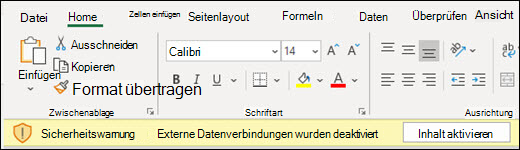 Klicken Sie in der Business-Leiste auf Inhalt aktivieren , wenn Sie die Blockierung des externen Inhalts aufheben möchten. Wenn Sie mehr darüber erfahren möchten, wie Sie vor dem Klicken auf eine Option eine sichere Entscheidung treffen, lesen Sie den nächsten Abschnitt.
Wie sollte ich vorgehen, wenn ich in einer Sicherheitswarnung gefragt werde, ob ich externe Inhalte aktivieren oder deaktivieren möchte?
Wenn ein Sicherheitsdialogfeld angezeigt wird, haben Sie die Möglichkeit, externe Inhalte zu aktivieren oder diese weiterhin zu blockieren. Sie sollten externe Inhalte nur aktivieren, wenn Sie sicher sind, dass sie aus einer vertrauenswürdigen Quelle stammen.
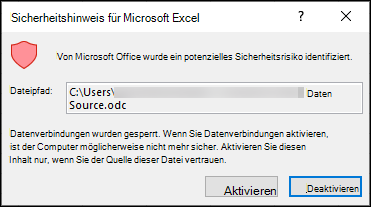
Wichtig
Wenn Sie sicher sind, dass die externen Inhalte in einer Arbeitsmappe oder eine Präsentation vertrauenswürdig sind und wenn Sie zu diesen speziellen externen Inhalten nicht erneut benachrichtigt werden möchten, ist es besser, die Datei an einen vertrauenswürdigen Speicherort zu verschieben, anstatt die standardmäßigen Einstellungen des Trust Centers zu ändern. Dateien an vertrauenswürdigen Speicherorten dürfen ausgeführt werden, ohne dass sie vom Sicherheitssystem des Trust Centers überprüft werden.
Ändern der Einstellungen für externe Inhalte in Excel im Trust Center
Sicherheitseinstellungen für externe Inhalte befinden sich nur im Trust Center für Microsoft Excel. Sie können Einstellungen für externe Inhalte nicht global für Microsoft PowerPoint im Trust Center ändern.
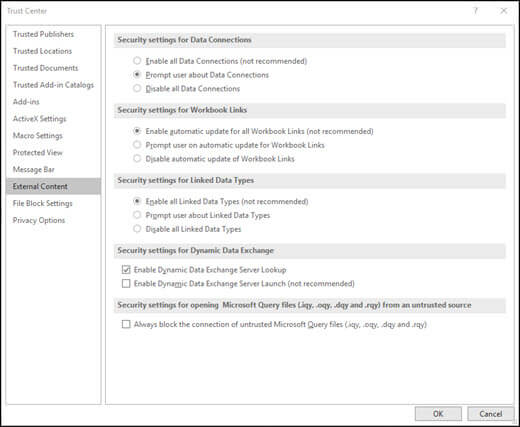
Wenn Sie in einer Organisation arbeiten, hat Ihr Systemadministrator die Standardeinstellungen möglicherweise bereits geändert, wodurch ggf. verhindert wird, dass Sie die Einstellungen selbst ändern können. Im Folgenden finden Sie die verschiedenen Einstellungen für externe Inhalte für Excel im Trust Center.
Ändern der Einstellungen für Datenverbindungen
Klicken Sie in Excel auf die Registerkarte "Datei ".
- Alle Datenverbindungen aktivieren (nicht empfohlen): Klicken Sie auf diese Option, wenn Sie Arbeitsmappen öffnen möchten, die externe Datenverbindungen enthalten, und Verbindungen mit externen Daten in der aktuellen Arbeitsmappe erstellen möchten, ohne Sicherheitswarnungen zu erhalten. Diese Option wird nicht empfohlen, da Verbindungen zu einer externen Datenquelle, die Sie nicht kennen, potenziell gefährlich sein können und Sie keinerlei Sicherheitswarnung erhalten, wenn Sie eine Arbeitsmappe an einem beliebigen Speicherort öffnen. Verwenden Sie diese Option nur, wenn Sie den Datenquellen der externen Datenverbindungen vertrauen. Möglicherweise möchten Sie diese Option nur vorübergehend aktivieren und dann zu der Standardeinstellung zurückkehren.
- Benutzer bei Datenverbindungen auffordern: Dies ist die Standardoption. Klicken Sie auf diese Option, wenn Sie immer eine Sicherheitswarnung erhalten möchten, wenn eine Arbeitsmappe, die Verbindungen zu externen Daten enthält, geöffnet wird, und immer, wenn in der aktuellen Arbeitsmappe eine Verbindung zu externen Daten erstellt wird. Mit Sicherheitswarnungen haben Sie die Möglichkeit Datenverbindungen für jede einzelne Arbeitsmappe zu aktivieren oder zu deaktivieren, die sie jeweils öffnen.
- Deaktivieren aller Datenverbindungen: Klicken Sie auf diese Option, wenn in der aktuellen Arbeitsmappe keine externen Datenverbindungen aktiviert werden sollen. Wenn Sie diese Option auswählen, werden in keiner Arbeitsmappe, die Sie öffnen, Verbindungen zu externen Daten hergestellt. Wenn Sie nach dem Öffnen einer Arbeitsmappe neue Verbindungen zu externe Daten erstellen, werden diese Datenverbindungen nicht aktiviert, wenn Sie die Arbeitsmappe erneut öffnen. Dies ist eine sehr restriktive Einstellung und kann dazu führen, dass einige Funktionen nicht erwartungsgemäß arbeiten.
Ändern der Einstellungen für Arbeitsmappenverknüpfungen
Klicken Sie in Excel auf die Registerkarte "Datei ".
- Automatische Updates für alle Arbeitsmappenverknüpfungen aktivieren (nicht empfohlen): Klicken Sie auf diese Option, wenn Links zu Daten in einer anderen Arbeitsmappe automatisch in der aktuellen Arbeitsmappe aktualisiert werden sollen, ohne eine Sicherheitswarnung zu erhalten. Diese Option wird nicht empfohlen, da das automatische Aktualisieren von Verknüpfungen zu Daten in Arbeitsmappen, die Sie nicht kennen, ein potenzielles Risiko darstellt. Verwenden Sie diese Option nur, wenn Sie den Arbeitsmappen vertrauen, zu denen die Datenverknüpfung besteht. Möglicherweise möchten Sie diese Option nur vorübergehend aktivieren und dann zu der Standardeinstellung zurückkehren.
- Benutzer bei der automatischen Aktualisierung von Arbeitsmappenverknüpfungen auffordern: Dies ist die Standardoption. Klicken Sie auf diese Option, wenn Sie immer eine Sicherheitswarnung erhalten möchten, wenn die Verknüpfungen zu Daten in einer anderen Arbeitsmappe in der aktuellen Arbeitsmappe automatische aktualisiert werden sollen.
- Automatische Aktualisierung von Arbeitsmappenverknüpfungen deaktivieren: Klicken Sie auf diese Option, wenn Sie nicht möchten, dass Verknüpfungen in der aktuellen Arbeitsmappe zu Daten in einer anderen Arbeitsmappe automatisch aktualisiert werden.
Ändern der Einstellungen für verknüpfte Datentypen
Wenn Sie verknüpfte Datentypen erstellen, stellt Excel eine Verbindung zu einer Onlinedatenquelle her und gibt detaillierte Informationen zu bestimmten Werten zurück, z. B. Unternehmensaktien oder geografische Regionen. Instance werden beim Konvertieren des Wortes "Microsoft" in einen verknüpften Datentyp Informationen über die Microsoft Corporation zurückgegeben, z. B. Standort, Anzahl der Mitarbeiter, Aktienkurs usw.
Klicken Sie in Excel auf die Registerkarte "Datei ".
- Alle verknüpften Datentypen aktivieren (nicht empfohlen): Klicken Sie auf diese Option, wenn Sie verknüpfte Datentypen erstellen möchten, ohne eine Sicherheitswarnung zu erhalten. Die Daten für verknüpfte Datentypen werden derzeit von Microsoft bereitgestellt, aber wie bei allen externen Daten sollten Sie diese Option nur auswählen, wenn Sie der Datenquelle vertrauen. Möglicherweise möchten Sie diese Option nur vorübergehend aktivieren und dann zu der Standardeinstellung zurückkehren.
- Benutzer bei verknüpften Datentypen auffordern: Dies ist die Standardoption. Klicken Sie auf diese Option, wenn Sie beim Erstellen verknüpfter Datentypen eine Sicherheitswarnung erhalten möchten.
- Automatische Aktualisierung von verknüpften Datentypen deaktivieren: Klicken Sie auf diese Option, wenn Sie verknüpfte Datentypen nicht aktivieren möchten.
Ändern der Einstellungen für den dynamischen Datenaustausch
Dynamic Data Exchange (DDE) ist eine ältere Microsoft-Technologie, die Daten zwischen Anwendungen überträgt.
Klicken Sie in Excel auf die Registerkarte "Datei ".
- Dynamic Data Exchange Server Lookup aktivieren: Aktivieren Sie diese Option, wenn Sie Dynamic Data Exchange Server Lookup aktivieren möchten. Wenn diese Option aktiviert ist, sind bereits laufende DDE-Server sichtbar und nutzbar. Standardmäßig ist diese Option aktiviert.
- Dynamic Data Exchange Server-Start aktivieren (nicht empfohlen): Aktivieren Sie diese Option, wenn Sie den Start des Dynamic Data Exchange-Servers aktivieren möchten. Wenn diese Option aktiviert ist, startet Excel DDE-Server, die noch nicht ausgeführt werden und das Senden von Daten aus Excel zulassen. Aus Sicherheitsgründen wird empfohlen, dieses Kontrollkästchen deaktiviert zu lassen. Standardmäßig ist diese Option deaktiviert.
Ändern der Einstellungen zum Öffnen von Microsoft Query-Dateien (.iqy, .oqy, .dqy und .rqy) aus einer nicht vertrauenswürdigen Quelle
Mit Microsoft Query können Sie eine Verbindung mit externen Datenquellen herstellen, Daten aus diesen externen Quellen auswählen, diese Daten in Ihr Arbeitsblatt importieren und die Daten nach Bedarf aktualisieren, damit Ihre Arbeitsblattdaten mit den Daten in den externen Quellen synchronisiert bleiben.
Klicken Sie in Excel auf die Registerkarte "Datei ".
Klicken Sie auf Optionen>Trust Center>Einstellungen für das Trust Center und klicken Sie dann auf Externer Inhalt.
Es gibt nur eine Option:
- Verbindung von nicht vertrauenswürdigen Microsoft Query-Dateien (.iqy, .oqy, .dqy und .rqy) immer blockieren Aktivieren Sie diese Option, wenn Sie Verbindungen mit Microsoft Query-Dateien blockieren möchten.

Benötigen Sie weitere Hilfe?
Sie können jederzeit einen Experten in der Excel Tech Community fragen oder in Communitys Unterstützung erhalten.