
In diesem Artikel werden die Risiken beschrieben, die entstehen können, wenn ein Dokument, mit dem Sie arbeiten, eine Verknüpfung mit einer verdächtigen Website enthält, oder wenn Sie eine Datei zu öffnen versuchen, die von einer verdächtigen Website stammt. Das Trust Center von Microsoft Office bietet Einstellungen, die Sie vor diesen Risiken schützen. In Office 2013 und 2010 können Sie diese Einstellungen ändern.
Wichtig
Die Option zum Ändern dieser Einstellungen ist in Versionen von Microsoft Office, die neuer als 2013 sind, nicht verfügbar.
In Office ist die Erkennung verdächtiger Verknüpfungen mit Websites standardmäßig aktiviert. Diese Funktion kann deaktiviert werden, sodass keine Sicherheitswarnungen angezeigt werden. Davon wird jedoch abgeraten.
- Klicken Sie in einem Office-Programm auf die Registerkarte Datei.
- Klicken Sie auf Optionen.
- Klicken Sie auf Trust Center und dann auf Einstellungen für das Trust Center.
- Klicken Sie auf Datenschutzoptionen.
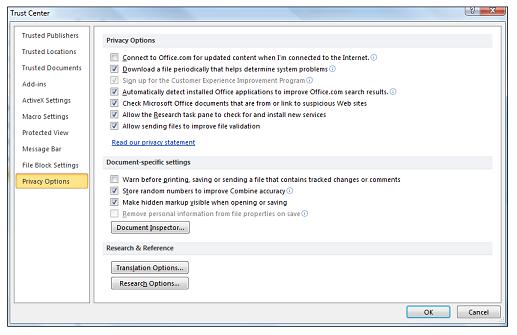
- Aktivieren oder deaktivieren Sie unter Datenschutzoptionen das Kontrollkästchen Microsoft Office-Dokumente überprüfen, die von verdächtigen Websites stammen oder mit ihnen verknüpft sind.
- Klicken Sie auf OK.
Die folgende Abbildung ist ein Beispiel für den Bereich Datenschutzoptionen des Trust Centers.
Woran erkenne ich Verknüpfungen mit verdächtigen Websites?
Es ist schwer zu entscheiden, ob eine Verknüpfung mit einer verdächtigen Website vorliegt. Allerdings bietet Office Sicherheitsfeatures zur Vermeidung von Problemen, die durch das Klicken auf eine Verknüpfung mit einer Website mit böswilligen Absichten entstehen können.
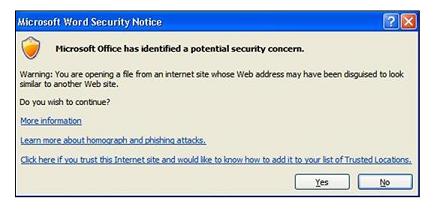
Die folgende Abbildung ist ein Beispiel für eine Outlook-Warnung, die beim Klicken auf eine verdächtige Verknüpfung angezeigt wird.
Homografieangriffe oder Spoofwebsites
Die Optionen im Trust Center können Sie vor böswilligen Absichten schützen, z. B. vor einem Homographenangriff, bei dem es sich um Webadressen handelt, die Alphabetzeichen aus verschiedenen Sprachen verwenden. Die Webadresse scheint legitim zu sein, könnte aber eine Website mit böswilliger Absicht öffnen.
Zum Beispiel sieht die folgende Webadresse legitim aus, aber was Sie nicht sehen können, ist, dass der Buchstabe i in microsoft.com ein kyrillisches Zeichen aus dem ukrainischen Alphabet ist: www.microsoft.com
So reagieren Sie auf die Warnmeldung
Eine Warnmeldung wird angezeigt, wenn Sie auf einen Link zu einer Website klicken, die einen potenziell gefälschten Domänennamen verwendet. Sie können wählen, ob Sie die Website besuchen möchten, oder Sie können in der Warnmeldung auf Nein klicken, was wir empfehlen.
Weitere Informationen zu Sicherheit und Onlinebetrug
Weitere Informationen zu Onlinebetrug erhalten Sie unter: Schützen Sie sich vor Phishingangriffen und anderen Formen von Onlinebetrug.
Minimieren Sie das Risiko von Cybermobbing, helfen Sie Kindern, soziale Netzwerkwebsites sicherer zu nutzen, und verwenden Sie die Jugendschutzkontrollen in Microsoft-Produkten, um Ihre Familie online sicherer zu halten: Microsoft Online Safety.
Deaktivieren von Sicherheitswarnungen für eine Website
Wenn Sie wissen, dass eine bestimmte Website vertrauenswürdig ist, können Sie die Sicherheitshinweise deaktivieren, indem Sie die Website der Zone vertrauenswürdiger Sites in Windows Internet Explorer hinzufügen. Vertrauenswürdige Websites können die Websites im Intranet Ihres organization oder Websites sein, die Sie aus vertrauenswürdigen Quellen kennengelernt haben.
Klicken Sie in Internet Explorer im Menü Extras auf Internetoptionen.
Klicken Sie auf der Registerkarte Sicherheit auf Vertrauenswürdige Sites, und klicken Sie dann auf Sites.
Geben Sie im Feld Diese Website der Zone hinzufügen die Adresse der Website ein, oder wählen Sie sie aus, und klicken Sie dann auf Hinzufügen.
Hinweis
Wenn Internet Explorer überprüfen soll, ob der Server für jede Website in dieser Zone sicher ist, bevor Sie eine Verbindung mit Websites in dieser Zone herstellen, aktivieren Sie das Kontrollkästchen Serverüberprüfung (https:) für alle Websites in dieser Zone erforderlich.
Klicken Sie auf OK.
Hinweis
Standardmäßig sind der Zone vertrauenswürdiger Sites keine Websites zugewiesen, und die Sicherheitsstufe der Zone vertrauenswürdiger Sites ist auf Niedrig festgelegt.