
Dieses Thema gibt Ihnen eine Einführung in die neue Partner Admin Center-Vorschau und listet die häufig gestellten Fragen zum Partner Admin Center in Microsoft 365 auf. Suchen Sie nach anderen Inhalten für Partner? Sehen Sie sich Hilfe für Partner an.
Gehen Sie zum Microsoft 365 Partner Admin Center
Führen Sie die folgenden Schritte aus, um zum Partner Admin Center zu navigieren
Melden Sie sich bei Office 365 mit Ihrem Geschäfts-, Schul- oder Unikonto an.
Klicken Sie auf Partner.
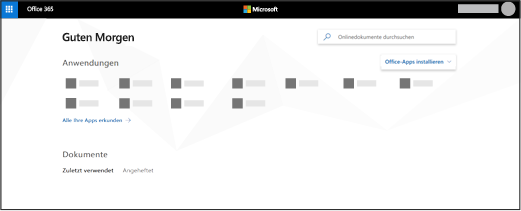
Sie können die gesuchte App nicht finden? Wählen Sie im App-Startfeld "Weitere Apps " aus, um eine alphabetische Liste der verfügbaren Microsoft 365-Apps anzuzeigen. Hier können Sie nach einer bestimmten App suchen.
Microsoft 365 Partner Admin Center-Features und -Einstellungen
Die Startseite der Partner Admin Center-Vorschau sieht wie folgt aus:
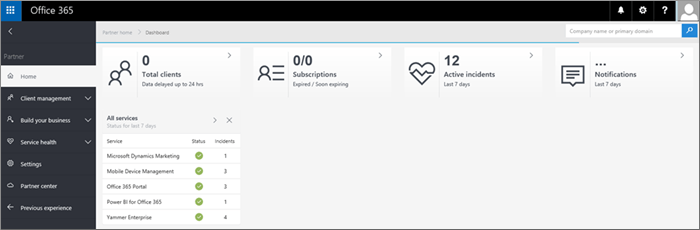 Hier sind die Funktionen und Einstellungen aufgeführt, die Sie in der linken Navigation des Partner Admin Centers finden.
| Menü | Zweck |
|---|---|
| Start | Dies ist die Startseite in der Admin Center-Vorschau für Partner. Sie können sehen, wo die Kunden zu verwalten sind, sowie deren ablaufende Abonnements, Servicevorfälle usw. |
| Kundenverwaltung | Auf den Kundenverwaltungsseiten können Sie Informationen zu Ihren Kunden sowie deren Abonnements anzeigen, sich als ein delegierter Administrator anmelden usw. Ausführliche Angaben dazu finden Sie unter Weitere Informationen zu den Kundenverwaltungsseiten. |
| Serviceanfragen | Auf der Seite "Serviceanfragen" können Sie den Status jeder Serviceanfrage anzeigen, die Sie im Auftrag Ihrer Kunden eingereicht haben. Sie können auch danach suchen, indem Sie eine Referenznummer oder den Firmennamen angeben. |
| Ihr Geschäft voranbringen | Diese Seite wird angezeigt, wenn Sie Partner Advisor sind. Auf dieser Seite können Sie eine Testversion erstellen, ein Abonnement erwerben oder anfordern, ein delegierter Administrator zu sein. |
| Dienststatus | Auf der Seite Dienststatus können Sie die aggregierten Integritäts status aller Dienste anzeigen. Sie können auf einen Dienst klicken, z. B. Exchange, um eine Liste der Vorfälle für diesen Dienst abzurufen, und dann auf die Incidentnummer klicken, um Details auf Incidentebene abzurufen. |
| Seite "Einstellungen" | Auf der Seite Einstellungen können Sie Ihre E-Mail so einrichten, dass Sie Benachrichtigungen erhalten, wenn es Servicevorfälle gibt. |
Sie können Partner Center auswählen, um zum Microsoft Partner Center zu navigieren, und Sie können Vorherige Oberfläche auswählen, um Ihre Kunden im vorherigen Partner Admin Center zu verwalten.
Weitere Informationen zu den Kundenverwaltungsseiten
Sie können viel tun, um Ihre Clients auf den Clientverwaltungsseiten zu organisieren und darauf zuzugreifen.
Auf der Seite "Clientliste " sehen Sie Ihre Clients in der Ansicht "Alle Clients", "Gekennzeichnet" oder "Zuletzt aufgerufen ". Sie können Ihre Kundenliste auch als CSV-Datei auf der Registerkarte Clients herunterladen herunterladen.
In der Ansicht Alle Clients können Sie auch nach einem Client suchen, indem Sie den Firmennamen oder den primären Domänennamen des Clients verwenden.
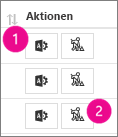
 In der Spalte "Aktionen" der Liste "Alle Clients" können Sie das Symbol "Microsoft 365 Admin Center" auswählen, um als stellvertretender Administrator (1) auf das Admin Center dieses Clients zuzugreifen, oder Sie können das Symbol "Serviceanfragen (2)" auswählen, um die Seite "Serviceanforderungen" Ihres Clients anzuzeigen.
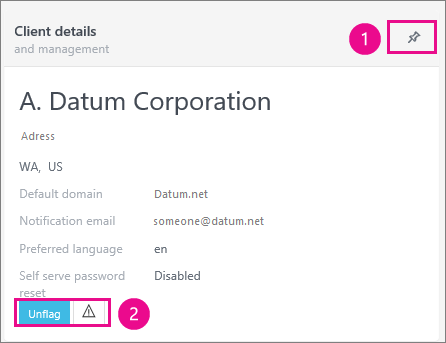
 Wenn Sie einen Client in der Liste Alle Clients auswählen, wird eine Client-Details-Karte geöffnet. Auf der Clientdetails-Karte können Sie:
- Heften Sie den Client für den einfachen Zugriff an die Startseite an.
- Kennzeichnen eines Clients, um ihn in die Liste "Gekennzeichnet" zu verschieben. Sie können auch sehen, ob Probleme mit dem Dienststatus vorliegen, wenn das Dienststatus status Symbol gelb gefärbt ist.
Häufig gestellte Fragen
-
Warum kann ich meine Kunden nicht sehen?
Es gibt jetzt 3 mögliche Filter, um Ihre Kunden anzuzeigen:
Keine : Dieser Filter ist nur für Partner zugänglich, die weniger als 100 Kunden haben, und zeigt alle Ihre Kunden an.
Gekennzeichnete Clients- Wählen Sie das Admin Center Ihrer am häufigsten besuchten Clients im Bereich "Clientdetails " auf der rechten Seite der Clientliste aus, und kennzeichnen Sie sie. Sie können bis zu 30 Clients kennzeichnen. Wenn Sie mehr als 30 kennzeichnen, wird der älteste gekennzeichnete Client (der am längsten gekennzeichnet war) nicht mehr gekennzeichnet. (Hinweis: Zum Kennzeichnen von Clients ist eine globale Admin-Autorisierung erforderlich.)
Zuletzt aufgerufen – Gekennzeichnete Clients sind die Clients, die Sie wie zuvor beschrieben gekennzeichnet haben. Clients mit kurzem Zugriff sind die 30 Clients, auf die Sie kürzlich am häufigsten zugegriffen haben. -
Was ist die Standardansicht meiner Clients?
Wenn Sie über weniger als 100 Clients verfügen, ist der Standardfilter "Keine".
Wenn Sie über mehr als 100 Clients verfügen, ist der Standardfilter " Gekennzeichnete Clients". Sie können weiterhin nach allen Clients suchen, auch wenn sie nicht in der Standardansicht angezeigt werden. -
Warum kann ich den neuen Client, den ich zu meiner Kundenliste hinzugefügt habe, nicht sehen?
Wenn Sie gerade einen Client hinzugefügt haben und dieser Client in der Clientliste nicht angezeigt wird, versuchen Sie, im Suchfeld nach diesem Client zu suchen. Wenn der Client immer noch nicht angezeigt wird, warten Sie einige Minuten, während die Datenbanken synchronisiert werden, und versuchen Sie es erneut. -
Gewusst wie die neue Teilsuche nutzen?
Suchen Sie nach Clients, indem Sie nur den Anfang ihres Namens oder Domänennamens eingeben. In den Suchergebnissen werden bis zu 100 Clients basierend auf Ihren Suchkriterien angezeigt.
Weitere Informationen zum Partner Admin Center.