Die gemeinsame Dokumenterstellung mit SharePoint, OneDrive und Office ist standardmäßig aktiviert. Es gibt jedoch Situationen, in denen die gemeinsame Dokumenterstellung mit anderen Benutzern blockiert oder verhindert sein kann.
Problembehandlung bei der gemeinsamen Dokumenterstellung
Nachfolgend sind einige Punkte genannt, durch die sich Probleme bei der gemeinsamen Erstellung von Dateien und Dokumenten ergeben können.
Die Datei verwendet Information Rights Management (IRM) oder Digital Rights Management (DRM), die nicht mithilfe von Vertraulichkeitsbezeichnungen angewendet wurde. Wenn Sie gemeinsam Dokumente erstellen möchten, für die Information Rights Management mithilfe von Microsoft Purview Information Protection-Vertraulichkeitsbezeichnungen angewendet wurde, müssen Sie sich an Ihren Administrator wenden, um die gemeinsame Dokumenterstellung für verschlüsselte Dokumente zu aktivieren. Siehe Microsoft Purview (Compliance) (docs.com).
Die Datei ist ausgecheckt. Das Problem kann durch erforderliches Auschecken verursacht werden.

Weitere Informationen zu dieser Einstellung finden Sie unter Einrichten einer Websitebibliothek für das Anfordern des Auscheckens von Dateien.
Die Datei ist mit einem Kennwortschutz verschlüsselt.
Das Dateiformat wird nicht unterstützt. Es werden nur moderne Formate unterstützt, einschließlich .docx-, .pptx-, .xlsx- und XLSB-Dateiformate. Mit Office 2007- oder früheren Formaten, RTF oder anderen Formaten ist keine gemeinsame Dokumenterstellung möglich. In den meisten Fällen können Sie das nicht unterstützte Dateiformat in den aktuellen Versionen von Word oder PowerPoint im unterstützten Format speichern.
Die Datei ist als abgeschlossen gekennzeichnet. Der Dateibesitzer hat sich entschieden, das Bearbeiten der Datei oder das gemeinsame Erstellen zu beenden; die Datei ist jetzt schreibgeschützt.
Bestimmte Office-Gruppenrichtlinieneinstellungen verhindern die gemeinsame Dokumenterstellung, einschließlich der folgenden: Deaktivieren Sie Automerge Client Policy, Disable Co-Authoring Server Policy und Disable Co-Authoring Client Policy. Lesen Sie Deaktivieren der gemeinsamen Dokumenterstellung in SharePoint, oder wenden Sie sich an Ihren SharePoint-Administrator.
Die Datei ist eine Word- oder Excel-Datei, die ActiveX-Steuerelemente enthält.
Sie versuchen, gemeinsam eine Excel-Arbeitsmappe zu erstellen, die eine strenge ISO-Version des Excel-Arbeitsmappendateiformats (.xlsx) verwendet.
Sie versuchen, eine Excel-Arbeitsmappe durch eine Version von Excel gemeinsam zu erstellen, die die gemeinsame Dokumenterstellung nicht unterstützt. Weitere Informationen dazu, welche Versionen dies unterstützen, finden Sie unter Gleichzeitiges Bearbeiten von Excel-Arbeitsmappen mit der gemeinsamen Dokumenterstellung.
Sie versuchen, gemeinsam eine Excel-Arbeitsmappe auf einer lokalen SharePoint-Website zu erstellen. Wenn Sie nicht sicher sind, ob es sich bei Ihrer Website um eine lokale Website handelt, oder fragen Sie die für Ihre Website verantwortliche Person oder Ihre IT-Abteilung. Weitere Informationen zur gemeinsamen Dokumenterstellung in Excel finden Sie unter Gleichzeitiges Bearbeiten von Excel-Arbeitsmappen mit der gemeinsamen Dokumenterstellung.
Die Excel- oder Word-Datei enthält ein nicht unterstütztes Objekt, z. B. ein OLE-Objekt, eine SmartArt-Grafik, ein Diagramm oder ein Freihandobjekt. Versuchen Sie, eine Version mit einem Objekt zu öffnen, um festzustellen, ob dadurch die gemeinsame Dokumenterstellung blockiert wird.
Das Word-Dokument verwendet Master-Dokumente mit Unterdokumenten, enthält HTML-Framesets oder wird als Blog veröffentlicht.
Das Word-Dokument wurde über einen längeren Zeitraum geöffnet gelassen, ohne geschlossen zu werden.
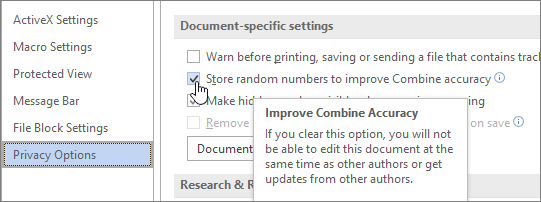
Im Word-Dokument ist das Kontrollkästchen "Zufallszahlen speichern, um Genauigkeit kombinieren zu verbessern" nicht aktiviert. Word fügt gespeicherten Dokumenten Zufallszahlen hinzu, um verwandte Versionen nachzuverfolgen. Um dies zu überprüfen, gehen Sie folgendermaßen vor:
Aktivieren von "Zufallszahlen zur Verbesserung der Kombiniergenauigkeit speichern"Klicken Sie im Menüband auf die Registerkarte Datei, und klicken Sie dann auf Optionen, um das Dialogfeld Word-Optionen anzuzeigen.
Klicken Sie auf Trust Center, und klicken Sie dann auf Einstellungen für das Trust Center, um das Dialogfeld Trust Center anzuzeigen.
Klicken Sie auf Datenschutzoptionen, und vergewissern Sie sich, dass unter dem Abschnitt Dokumentspezifische Einstellungen
das Kontrollkästchen Zufallszahlen zur Verbesserung der Kombiniergenauigkeit speichern aktiviert ist.