Versuchen Sie die folgenden Optionen, um das Problem zu ermitteln:
Testdruck in anderen Programmen
- Öffnen Sie WordPad.
- Geben Sie in einem neuen Dokument den Text Dies ist ein Test ein.
- Wählen Sie im Menü Datei die Option Drucken aus.
- Klicken Sie auf OK oder auf Drucken, um die Datei zu drucken.
Wenn Sie nicht von WordPad aus drucken konnten, liegt das Druckproblem nicht an Ihrer Microsoft 365-App. Sie können versuchen, das Problem zu beheben, indem Sie die Schritte unter Beheben von Druckerverbindungs- und Druckproblemen in Windows ausführen.
Wenn Sie von WordPad aus drucken konnten, fahren Sie mit dem nächsten Schritt fort.
Testen des Druckens einer anderen Datei
- Öffnen Sie in derselben Microsoft 365-App eine neue leere Datei.
- Geben Sie den folgenden Text ein: Dies ist ein Test.
- Speichern Sie die Datei, und versuchen Sie dann zu drucken.
Wenn beim Drucken der Testdatei keine Probleme auftreten, versuchen Sie, die Schriftart so zu ändern, dass sie mit der Originaldatei übereinstimmt. Wenn die Originaldatei eine Tabelle, eine ClipArt oder ein Zeichnungsobjekt enthält, stellen Sie außerdem sicher, dass die Testdatei diese ebenfalls enthält.
Nachdem Sie diese Änderungen vorgenommen haben, speichern Sie die Datei, und versuchen Sie dann zu drucken.
Wenn Sie die Testdatei drucken können, ist die Originaldatei möglicherweise beschädigt. Informationen zur Problembehandlung beschädigter Microsoft 365-Dateien finden Sie in einem der folgenden Artikel:
Wenn beim Drucken der Testdatei und der Originaldatei Probleme auftreten, fahren Sie mit dem nächsten Schritt fort.
Ausführen einer Onlinereparatur
Führen Sie die Schritte unter Reparieren einer Office-Anwendung aus, um eine Onlinereparatur durchzuführen, und versuchen Sie dann, die Datei zu drucken.
In diesem Artikel gehen wir davon aus, dass Sie bereits ein paar der offensichtlichen Dinge überprüft haben, wie zum Beispiel:
- Ist der Drucker eingeschaltet?
- Sind Papier, Tinte und/oder Toner im Drucker ausreichend?
- Sind alle Kabel an Drucker und Computer zuverlässig verbunden?
Hinweis
Wenn Ihr Drucker eine Fehlermeldung anzeigt, wenden Sie sich an den Hersteller des Druckers, um Support für diese bestimmte Fehlermeldung zu erhalten.
Dieser Artikel befasst sich mit der Problembehandlung, wenn Sie Ihr Dokument überhaupt nicht drucken können. Antworten auf Fragen zum Drucken eines Dokuments in Office für Mac oder zu speziellen Dingen wie dem Drucken auf beiden Seiten der Seite (Duplexdruck) finden Sie unter Drucken eines Dokuments in Word für Mac.
Stellen Sie sicher, dass alle Apple-Softwareupdates installiert sind
Der erste Schritt beim Beheben von Druckproblemen ist die Überprüfung, ob alle Apple-Softwareupdates installilert sind. Klicken Sie dazu auf die Apple-Schaltfläche in der oberen linken Ecke, und wählen Sie Softwareupdate aus. Gehen Sie den Softwareupdate-Assistenten schrittweise durch, und lassen Sie ihn alle gefundenen Updates herunterladen und installieren.
Sobald die Updates abgeschlossen sind, starten Sie den Computer neu, und versuchen Sie den Druckauftrag dann noch einmal. Wenn der immer noch nicht druckt, ist der Drucker möglicherweise angehalten, oder ein anderer Druckauftrag hält die Warteschlange auf.
Stellen Sie sicher, dass der Drucker nicht angehalten ist
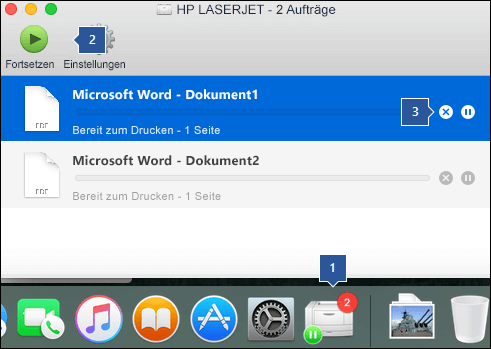
- Klicken Sie auf das Druckersymbol im Dock, um das Warteschlangenfenster
 des Druckers zu öffnen.
- Wenn auf der Symbolleiste
 die Schaltfläche "Fortsetzen" angezeigt wird, die darauf hindeutet, dass der Drucker angehalten wurde. Klicken Sie auf die Schaltfläche Fortsetzen, und überprüfen Sie, ob der Druck fortgesetzt wird.
Wenn der Drucker nicht angehalten ist, sich die Druckaufträge aber trotzdem stapeln, kann es sein, dass ein anderer Druckauftrag die Warteschlange aufhält, weil bei diesem Auftrag ein Problem besteht. Um diesen Auftrag zu löschen, wählen Sie ihn aus und klicken Sie dann rechts auf die Schaltfläche  Auftrag löschen .
Versuchen Sie, ein neues Dokument zu drucken
Es ist möglich, dass das Problem in Ihrem Dokument besteht – versuchen wir also, aus einem anderen Dokument zu drucken, um diesen Gedanken zu überprüfen.
- Erstellen Sie in dem Office-Programm (Word, Excel, PowerPoint usw.), in dem die Druckprobleme auftreten, eine neue Datei. Klicken Sie dazu auf "Dateineu".>
- Geben Sie ein paar beliebige Wörter Text ein.
- Versuchen Sie, das Dokument zu drucken
Wenn es erfolgreich gedruckt wird, haben wir jetzt die Information, dass das Problem in Ihrem vorhandenen Dokument besteht. Erfahren Sie, wie Sie Ihre Word-Dateien und -Dokumente wiederherstellen können.
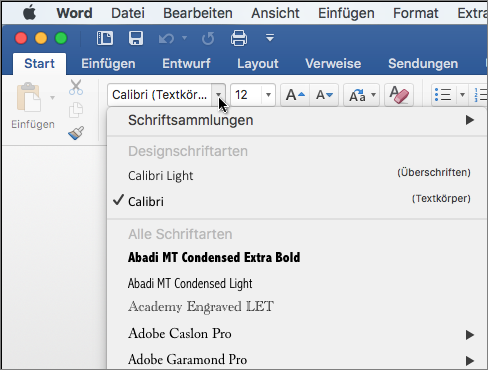
Wenn es nicht erfolgreich gedruckt wird, ändern Sie versuchsweise die Schriftart Ihres Texts, indem Sie Ihren Beispieltest markieren, dann im Menüband die Dropdownliste Schriftart und darin eine andere Schriftart auswählen. Versuchen Sie erneut, zu drucken. Wenn der Druck jetzt erfolgreich ist, wissen wir, dass das Problem bei der von Ihnen verwendeten Schriftart liegt. Die einfachste Lösung ist, eine andere Schriftart für Ihren Text zu verwenden.
Versuchen Sie, aus einem anderen Programm zu drucken
Um zu testen, ob ein anderes Programm mit dem Drucker kommunizieren kann und ob der Druckertreiber funktioniert, versuchen Sie, aus einem anderen Programm zu drucken, wie etwa Notes. Starten Sie die Notizen-App auf Ihrem Mac, öffnen Sie eine vorhandene Notiz oder erstellen Sie eine neue Notiz mit Beispieltext, klicken Sie dann auf Dateidruck> und prüfen Sie, ob gedruckt wird.
Wenn sie aus Notes erfolgreich gedruckt wird, haben wir jetzt den Hinweis, dass ein Problem bei Ihrer Installation von Microsoft Office vorliegt. In diesem Fall müssen Sie Office möglicherweise von Ihrem Mac deinstallieren und dann neu installieren. Weitere Informationen finden Sie unter Problembehandlung für Office für Mac durch vollständige Deinstallation vor der Neuinstallation.
Wenn das Dokument auch aus anderen Programmen nicht erfolgreich gedruckt werden kann, ist das ein Hinweis darauf, dass möglicherweise ein Problem bei den Druckertreibern oder der Konfiguration besteht.
Löschen Sie den Drucker, und installieren Sie ihn in OS X erneut
Führen Sie die folgenden Schritte aus, um den Drucker zu löschen und hinzuzufügen:
- Klicken Sie oben links auf dem Bildschirm auf das Apple-Symbol
- Klicken Sie auf Systemeinstellungen
- Klicken Sie auf Drucker und Scanner
- Wählen Sie den Drucker aus, den Sie entfernen möchten
- Klicken Sie auf Löschen (-).
- Um einen neuen Drucker hinzuzufügen und ihn zu testen, klicken Sie auf Hinzufügen (+)
- Klicken Sie in der Liste Verbindungsmethode auf die von Ihrem Drucker verwendete Verbindungsmethode
- Klicken Sie in der Liste Drucker auf den Drucker, den Sie hinzufügen möchten, und klicken Sie dann auf Hinzufügen
Wechseln Sie zu Ihrer Microsoft Office-Anwendung zurück, und versuchen Sie, auf dem Drucker zu drucken, den Sie soeben wieder hinzugefügt haben. Wenn der Drucker noch immer nicht druckt, müssen Sie möglicherweise Ihre Druckertreiberdateien ersetzen.
Entfernen Sie Ihre Druckertreiberdateien, und installieren Sie sie erneut
Beim Löschen und erneuten Installieren Ihres Druckers werden die Einstellungen des Druckers zurückgesetzt, möglicherweise werden aber die Druckertreiberdateien dabei nicht ersetzt. Führen Sie diese Schritte aus, um sie zu ersetzen:
Klicken Sie oben links auf dem Bildschirm auf das Apple-Symbol
Wählen Sie Systemeinstellungen aus
Wählen Sie Drucker und Scanner aus
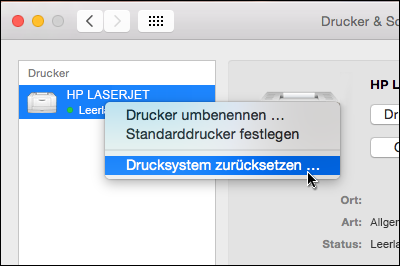
Klicken Sie bei gedrückter CTRL-Taste irgendwo in die Geräteliste. Wählen Sie im Kontextmenü Drucksystem zurücksetzen aus.
Wählen Sie im Finder Go>To Folder und gehen Sie zum Ordner /Library/Printers/.
Klicken Sie im angezeigten Ordner "Drucker" auf "Bearbeiten",>"Alles auswählen ", und wählen Sie dann "Datei>Neuer Ordner mit Auswahl" aus, um einen neuen Ordner mit diesen Treibern zu erstellen. Der Ordner erhält den Standardnamen "Neuer Ordner mit Elementen", was für unsere Zwecke völlig in Ordnung ist. Wenn wir fertig sind, können Sie diesen Ordner löschen, um Platz zu sparen.
Wiederholen Sie den Vorgang, den Sie beim Löschen und erneuten Installieren des Druckers ausgeführt haben. Diesmal lädt Ihr System auch neue Druckertreiber herunter und installiert sie.
Wechseln Sie wieder zurück zu Office, und Testen Sie den Druck erneut. Wenn es immer noch nicht funktioniert, verursacht möglicherweise Ihre Datei mit den Druckereinstellungen das Problem.
Ersetzen Sie die Druckereinstellungsdateien
Beschädigte Druckereinstellungsdateien können Druckprobleme verursachen. Führen Sie diese Schritte aus, um die Druckereinstellungsdateien zu ersetzen:
Klicken Sie auf dem Desktop auf Datei, klicken Sie auf Neuer Ordner, geben Sie Print Prefsein, und drücken Sie dann auf Ihrer Tastatur die EINGABETASTE
Klicken Sie im Menü Gehe zu auf Start
Öffnen Sie Bibliothek
Hinweis
Der Bibliotheksordner ist in MAC OS X Lion ausgeblendet. Wenn Sie diesen Ordner anzeigen möchten, halten Sie die Taste OPTION gedrückt, während Sie auf das Menü Gehe zu klicken.
Klicken Sie auf Einstellungen
Halten Sie die Apple- oder die Befehlstaste gedrückt, und klicken Sie dann auf jede "com.apple.print.*.plist"-Datei. Halten Sie beispielsweise die Apple-Taste gedrückt, klicken Sie auf com.apple.print.PrintCenter.plist, und klicken Sie dann auf com.apple.print.PrintingPrefs.plist. In diesem Beispiel sollten die Dateien com.apple.print.PrintCenter.plist und com.apple.print.PrintingPrefs.plist hervorgehoben sein
Ziehen Sie die Dateien, die Sie in Schritt 5 hervorgehoben haben, auf den Ordner "Print Prefs", den Sie in Schritt 1 erstellt haben.
Starten Sie den Mac neu.
Versuchen Sie erneut, aus Microsoft Office für Mac zu drucken.
Siehe auch
Beheben von Druckerproblemen auf Ihrem Mac

