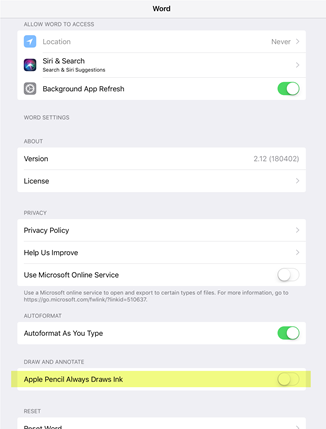
Wenn Sie über ein Gerät mit Touchscreen verfügen und einen digitalen Stift verwenden, beginnt der Stift standardmäßig sofort mit der Zeichnung, sobald der Stift auf den Dokumentzeichenbereich trifft.
Wenn du den Zeichenmodus deaktivieren möchtest, nachdem du das Gewünschte gezeichnet hast, drücke die ESC-Taste. Durch diese Aktion gelangen Sie wieder in den Auswahlmodus.
Sie können die automatische Freihandeingabe auf einer systematischeren Ebene deaktivieren. So funktioniert der Stift standardmäßig als Eingabestift und nur mit Freihandeingabe, wenn er sich im Modus "Zeichnen" auf der Registerkarte "Zeichnen " befindet:
Den Stift standardmäßig als Eingabestift verwenden lassen
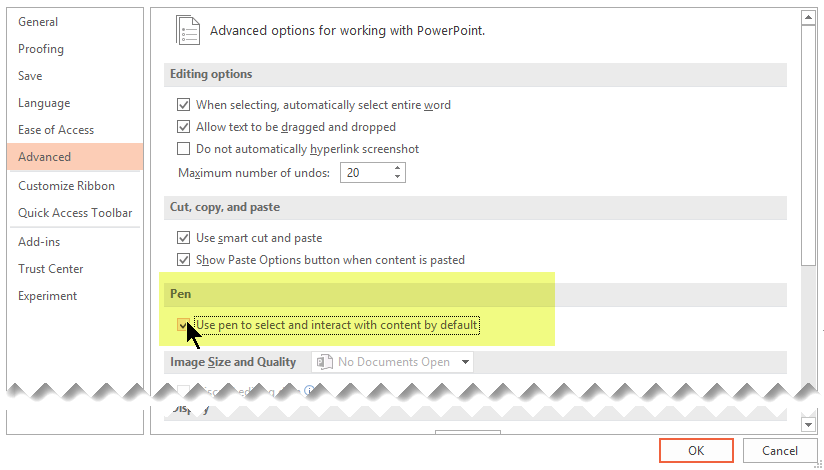
Wählen Sie in Ihrer Microsoft 365-App "Dateioptionen>" aus.
Das Dialogfeld Optionen wird geöffnet.Wählen Sie die Registerkarte Erweitert aus. Wählen Sie unter der Überschrift Stift die Option Stift verwenden, um Inhalte standardmäßig auszuwählen und mit ihnen zu interagieren .
Anforderungen für das Freihandfeature
| Gilt für: | Word, Excel, PowerPoint Aktueller Kanal: Version 1601 oder höher Halbjährlicher Enterprise-Kanal: Version 1602 oder höher Suchen Sie Ihre Office-Version. |
|---|---|
| Betriebssystem: | Windows 10, Version 1511 oder höher Ermitteln Ihrer Windows-Version |