
Wenn Sie ein Diagramm in einem Excel-Arbeitsblatt, einem Word-Dokument oder einer PowerPoint-Präsentation erstellen, haben Sie viele Optionen. Unabhängig davon, ob Sie ein Diagramm verwenden, das für Ihre Daten empfohlen wird, ein Diagramm, das Sie aus der Liste aller Diagramme auswählen, oder eines aus unserer Auswahl an Diagrammvorlagen, kann es hilfreich sein, ein wenig mehr über die einzelnen Diagrammtypen zu wissen.
Hier klicken, um mit der Erstellung eines Diagramms zu beginnen
Um eine Beschreibung der einzelnen Diagrammtypen für Excel in Windows zu erhalten, wählen Sie eine Option aus der folgenden Dropdownliste aus.
Säulendiagramm
Daten, die auf einem Arbeitsblatt in Spalten oder Zeilen angeordnet sind, können in einem Säulendiagramm dargestellt werden. In einem Säulendiagramm werden üblicherweise Kategorien auf der horizontalen Achse (Rubrikenachse) und Werte auf der vertikalen Achse (Größenachse) dargestellt. Dies ist in der folgenden Abbildung veranschaulicht:

Säulendiagrammtypen
Säulendiagramm und 3D-Säulen (gruppiert).

In einem Diagramm des Typs Gruppierte Säulen werden Werte in Form von 2D-Säulen dargestellt. In einem Diagramm des Typs 3D-Säulen (gruppiert) werden die Säulen im 3D-Format dargestellt, es wird aber keine dritte Größenachse (Tiefenachse) verwendet. Verwenden Sie diesen Diagrammtyp, wenn Sie Kategorien (Rubriken) haben, die Folgendes darstellen:- Wertebereiche (beispielsweise die Anzahl von Elementen).
- Bestimmte Skaleneinteilungen (beispielsweise eine Likert-Skala mit Einträgen wie "Stimme unbedingt zu", "Stimme zu", "Neutral", "Stimme nicht zu", "Stimme überhaupt nicht zu").
- Namen, die in keiner bestimmten Reihenfolge vorhanden sind (beispielsweise Elementnamen, geografische Namen oder die Namen von Personen).
Gestapelte Säulen und gestapelte 3D-Säulen In einem Diagramm des Typs "Gestapelte Säulen" werden Werte in gestapelten 2D-Säulen dargestellt. In einem Diagramm des Typs "Gestapelte 3D-Säulen" werden die gestapelten Säulen im 3D-Format dargestellt, es wird aber keine Tiefenachse verwendet. Verwenden Sie Diagramme dieses Typs, wenn Sie mehrere Datenreihen haben und die Gesamtsummen hervorheben möchten.

100 % gestapelte Säulen und 100 % gestapelte 3D-Säulen In einem Diagramm des Typs "Gestapelte Säulen (100 %)" werden Werte in gestapelten 2D-Säulen dargestellt, die den Wert 100 % darstellen. In einem Diagramm des Typs "Gestapelte 3D-Säulen (100 %)" werden die Säulen im 3D-Format dargestellt, es wird aber keine Tiefenachse verwendet. Verwenden Sie diesen Diagrammtyp, wenn Sie mehrere Datenreihen haben und die Anteile am Ganzen hervorheben möchten, insbesondere, wenn die Gesamtsumme für jede Rubrik (Kategorie) gleich ist.

3D-Säulendiagramm verwendet drei Achsen (eine horizontale Achse, eine vertikale Achse und eine Tiefenachse), die Sie ändern können. In diesen Diagrammen werden Datenpunkte auf der horizontalen Achse und der Tiefenachse verglichen. Verwenden Sie Diagramme dieses Typs, wenn Sie Daten sowohl in Bezug auf Kategorien als auch in Bezug auf Datenreihen vergleichen möchten.

Liniendiagramm
Daten, die in einem Arbeitsblatt in Spalten oder Zeilen angeordnet sind, können in einem Liniendiagramm dargestellt werden. In einem Liniendiagramm sind die Rubrikendaten gleichmäßig entlang der horizontalen Achse und alle Wertdaten gleichmäßig entlang der vertikalen Achse verteilt. In einem Liniendiagramm können fortlaufende Daten entsprechend dem zeitlichen Verlauf auf einer gleichmäßig skalierten Achse dargestellt werden. Ein Liniendiagramm ist daher ideal zum Darstellen von Trends in Daten bei gleichmäßigen Intervallen (etwa Monate, Quartale oder Geschäftsjahre) geeignet.

Liniendiagrammtypen
Linie und Linie mit Markierungen Mit Liniendiagrammen, die mit oder ohne Datenpunkte zum Kennzeichnen einzelner Datenwerte angezeigt werden, lassen sich Trends über einen Zeitraum oder für gleichmäßig verteilte Rubriken (Kategorien) darstellen, insbesondere wenn zahlreiche Datenpunkte vorliegen und die Reihenfolge, in der sie dargestellt werden, wichtig ist. Wenn es viele Rubriken (Kategorien) gibt oder die Werte Näherungswerte sind, verwenden Sie ein Liniendiagramm ohne Datenpunkte.

Gestapelte Linie und gestapelte Linie mit Datenpunkten. In einem Liniendiagramm des Typs "Gestapelte Linie", das mit oder ohne Datenpunkte zum Kennzeichnen einzelner Datenwerte angezeigt wird, kann der Trend des Anteils jedes Werts über einen Zeitraum oder über gleichmäßig verteilte Rubriken dargestellt werden.

100 % gestapelte Linie und 100 % gestapelte Linie mit Markierungen In einem Diagramm des Typs "Gestapelte Linie (100 %)", das mit oder ohne Datenpunkte zum Kennzeichnen einzelner Datenwerte angezeigt wird, kann der prozentuale Trend dargestellt werden, den jeder Wert über einen Zeitraum oder über gleichmäßig verteilte Rubriken (Kategorien) beiträgt. Wenn es viele Kategorien gibt oder die Werte Näherungswerte sind, verwenden Sie ein Diagramm des Typs "Gestapelte Linie (100 %)", das keine Datenpunkte hat.

3D-Linie In einem 3D-Liniendiagramm wird jede Datenzeile bzw. Datenspalte als 3D-Leiste angezeigt. Ein 3D-Liniendiagramm verfügt über eine horizontale Achse, eine vertikale Achse und eine Tiefenachse, die Sie ändern können.

Hinweis
- Ein Liniendiagramm ist am besten geeignet, wenn Sie in dem Diagramm mehrere Datenreihen darstellen möchten. Wenn Sie nur eine Datenreihe haben, bietet es sich an, ein Punkt (XY)-Diagramm zu verwenden.
- In gestapelten Liniendiagrammen werden die Daten addiert. Das Ergebnis entspricht möglicherweise nicht dem gewünschten. Es kann sein, dass nicht einfach zu erkennen ist, dass die Linien gestapelt sind. Daher sollten Sie stattdessen einen anderen Liniendiagrammtyp oder ein Diagramm mit gestapelten Flächen in Betracht ziehen.
Kreis- und Ringdiagramme
Daten, die auf einem Arbeitsblatt in einer Spalte oder Zeile angeordnet sind, können in einem Kreisdiagramm gezeichnet werden. In Kreisdiagrammen wird die Größe der Elemente in einer Datenreihe proportional zur Summe der Elemente angezeigt. Die Datenpunkte in einem Kreisdiagramm werden als prozentualer Anteil des gesamten Kreises angezeigt.

Ein Kreisdiagramm bietet sich unter folgenden Bedingungen an:
- Es liegt nur eine Datenreihe vor.
- Keiner der Werte in den Daten ist negativ.
- Fast keiner der Werte in den Daten ist ein Nullwert.
- Es liegen maximal sieben Rubriken (Kategorien) vor, von denen jede einem Teil des gesamten Kreises entspricht.
Kreisdiagrammtypen
-
Kreis- und 3D-Kreisdiagramm In Kreisdiagrammen wird der Anteil einzelner Werte an einem Ganzen in einem 2D- oder 3D-Format dargestellt. Zur Hervorhebung können Sie die Segmente eines Kreisdiagramms manuell herausziehen.

-
Kreis aus Kreis und Balken aus Kreis. In einem Diagramm des Typs "Kreis aus Kreis" oder "Balken aus Kreis" wird ein Kreisdiagramm angezeigt, bei dem kleinere Werte in ein zweites Kreisdiagramm oder in ein Diagramm mit gestapelten Balken herausgezogen sind, sodass sich die Werte einfacher unterscheiden lassen.

Ringdiagramme
Daten, die nur in Spalten oder Zeilen auf einem Arbeitsblatt enthalten sind, können in einem Ringdiagramm gezeichnet werden. Wie ein Kreisdiagramm zeigt ein Ringdiagramm das Verhältnis von Teilen zu einem Ganzen, es kann jedoch mehr als eine Datenreihe enthalten.

Ringdiagrammtypen
Ring In einem Ringdiagramm werden Daten in Ringen dargestellt, wobei jeder Ring einer Datenreihe entspricht. Wenn in Datenbeschriftungen Prozentwerte angezeigt werden, ergibt jeder Ring 100 %.

Hinweis
Ringdiagramme sind nicht einfach zu lesen. Häufig bietet es sich an, stattdessen Diagramme mit gestapelten Säulen oder ein Diagramm mit gestapelten Balken zu verwenden.
Balkendiagramm
Daten, die auf einem Arbeitsblatt in Spalten oder Zeilen angeordnet sind, können in einem Kreisdiagramm gezeichnet werden. In einem Balkendiagramm werden Vergleiche zwischen einzelnen Elementen veranschaulicht. Dabei sind normalerweise die Rubriken (Kategorien) entlang der vertikalen Achse und die Werte entlang der horizontalen Achse angeordnet.

Ein Balkendiagramm bietet sich unter folgenden Bedingungen an:
- Die Achsenbeschriftungen sind lang.
- Die angezeigten Werte stellen eine Dauer dar.
Balkendiagrammtypen
-
Gruppierter Balken und 3D-gruppierter 3D-Balken In einem Diagramm des Typs "Gruppierte Balken" werden die Balken im 2D-Format dargestellt. In einem Diagramm des Typs "Gruppierte 3D-Balken" werden die Balken im 3D-Format dargestellt. Es wird keine Tiefenachse verwendet.

-
Gestapelter Stab und gestapelter 3D-Stab In einem Diagramm des Typs "Gestapelte Balken" wird in 2D-Balken das Verhältnis einzelner Elemente zum Ganzen veranschaulicht. In einem Diagramm des Typs "Gestapelte 3D-Balken" werden die Balken im 3D-Format dargestellt. Es wird keine Tiefenachse verwendet.

-
100 % gestapelter Barren und 100 % gestapelter 3D-Barren In einem Diagramm des Typs "Gestapelte Balken (100 %)" werden 2D-Balken dargestellt, in denen über die Rubriken (Kategorien) hinweg für jeden Wert der Prozentsatz verglichen wird, den der Wert zu einer Gesamtsumme beiträgt. In einem Diagramm des Typs "Gestapelte 3D-Balken (100 %)" werden die Balken im 3D-Format dargestellt. Es wird keine Tiefenachse verwendet.

Flächendiagramm
Daten, die auf einem Arbeitsblatt in Spalten oder Zeilen angeordnet sind, können in einem Flächendiagramm gezeichnet werden. Mit einem Flächendiagramm kann eine im Zeitverlauf erfolgte Änderung dargestellt und die Aufmerksamkeit auf den Gesamtwert entlang eines Trends gelenkt werden. Durch Anzeigen der Summe der gezeichneten Werte wird außerdem das Verhältnis von Teilen zu einem Ganzen verdeutlicht.

Flächendiagrammtypen
-
Fläche und 3D-Bereich In einem im 2D- oder 3D-Format dargestellten Flächendiagramm wird der Trend für Werte über einen Zeitraum oder für andere Rubrikendaten angezeigt. Für ein 3D-Flächendiagramm werden drei Achsen (horizontal, vertikal und Tiefe) verwendet, die geändert werden können. Es empfiehlt sich, nach Möglichkeit ein Liniendiagramm anstelle eines nicht gestapelten Flächendiagramms zu verwenden, da Daten aus einer Reihe durch Daten aus einer anderen Reihe verdeckt werden können.

-
Gestapelte Fläche und gestapelte 3D-Fläche In einem Diagramm des Typs "Gestapelte Fläche" wird in einem 2D-Format der Trend des Anteils jedes Werts über einen Zeitraum oder für andere Rubrikendaten angezeigt. In einem Diagramm des Typs "Gestapelte 3D-Fläche" wird das Gleiche dargestellt, die Flächen werden aber im 3D-Format angezeigt, ohne dass eine Tiefenachse verwendet wird.

- Diagramme des Typs "Gestapelte Fläche (100 %)" und 3D, 100 % gestapelte Fläche (100 % Gestapelte Fläche) zeigen den Trend des Prozentsatzes, den jeder Wert über einen Zeitraum oder für andere Rubrikendaten beiträgt. In einem Diagramm des Typs "Gestapelte 3D-Fläche (100 %)" wird das Gleiche dargestellt, die Flächen werden aber im 3D-Format angezeigt, ohne dass eine Tiefenachse verwendet wird.

Punkt (XY)- und Blasendiagramm
Daten, die in einem Arbeitsblatt in Spalten oder Zeilen angeordnet sind, können in einem XY-Diagramm (Punktdiagramm) dargestellt werden. Platzieren Sie die x-Werte in einer Zeile bzw. Spalte, und geben Sie dann die zugehörigen y-Werte in die angrenzende Zeile bzw. Spalte ein.
Ein Punkt (XY)-Diagramm hat zwei Größenachsen: eine horizontale (x-Achse) und eine vertikale Wertachse (y-Achse). In einem solchen Diagramm werden jeder x-Wert und der zugehörige y-Wert zu einem einzelnen Datenpunkt kombiniert, und diese Punkte werden in unregelmäßigen Intervallen (Clustern) angezeigt. Punkt (XY)-Diagramme werden normalerweise zum Anzeigen und Vergleichen von numerischen Werten (beispielsweise wissenschaftliche, statistische oder technische Daten) verwendet.

Ein Punkt (XY)-Diagramm bietet sich unter folgenden Bedingungen an:
- Sie möchten die Skalierung der horizontalen Achse ändern.
- Sie möchten diese Achse als logarithmische Skala verwenden.
- Die Werte für die horizontale Achse sind nicht in gleichen Abständen angeordnet.
- Auf der horizontalen Achse sind viele Datenpunkte vorhanden.
- Sie möchten die unabhängigen Skalen eines Punktdiagramms so anpassen, dass mehr Informationen zu den Daten angezeigt werden, die Wertepaare oder gruppierte Wertemengen beinhalten.
- Sie möchten Ähnlichkeiten zwischen großen Datensätzen statt Unterschiede zwischen Datenpunkten veranschaulichen.
- Sie möchten viele Datenpunkte ohne Berücksichtigung der Zeit vergleichen – je mehr Daten Sie in ein Punktdiagramm aufnehmen, umso bessere Vergleiche sind möglich.
Punktdiagrammtypen
-
Punkt In einem solchen Diagramm werden Datenpunkte ohne verbindende Linien dargestellt, sodass Wertepaare verglichen werden können.

-
Streuen mit interpolierten Linien und Markern und Streuen mit interpolierten Linien In einem Diagramm dieses Typs wird eine interpolierte Kurve dargestellt, die die Datenpunkte verbindet. Interpolierte Linien können mit oder ohne Datenpunktmarkierungen angezeigt werden. Verwenden Sie eine interpolierte Linie ohne Markierungen, wenn viele Datenpunkte vorhanden sind.

-
Punktdiagramm mit geraden Linien und Datenpunkten und Punktdiagramm mit geraden Linien In diesem Diagramm sind gerade Verbindungslinien zwischen Datenpunkten zu sehen. Gerade Linien können mit oder ohne Datenpunkte angezeigt werden.

Blasendiagramm
Für ein Blasendiagramm, das im Grundsatz einem Punktdiagramm ähnelt, wird eine dritte Spalte hinzugefügt, in der die Größen der Blasen angegeben werden, die im Diagramm als Darstellung der Datenpunkte der Datenreihen angezeigt werden.

Blasendiagrammtypen
-
Blase oder Blase mit 3D-Effekt In diesen beiden Blasendiagrammtypen werden Gruppen aus drei statt aus zwei Werten verglichen, wobei die Blasen im 2D- oder 3D-Format angezeigt werden (eine Tiefenachse wird nicht verwendet). Der dritte Wert gibt die Größe des Blasengrundwerts an.

Kursdiagramm
Daten, die auf einem Arbeitsblatt in Spalten oder Zeilen in einer bestimmten Reihenfolge angeordnet sind, können in einem Kursdiagramm gezeichnet werden. Wie dem Namen zu entnehmen ist, können in einem Kursdiagramm Schwankungen in Aktienkursen dargestellt werden. In einem Diagramm dieses Typs können aber auch Schwankungen in anderen Daten wie tägliche Regenmenge oder jährliche Temperaturen dargestellt werden. Für das Erstellen eines Kursdiagramms müssen Sie darauf achten, dass die Daten in der richtigen Reihenfolge vorliegen.
Möchten Sie beispielsweise ein einfaches Höchst-Tiefst-Schlusskurs-Diagramm erstellen, ordnen Sie Ihre Daten mit den Angaben "Höchstkurs", "Tiefstkurs" und "Schlusskurs" als Spaltenüberschriften in dieser Reihenfolge an.

Kursdiagrammtypen
-
Höchst-Tiefst-Schlusskurs Für ein Kursdiagramm dieses Typs sind drei Wertereihen in der folgenden Reihenfolge erforderlich: "Höchstkurs", "Tiefstkurs" und "Schlusskurs".

-
Eröffnungs-Höchst-Tiefst-Schlusskurs Für ein Kursdiagramm dieses Typs sind vier Wertereihen in der folgenden Reihenfolge erforderlich: "Eröffnungskurs", "Höchstkurs", "Tiefstkurs" und "Schlusskurs".

-
Volumen-Höchst-Tiefst-Schlusskurs Für ein Kursdiagramm dieses Typs sind vier Wertereihen in der folgenden Reihenfolge erforderlich: "Volumen", "Höchstkurs", "Tiefstkurs" und "Schlusskurs". In einem solchen Diagramm wird das Volumen über zwei Größenachsen dargestellt: eine für die Spalten mit den entsprechenden Volumenangaben (Mengenangaben) und die andere für die Aktienkurse.

-
Volumen-Eröffnungs-Höchst-Tiefst-Schlusskurs Für ein Kursdiagramm dieses Typs sind fünf Wertereihen in der folgenden Reihenfolge erforderlich: "Volumen", "Eröffnungskurs", "Höchstkurs", "Tiefstkurs" und "Schlusskurs".

Oberflächendiagramm
Daten, die auf einem Arbeitsblatt in Spalten oder Zeilen angeordnet sind, können in einem Oberflächendiagramm gezeichnet werden. Ein Oberflächendiagramm bietet sich an, wenn Sie optimale Kombinationen zwischen zwei Datenmengen finden möchten. Wie auf einer topografischen Karte kennzeichnen Farben und Muster Bereiche, die sich im selben Wertebereich befinden. Sie können ein Oberflächendiagramm erstellen, wenn sowohl die Rubriken (Kategorien) als auch die Datenreihen numerische Werte sind.

Oberflächendiagrammtypen
-
3D-Oberfläche In einem Diagramm dieses Typs wird eine 3D-Ansicht der Daten gezeigt, die sich mit einer dehnbaren Folie vergleichen lässt, die über ein 3D-Säulendiagramm gezogen wurde. Dieser Diagrammtyp wird in der Regel verwendet, um Beziehungen zwischen großen Datenmengen darzustellen, die auf andere Weise nur schwer zu erkennen wären. Farbbänder in einem Oberflächendiagramm stellen keine Datenreihen dar, sondern kennzeichnen Unterschiede zwischen den Werten.

-
3D-Oberfläche (Drahtmodell) Wird ein 3D-Oberflächendiagramm ohne farbige Oberfläche angezeigt, wird es als 3D-Oberflächendiagramm (Drahtmodell) bezeichnet. In einem Diagramm dieses Typs werden nur die Linien angezeigt. Ein 3D-Oberflächendiagramm (Drahtmodell) ist nicht einfach zu interpretieren, Datenmengen werden in ihm aber viel schneller gezeichnet als in einem 3D-Oberflächendiagramm.

-
Kontur Bei diesen Konturdiagrammen handelt es sich um Oberflächendiagramme in der Ansicht von oben, die zweidimensionalen topografischen Landkarten ähneln. In einem solchen Diagramm stellen Farbbänder bestimmte Wertebereiche dar. Die Linien in einem Konturdiagramm verbinden interpolierte Punkte gleichen Werts.

-
Drahtgitterkontur Ein Drahtmodell-Konturdiagramm ist ebenfalls ein Oberflächendiagramm in der Ansicht von oben. Ohne Farbbänder auf der Oberfläche sind in einem solchen Diagramm nur die Linien sichtbar. Ein Oberflächendiagramm (Drahtmodell) ist nicht einfach zu interpretieren. Sie können stattdessen auch ein 3D-Oberflächendiagramm verwenden.

Netzdiagramme
Daten, die auf einem Arbeitsblatt in Spalten oder Zeilen angeordnet sind, können in einem Netzdiagramm gezeichnet werden. In einem Netzdiagramm werden die zusammengefassten Werte mehrerer Datenreihen verglichen.

Netzdiagrammtypen
-
Netz und Netz mit Datenpunkten. Ein Netzdiagramm kann mit oder ohne Markierungen für einzelne Datenpunkte angezeigt werden. Mit einem Diagramm dieses Typs werden Änderungen von Werten in Relation zu einem zentralen Punkt veranschaulicht.

-
Gefülltes Netz. In einem gefüllten Netzdiagramm ist der von einer Datenreihe abgedeckte Bereich mit einer Farbe gefüllt.

Treemap-Diagramm
Das Treemap-Diagramm bietet eine hierarchische Ansicht Ihrer Daten und eine einfache Möglichkeit, verschiedene Kategorisierungsebenen zu vergleichen. Im Treemap-Diagramm werden Kategorien nach Farbe und Nähe angezeigt, und es kann problemlos eine Vielzahl von Daten dargestellt werden, was bei anderen Diagrammtypen schwierig wäre. Das Treemap-Diagramm kann gezeichnet werden, wenn leere Zellen in der hierarchischen Struktur vorhanden sind. Treemap-Diagramme eignen sich besonders zum Vergleichen von Größenverhältnissen innerhalb der Hierarchie.

Hinweis
Es gibt keine Diagrammuntertypen für Treemap-Diagramme.
Sunburst-Diagramm
Das Sunburst-Diagramm eignet sich optimal zum Darstellen hierarchischer Daten und kann gezeichnet werden, wenn leere Zellen in der hierarchischen Struktur vorhanden sind. Jede Ebene der Hierarchie wird durch einen Ring oder Kreis angezeigt, wobei der innerste Kreis die oberste Ebene der Hierarchie darstellt. Ein Sunburst-Diagramm ohne hierarchische Daten (nur eine Rubrikenebene) ähnelt einem einfachen Ringdiagramm (Doughnut). Sunburst-Diagramme mit mehreren Rubrikenebenen zeigen jedoch, in welcher Beziehung die äußeren Ringe zu den inneren Ringen stehen. Das Sunburst-Diagramm eignet sich besonders zur Darstellung, wie ein Ring in die beitragenden Bestandteile unterteilt ist.

Hinweis
Es gibt keine Diagrammuntertypen für Sunburst-Diagramme.
Histogramme
Mit den in einem Histogramm gezeichneten Daten wird die Häufigkeitsverteilung dargestellt. Jede Spalte des Diagramms ist eine Klasse, die geändert werden kann, um die Daten weiter zu analysieren.
 Histogrammtypen
Histogramm Im Histogramm wird die Verteilung Ihrer in Häufigkeitsklassen gruppierten Daten dargestellt.

Pareto-Diagramm Ein Pareto-Diagramm ist ein sortiertes Histogramm, das in absteigender Reihenfolge sortierte Spalten sowie eine Linie zur Darstellung des kumulierten gesamten Prozentsatzes enthält.

Kastengrafikdiagramme
Ein Kastengrafikdiagramm zeigt die Verteilung von Daten in Quartilen, wobei Mittelwerte und Ausreißer hervorgehoben werden. Die Kästen können Linien in vertikaler Richtung aufweisen, die als "Whisker" bezeichnet werden. Diese Linien geben die Streuung außerhalb der oberen und unteren Quartile an, und jeder Punkt außerhalb dieser Linien (oder Whisker) wird als Ausreißer betrachtet. Verwenden Sie diesen Diagrammtyp, wenn mehrere Datengruppen vorhanden sind, die in irgendeiner Weise in Beziehung zueinander stehen.

Hinweis
Es gibt keine Diagrammuntertypen für Kastengrafikdiagramme.
Wasserfalldiagramme
In einem Wasserfalldiagramm wird die laufende Summe Ihrer Finanzdaten angezeigt, während die Werte addiert oder subtrahiert werden. Dies ist hilfreich, um zu verstehen, wie ein Anfangswert von einer Reihe positiver und negativer Werte beeinflusst wird. Die Säulen sind farbcodiert, sodass Sie die positiven und negativen Zahlen problemlos voneinander unterscheiden können.

Hinweis
Es gibt keine Diagrammuntertypen für Wasserfalldiagramme.
Trichterdiagramme
Mit Trichterdiagrammen werden Werte über mehrere Phasen in einem Prozess dargestellt.

Normalerweise werden die Werte schrittweise kleiner, sodass die Balken einem Trichter ähneln. Weitere Informationen über Trichterdiagramme
Verbunddiagramme
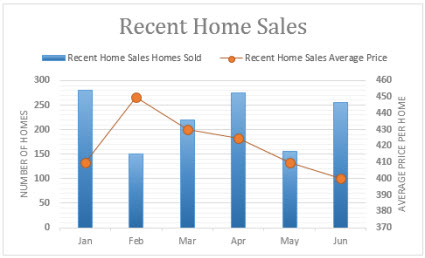
Daten, die in Spalten und Zeilen angeordnet sind, können in einem Verbunddiagramm gezeichnet werden. In einem Verbunddiagramm werden zwei oder mehr Diagrammtypen kombiniert, damit sich die dargestellten Daten einfacher verstehen lassen, insbesondere für den Fall, dass die Daten weit streuen. Wird ein solches Diagramm mit einer Sekundärachse angezeigt, ist das Diagramm sogar einfacher zu interpretieren. In diesem Beispiel wurden ein Säulendiagramm, in dem die Anzahl von Häusern dargestellt wird, die von Januar bis Juni verkauft wurden, und ein Liniendiagramm verwendet, das es einem Leser vereinfacht, den durchschnittlichen Kaufpreis pro Monat festzustellen.
Verbunddiagrammtypen
-
Gruppierte Säulen/Linien und gruppierte Säulen/Linien auf der Sekundärachse In diesem Diagrammtyp mit oder ohne Sekundärachse werden ein Säulendiagramm (gruppiert) und ein Liniendiagramm kombiniert. Somit werden im selben Diagramm einige Datenreihen als Säulen und andere Datenreihen als Linien dargestellt.

-
Gestapelte Flächen/Gruppierte Säulen In einem Diagramm dieses Typs werden ein "Gestapelte Flächen"- und ein "Gruppierte Säulen"-Diagramm kombiniert. Somit werden im selben Diagramm einige Datenreihen als gestapelte Flächen und andere Datenreihen als gruppierte Säulen dargestellt.

-
Benutzerdefinierte Kombination In diesem Diagramm können Sie verschiedene Diagrammtypen kombinieren und nach Bedarf separaten Achsen zuordnen. Dies bietet mehr Flexibilität als die Standardkombinationen und ermöglicht es Ihnen, das Diagramm an Ihre Daten anzupassen.

Kartendiagramm
Anhand eines Kartendiagramms können Sie Werte vergleichen und Kategorien über geografische Regionen hinweg anzeigen. Verwenden Sie es, wenn Ihre Daten geografische Regionen umfassen, z. B. Länder/Regionen, Bundesländer, Verwaltungsbezirke oder Postleitzahlen.
"Länder nach Bevölkerung" beispielsweise verwendet Werte. Die Werte stellen die gesamte Bevölkerung in jedem Land, jeweils mit einem Farbverlaufsspektrum aus zwei Farben, dar. Die Farbe für jede Region wird dadurch bestimmt, wo innerhalb des Spektrums der entsprechende Wert im Vergleich zu den anderen Werten liegt.
 Im folgenden Beispiel ("Länder nach Kategorie") werden die Kategorien unter Verwendung einer Standardlegende zum Anzeigen von Gruppen oder Partnerschaften dargestellt. Jeder Datenpunkt wird durch eine vollständig andere Farbe dargestellt.

Hinweis
Kartendiagramme sind in Excel für Microsoft 365 über Windows, Mac und Webversionen hinweg verfügbar.
Dynamische Diagramme
Dynamische Diagramme, die in Excel mit Office 2024 eingeführt wurden und in Microsoft 365 verfügbar sind, ermöglichen eine automatische Aktualisierung von Diagrammen, um Änderungen an den zugrunde liegenden Daten widerzuspiegeln. Dieses Verhalten wird normalerweise durch die Verwendung von Features wie Excel-Tabellen, dynamischen Arrays oder PivotTables erreicht, die es ermöglichen, den Datenbereich des Diagramms zu erweitern oder neu zu berechnen, wenn Daten hinzugefügt oder geändert werden. Dynamische Diagramme sind besonders bei der Arbeit mit großen oder sich häufig ändernden Datensätzen nützlich, da sie die Notwendigkeit manueller Aktualisierungen reduzieren. Weitere Informationen finden Sie unter Erstellen eines PivotCharts.
Ändern eines Diagrammtyps
Wenn Sie bereits über ein Diagramm verfügen und einfach seinen Typ ändern möchten:
- Wählen Sie das Diagramm aus, klicken Sie auf die Registerkarte Entwurf, und klicken Sie dann auf Diagrammtyp ändern.

- Wählen Sie einen neuen Diagrammtyp im Feld Diagrammtyp ändern aus.


Empfohlene Diagramme
Mit der Funktion "Empfohlene Diagramme" können Sie schnell geeignete Diagrammtypen für Ihre Daten ermitteln. Auf der Grundlage der ausgewählten Daten analysiert Excel Muster und schlägt Diagrammoptionen vor, wodurch es einfacher wird, effektive Visualisierungen zu erstellen, ohne alle verfügbaren Diagrammtypen manuell überprüfen zu müssen.
Fügen Sie ein Diagramm mit der Funktion "Empfohlene Diagramme" ein:
- Wählen Sie die Daten aus, die Sie visualisieren möchten.
- Wechseln zur Registerkarte Einfügen.
- Wählen Sie "Empfohlene Diagramme" aus.
- Überprüfen Sie die vorgeschlagenen Diagrammtypen.
- Wählen Sie ein Diagramm und dann OK aus.
Unterstützung für Copilot-Diagramme
Die Copilot-Diagrammunterstützung in Excel hilft, Diagramme schneller zu erstellen. Copilot kann Ihre Daten analysieren, geeignete Diagrammtypen empfehlen und Visualisierungen automatisch aus Eingabeaufforderungen in natürlicher Sprache erstellen, was die Visualisierung von Informationen erleichtert, ohne Diagrammeinstellungen manuell konfigurieren zu müssen.
Hinweis
Sie können auch Copilot in Excel verwenden, um geeignete Diagrammtypen für Ihre Daten vorzuschlagen. Bitten Sie Copilot, ein Diagramm zu empfehlen oder eines zu erstellen, indem Sie Ihr Visualisierungsziel beschreiben.