
Mit Auszeichnungen und Zertifizierungsabzeichen in Microsoft 365 können Sie verifizierte Erfolge direkt auf Ihrer Karte anzeigen. Diese Badges helfen Kollegen, die Errungenschaften während der täglichen Zusammenarbeit schnell zu verstehen.
Badges werden nur angezeigt, wenn der Administrator Ihrer Organization eine unterstützte Quelle für die Aufnahme von Auszeichnungen und Zertifizierungen in Microsoft 365-Profile konfiguriert hat. Microsoft 365 zeigt diese Informationen an; Badges werden vom Quellsystem ausgestellt und verwaltet.
Wo Sie Badges sehen
Wenn sie von Ihrer organization aktiviert werden, werden Badges in Microsoft 365 Apps angezeigt, in denen Profilkarten angezeigt werden, einschließlich Outlook und der Copilot-App. Badgeinformationen können auch von Microsoft Copilot verwendet werden, wenn personenbezogene Fragen beantwortet oder Profile zusammengefasst werden.
Badges auf einer Profil-Karte anzeigen
• Registerkarte "Übersicht":
Im Abschnitt Auszeichnungen & Zertifizierungen werden bis zu vier zuletzt verwendete Badges im Profil Karte angezeigt. Dieser Abschnitt befindet sich unterhalb des Abschnitts "Fähigkeiten".
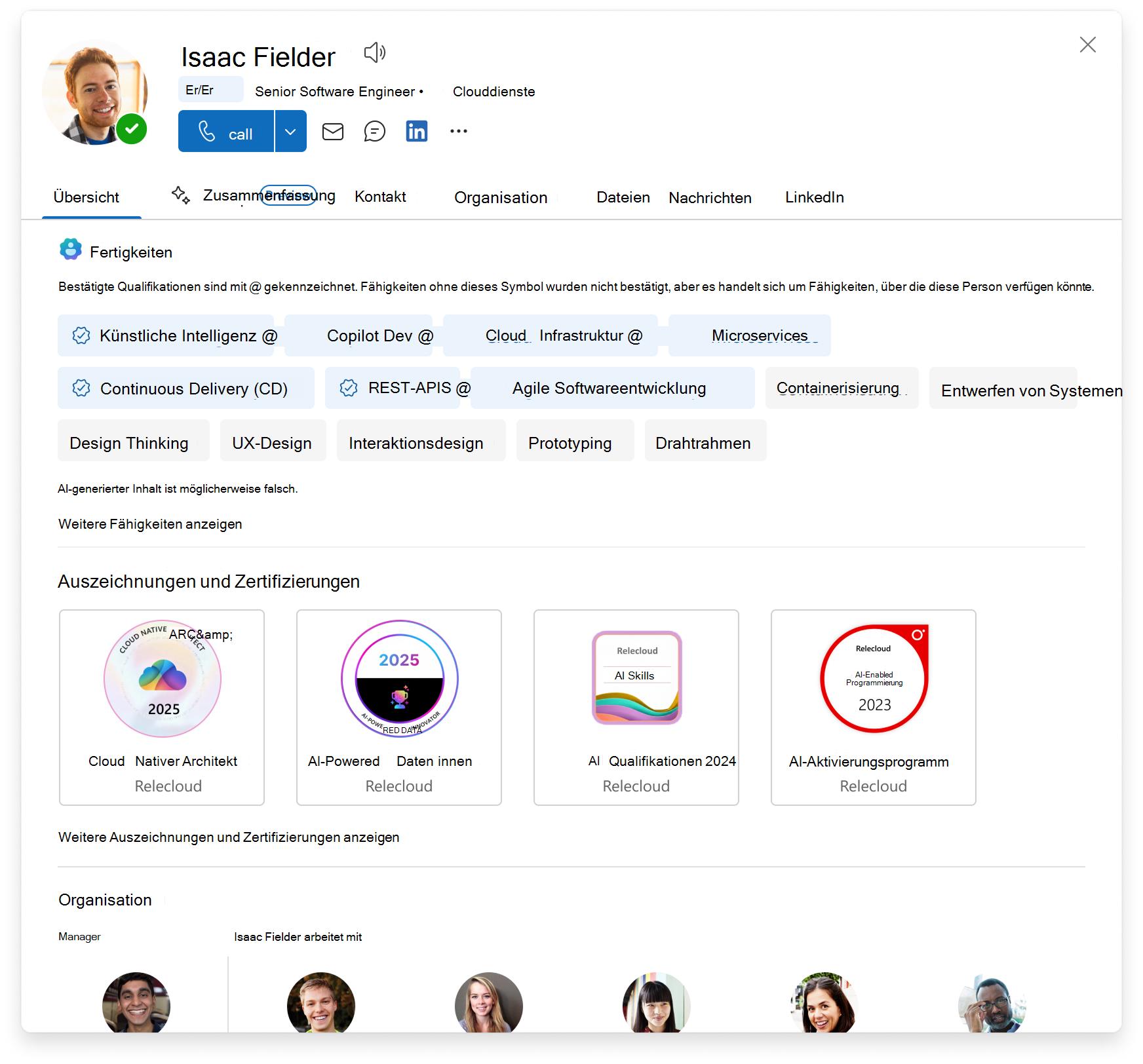
• Mehr anzeigen:
Wählen Sie "Weitere Auszeichnungen und Zertifizierungen anzeigen" aus, um die vollständige Profil-Karte zu öffnen und die vollständige Liste der Auszeichnungen und Zertifizierungen auf der Registerkarte "Kontakte" anzuzeigen.
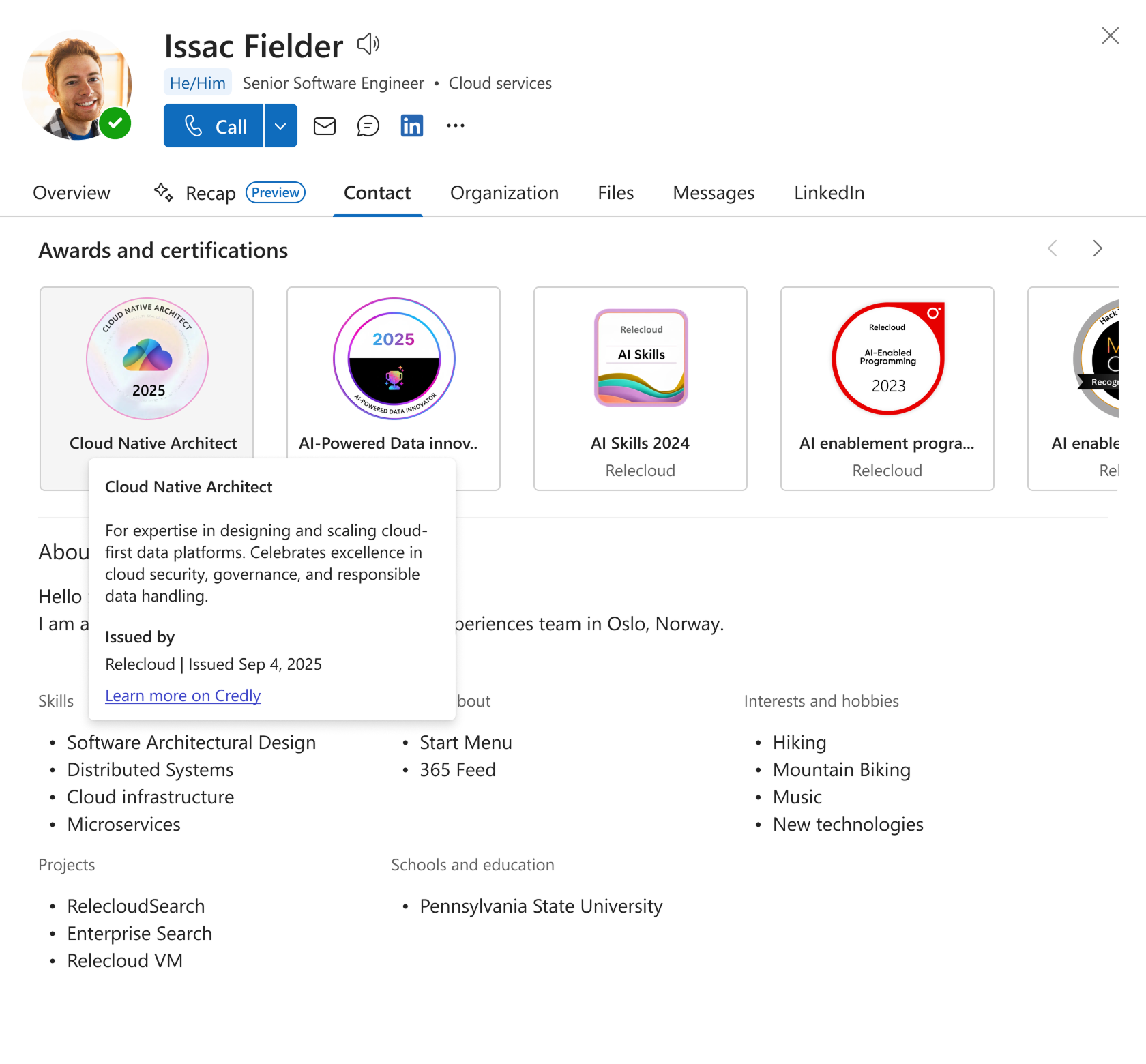
• Scrollen Sie durch die Badges:
Verwenden Sie die Chevron-Schaltflächen oben im Abschnitt, um durch die verfügbaren Badges zu scrollen.
• Badge-Details:
Wählen Sie einen Badge aus, um weitere Informationen anzuzeigen, z. B. den Aussteller und das Datum der Verleihung.
• Weitere Informationen finden Sie an der Quelle:
Wählen Sie in den Badge-Details die Option "Weitere Informationen an der Quelle" aus, um die Seite des Badges auf der ausstellenden Plattform zu öffnen (nur für unterstützte Quellen verfügbar).
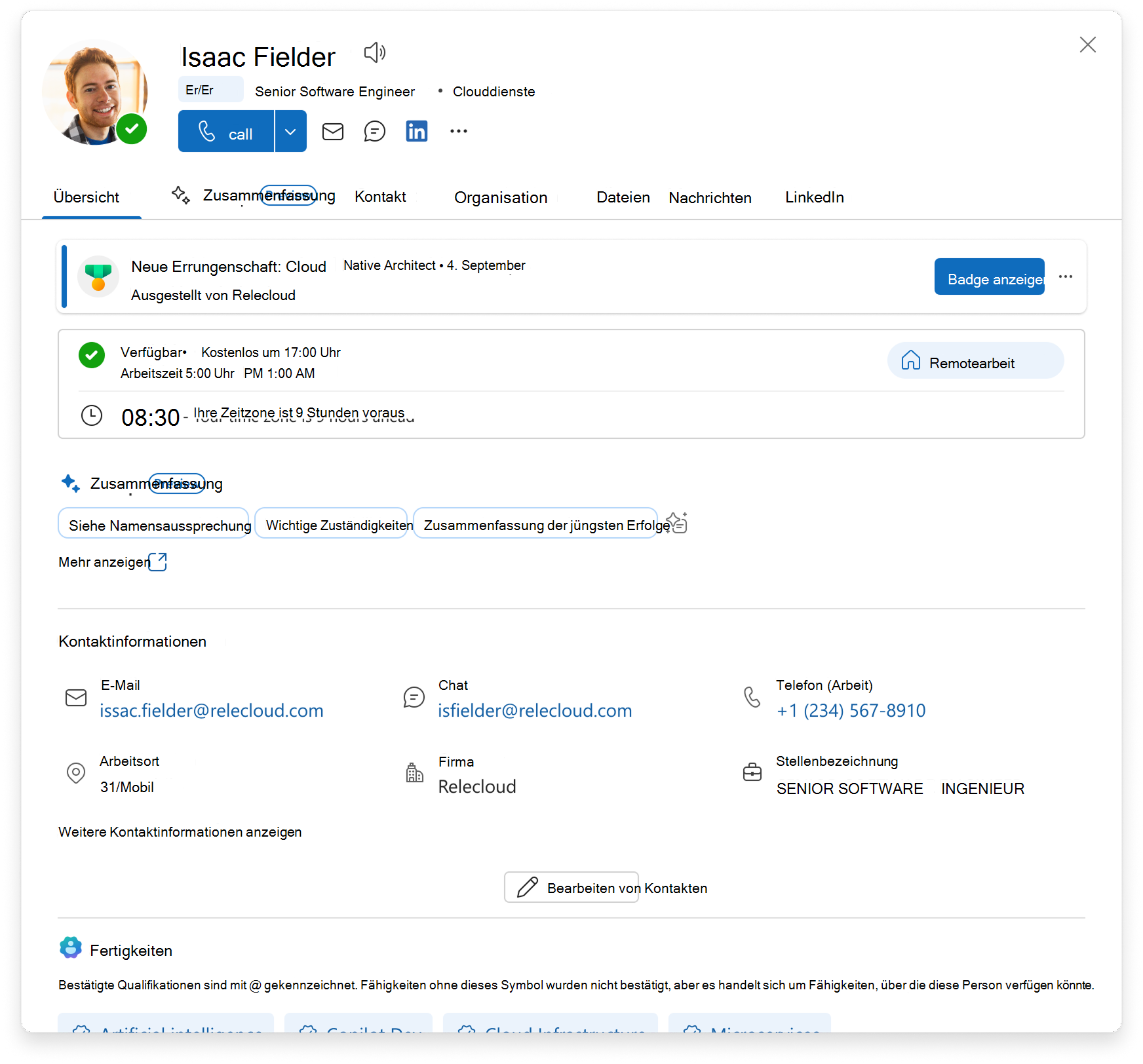
Höhepunkte der jüngsten Erfolge
Wenn ein Badge in den letzten 30 Tagen ausgestellt wurde, wird es möglicherweise als Highlight auf der Profil-Karte angezeigt, um auf die jüngsten Erfolge aufmerksam zu machen. Highlights sind automatisch und zeitlich begrenzt.
Verwalten der Badge-Sichtbarkeit
In Ihrem Microsoft 365-Profil angezeigte Badges werden an der Quelle verwaltet, nicht in Microsoft 365.
• Badge ausblenden:
Wechseln Sie zur Ausgabeplattform und ändern Sie die Sichtbarkeit des jeweiligen Badges. Nach der nächsten Synchronisierung wird der Badge in Ihrem Microsoft 365-Profil ausgeblendet. Benutzer können im Flyout, das sich nach Auswahl eines Badges öffnet, auf den Link "An Quelle verwalten" klicken, um die Badge-Seite auf der ausstellenden Plattform zu öffnen.
• Zeitplan:
Änderungen, die an der Quelle vorgenommen werden, können bis zu 24 Stunden in Anspruch nehmen, oder die vom Administrator eingerichtete Standarddurchforstungshäufigkeit wird in Microsoft 365 angezeigt.
• Korrigieren Sie falsche Informationen:
Wenn ein Badge falsch ist oder fehlt, aktualisieren Sie es an der Quelle, oder wenden Sie sich an Ihren Mandantenadministrator, um Hilfe zu erhalten.
Häufig gestellte Fragen
Warum werden auf meiner Profil-Karte keine Auszeichnungen und Zertifizierungen angezeigt?
Möglicherweise hat Ihre Organization keine Signalquelle aktiviert, oder Sie haben möglicherweise keine sichtbaren Badges an der Quelle. Wenden Sie sich zur Bestätigung an Ihren Mandantenadministrator.
Wer kann meine Badges sehen?
Badges sind für andere Personen in Ihrer Organization sichtbar, wenn sie Ihre Karte anzeigen.
Kann ich ein Badge in Microsoft 365 bearbeiten oder löschen?
Nein. Badges sind in Microsoft 365 schreibgeschützt. Sie müssen die Sichtbarkeit und die Details auf der ausstellenden Plattform verwalten.
Was soll ich tun, wenn etwas nicht richtig aussieht?
Überprüfen Sie zunächst den Badge auf der ausstellenden Plattform. Stellen Sie sicher, dass die ausgestellte E-Mail-Adresse mit der Ihrer Entra-E-Mail-ID übereinstimmt. Wenn das Problem weiterhin besteht, wenden Sie sich an Ihren Mandantenadministrator, um Unterstützung zu erhalten.